第31篇:电脑操控——AI 替你操作电脑
Hermes 功能详解第31篇:Computer Use。AI 点击、打字、操控桌面。
這篇講的是:讓 Hermes Agent 在背景悄悄替你完成點擊、打字、滾動等操作,而你完全不用動滑鼠鍵盤——就像有個隱形助手在幫你幹活。
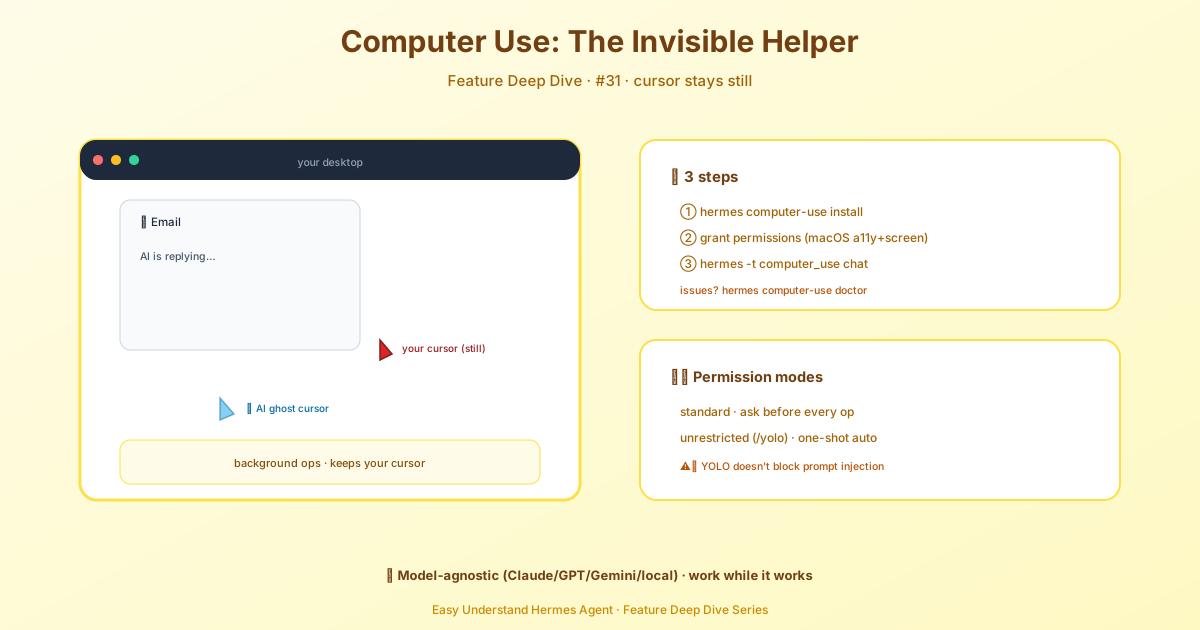
它和普通自動化有啥不一樣?
你肯定見過那種「錄屏式」的電腦操控工具——它們會搶走你的滑鼠,讓你啥也幹不了。Hermes 完全不同:它在背景操作,你的游標紋絲不動,鍵盤焦點不切換,虛擬桌面也不跳轉。你可以一邊寫文件,一邊看它幫你處理郵件,互不干擾。
而且它不挑模型——Claude、GPT、Gemini,甚至本地跑的開源模型都行,沒有廠商綁定。
第1步:安裝驅動
打開終端機,執行一條指令:
hermes computer-use install裝完用 hermes computer-use status 檢查一下是否成功。也可以走互動式路徑:執行 hermes tools,選 🖱️ Computer Use 選項,效果一樣。
第2步:授權系統權限
- macOS:去「系統設定 → 隱私權與安全性 → 輔助功能 + 螢幕錄製」,把你的終端機應用程式勾選上。不確定缺哪個?執行
hermes computer-use doctor它會直接告訴你。 - Windows:安裝時無需額外權限。如果透過 SSH 遠端操控,需要看下官方文件的自動啟動設定。
- Linux:確保
DISPLAY(X11)或XDG_SESSION_TYPE=wayland環境變數已設定,AT-SPI 服務預設開啟就行。
第3步:啟動對話
hermes -t computer_use chat或者把 computer_use 加進 ~/.hermes/config.yaml 的啟用工具清單裡。
權限模式:安全與自由的平衡
Hermes 把權限控制映射成了兩種模式:
| 對話模式 | 對應驅動模式 | 說明 |
|---|---|---|
| 預設(手動/智慧審批) | standard |
每次操作前問你,安全第一 |
/yolo 或 approvals.mode: off |
unrestricted |
一次確認後全自動,僅限一次性虛擬機器或可犧牲的資料 |
⚠️ YOLO 模式不防提示注入,別在重要環境裡開。
出問題了?先跑「體檢」
hermes computer-use doctor它會逐項檢查驅動版本、系統權限、輔助功能樹是否可達等,並給出具體修復提示。退出碼 0 表示一切正常,1 表示有問題,2 表示驅動沒裝好。
那個「幽靈游標」是啥?
AI 操作時螢幕上會出現一個淡色半透明的箭頭游標,滑到它點擊的位置——這只是視覺提示,不會動你的真實游標。每次執行都有獨立對話 ID,多個任務並行時各有各的游標,互不干擾。
想深入?裝個「技能包」
cua-driver skills install這會裝一套平台深度文件(macOS/Windows/Linux 各自的底層機制、錄製回放、瀏覽器互動技巧),當 AI 在某個平台「翻車」時,它會自動查閱對應文件來調整策略。
總結一下:裝驅動 → 授權限 → 開聊,三步就能讓 AI 在背景幫你操作電腦。它不搶你的滑鼠,權限可控,出問題有「醫生」幫你診斷。
下篇預告:AI 能操作電腦了,那它能自己「看」螢幕內容嗎?下一篇我們聊聊視覺能力——AI 的眼睛。
📖 官方文档
本文根据 Hermes Agent 官方文档编写,原文见:官方文档 › user-guide/features/computer-use