第32篇:交付模式——專注產出檔案
Hermes 功能詳解第32篇:Deliverable Mode。讓 AI 專注生成交付物。
這篇講的是:Hermes Agent 在聊天軟體裡,能把產生的檔案直接「遞」到你手上,而不是甩給你一串路徑讓你自己去找。
先打個比方
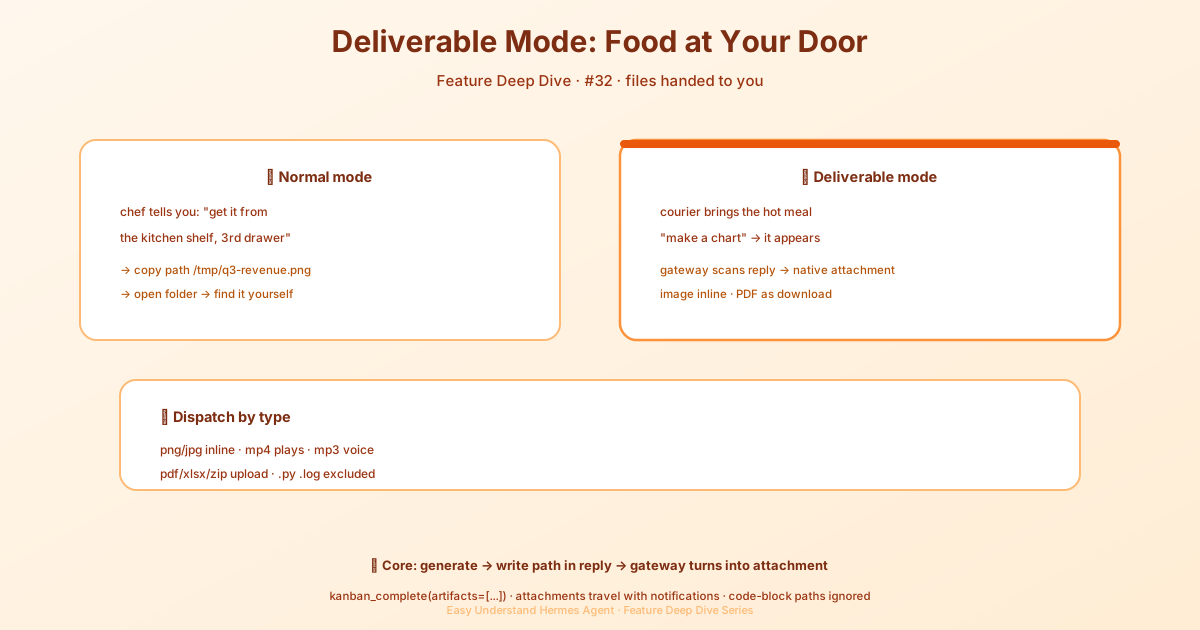
想像你叫了個外送。普通模式是:廚師做好飯,告訴你「去廚房第三層櫃子左邊第二個飯盒裡拿」。交付模式則是:外送員直接把熱騰騰的飯端到你面前。
Hermes 的交付模式就是後者。你在 Slack、微信、Telegram 裡讓它「畫個圖表」,它畫完,圖直接出現在聊天視窗裡,點開就能看,不用複製路徑、不用開啟資料夾。
第1步:讓 Agent 產生檔案
Agent 本身有很多「會做檔案」的工具,比如:
execute_code→ 用 matplotlib 畫圖表pdf/latex-pdf-report→ 產生 PDF 報告xlsx→ 產生 Excel 試算表image_generate→ 產生圖片text_to_speech→ 產生音訊
你只需要在聊天裡說清楚需求,比如:
「把 Q3 營收做成柱狀圖傳給我」
Agent 就會把圖表儲存成一個檔案,比如 /tmp/q3-revenue.png。
第2步:Agent 在回覆裡「提一句」檔案路徑
這裡有個關鍵機制:Agent 不需要額外標記,只要在回覆的正文裡寫出檔案的絕對路徑,比如:
圖表已產生:/tmp/q3-revenue.png閘道(Gateway)會自動掃描回覆文字,把路徑從訊息裡摘出來,上傳檔案,並在聊天裡替換成原生附件——圖片直接顯示,PDF 變成下載按鈕。
注意:程式碼區塊裡的路徑會被忽略,所以不用擔心範例程式碼被誤傷。
第3步:閘道依檔案類型分發
不同類型的檔案,展示方式不同:
- 圖片(
.png.jpg.gif等)→ 直接內嵌顯示 - 影片(
.mp4.mov等)→ 內嵌播放 - 音訊(
.mp3.wav等)→ 語音/音訊附件 - 文件/試算表/壓縮檔(
.pdf.xlsx.zip等)→ 檔案上傳
故意排除 .py、.log 這類原始碼檔案,防止 Agent 亂發程式碼。想發程式碼?用程式碼區塊就行。
第4步:讓 Agent 養成「產出檔案」的習慣
Agent 預設不會主動做檔案,需要你「調教」:
- 臨時要求:每次說清楚「傳我圖表」「回傳 CSV」
- 長期設定:在專案的
AGENTS.md或全域~/.hermes/SOUL.md裡寫偏好,比如:「在聊天平台回覆時,優先使用圖表/檔案形式」
進階:多 Agent 協作時自動帶附件
用看板(Kanban)模式時,Worker 可以在完成任務時掛上檔案:
kanban_complete(
    summary="已產生 Q3 營收圖表和報告",
    artifacts=["/tmp/q3-revenue.png", "/tmp/q3-report.pdf"]
)
任務完成通知傳到 Slack/Telegram 時,附件會自動跟著訊息一起送達。檔案不存在則自動跳過,不報錯。
補充:接更多服務
想連 Notion、GitHub、Gmail 等?透過 MCP(Model Context Protocol)裝社群伺服器即可,在 ~/.hermes/config.yaml 裡設定 mcp_servers 段。OAuth 令牌都留在你本機,沒有雲端託管。
小結
交付模式的核心就一句話:Agent 產生檔案 → 在回覆裡寫路徑 → 閘道自動轉成聊天附件。你不用再「複製路徑 → 開啟資料夾 → 找檔案」,一切在聊天裡完成。
下篇預告:第33篇,我們來聊聊 Hermes Agent 的「記憶機制」——它怎麼記住你的偏好和專案背景,讓每次對話都更懂你。
📖 官方文档
本文根据 Hermes Agent 官方文档编写,原文见:官方文档 › user-guide/features/deliverable-mode