第33篇:文档提取——扫描件秒变文字
Hermes 功能详解第33篇:Document Extraction。PDF、图片里的文字提取。
這篇講的是:Hermes Agent 如何把 PDF、Word、Excel 等文件自動「讀」成純文字,以及遇到掃描件時怎麼聰明地只補讀缺失的那幾頁。
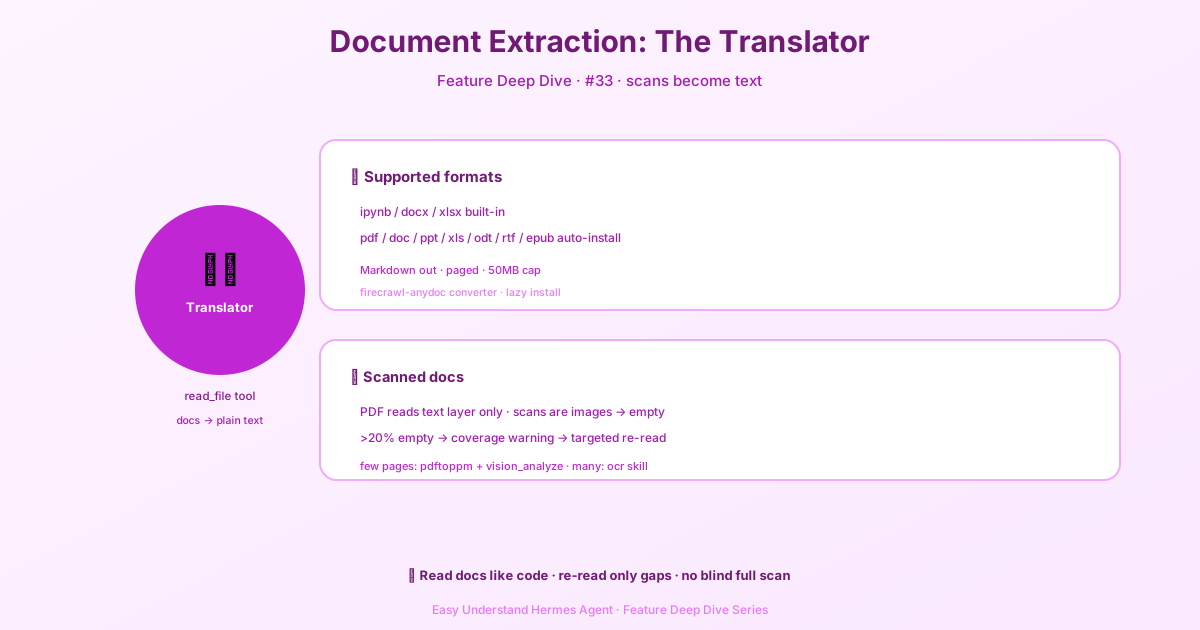
你有沒有遇到過這種情況——收到一份合約掃描件,想複製裡面的文字卻只能得到一張張圖片?Hermes Agent 的 read_file 工具就是為了解決這個問題而生的。它就像一位全能翻譯官,能把各種格式的文件「翻譯」成 Agent 能看懂的純文字。
第1步:認識這位翻譯官能處理哪些格式
| 格式 | 副檔名 | 說明 |
|---|---|---|
| Jupyter 筆記本 | .ipynb |
內建支援,開箱即用 |
| Word 文件 | .docx |
內建支援,開箱即用 |
| Excel 試算表 | .xlsx |
內建支援,開箱即用 |
.pdf |
首次使用自動安裝轉換器 | |
| 舊版 Office | .doc、.ppt、.xls 等 |
同上 |
| OpenDocument | .odt、.ods、.odp |
同上 |
| 富文字/電子書 | .rtf、.epub |
同上 |
內建支援意味著開箱即用;自動安裝則是在第一次使用時,Agent 會悄悄裝好一個叫 firecrawl-anydoc 的小工具(前提是你在 config.yaml 裡允許了 security.allow_lazy_installs)。
轉換結果會以 Markdown 格式輸出,並且支援翻頁閱讀。超過 50 MB 的檔案會被拒絕,這是為了防止一次處理太多內容導致卡頓。
第2步:掃描件的問題——只有影像,沒有文字
PDF 轉換時只讀取文字層。掃描件本質上是一張張圖片,裡面根本沒有文字層,所以轉換出來是空的。怎麼識別這種情況?看標題:如果章節標題下面空空如也,那這一節很可能就是掃描圖片。
當超過 20% 的頁面(或絕對超過 10 頁)沒有萃取到文字時,Agent 會在結果前面加一段覆蓋率警告,像這樣:
[萃取覆蓋率警告:此 PDF 中 311 頁裡有 198 頁沒有萃取到文字...
  無法讀取的空白段(每段標註了之前萃取到的最後文字):
    第 42-77 頁(36 頁)—— 在 "Antigua Maintenance Corp Bylaws" (第41頁) 之後
    第 92-213 頁(122 頁)—— 在 "... Covenants, Codes and Regulations" (第91頁) 之後
  請判斷你真正需要的空白段——不要 OCR 或渲染全部內容...]
第3步:按需補讀,而不是盲目全掃
情況A:只有幾頁缺失 → 渲染 + 視覺辨識
用 poppler 工具把缺失的頁碼轉成圖片:
pdftoppm -jpeg -r 150 -f 92 -l 94 document.pdf /tmp/page然後用 vision_analyze 工具逐張查看這些圖片。這個方法不需要額外安裝什麼,poppler 本身也是偵測功能需要的。
情況B:很多頁缺失 → 批次 OCR
如果缺失頁很多,就用 ocr-and-documents 技能做批次辨識。它基於 marker-pdf,支援 90 多種語言,還能處理公式和表格,不過需要大約 3-5 GB 的安裝空間。
小提示
- 如果沒裝 poppler,萃取功能照樣能用,只是覆蓋率檢查會被悄悄跳過。
- Agent 會自己處理這個警告——它會主動提出渲染或 OCR 缺失的頁面。如果你自己在讀萃取結果,看到「有標題但沒內容」的段落,就當作掃描件處理,別以為是文件缺頁。
總結一下:read_file 讓 Agent 能像讀程式碼一樣讀各種文件,遇到掃描件時會聰明地只補讀缺失的部分,而不是盲目把整本 PDF 都 OCR 一遍。
下篇預告:文件讀進來了,怎麼讓 Agent 在大量文字裡快速找到關鍵資訊?下一篇我們聊聊「智慧搜尋」功能。
📖 官方文档
本文根据 Hermes Agent 官方文档编写,原文见:官方文档 › user-guide/features/document-extraction