第33篇:文档提取——扫描件秒变文字
Hermes 功能详解第33篇:Document Extraction。PDF、图片里的文字提取。
这篇讲的是:Hermes Agent 如何把 PDF、Word、Excel 等文档自动“读”成纯文本,以及遇到扫描件时怎么聪明地只补读缺失的那几页。
你有没有遇到过这种情况——收到一份合同扫描件,想复制里面的文字却只能得到一张张图片?Hermes Agent 的 read_file 工具就是为了解决这个问题而生的。它就像一位全能翻译官,能把各种格式的文档“翻译”成 Agent 能看懂的纯文本。
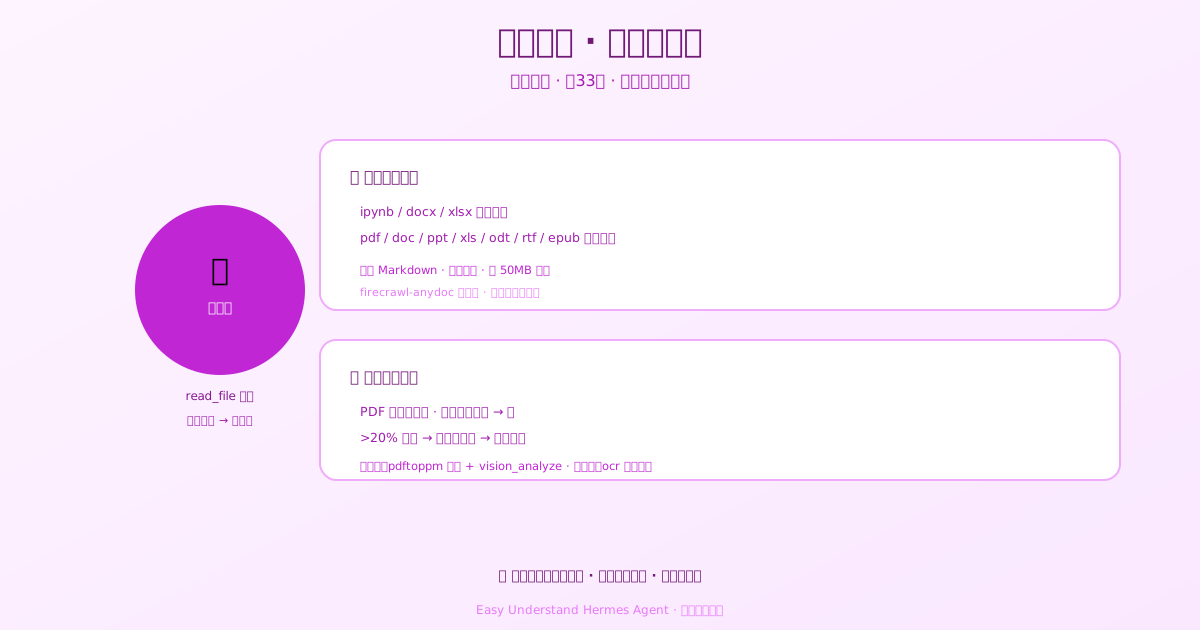
第1步:认识这位翻译官能处理哪些格式
| 格式 | 扩展名 | 说明 |
|---|---|---|
| Jupyter 笔记本 | .ipynb |
内置支持,开箱即用 |
| Word 文档 | .docx |
内置支持,开箱即用 |
| Excel 表格 | .xlsx |
内置支持,开箱即用 |
| SQLite 数据库 | .db、.sqlite、.sqlite3 |
内置支持,开箱即用 |
.pdf |
首次使用自动安装转换器 | |
| 旧版 Office | .doc、.ppt、.xls 等 |
同上 |
| OpenDocument | .odt、.ods、.odp |
同上 |
| 富文本/电子书 | .rtf、.epub |
同上 |
内置支持意味着开箱即用;自动安装则是在第一次使用时,Agent 会悄悄装好一个叫 firecrawl-anydoc 的小工具(前提是你在 config.yaml 里允许了 security.allow_lazy_installs)。
SQLite 数据库不会整库倒出来,而是先给你一份“结构速览”:每张表的建表语句、行数、前五行,外加索引、视图和触发器清单。它是只读打开的(mode=ro&immutable=1),所以别的进程正占着这个库也能读、不用加锁;想看更多细节,直接在终端用 sqlite3 查就行。要是 .db 文件其实不是 SQLite(magic bytes 对不上),Agent 会直接告诉你真实原因。另外,Hermes 自己的读取黑名单会在提取之前生效,HERMES_HOME 下受保护的存储照样读不到。
另外,read_file 还会顺手提醒你没解决的 git 合并冲突:如果读到的内容里有成对的 <<<<<<< / >>>>>>> 标记,结果里会带上 conflict_blocks: N,并建议你先解决冲突再改代码(字符串或测试样例里孤零零一个标记不算)。
转换结果会以 Markdown 格式输出,并且支持翻页阅读。超过 50 MB 的文件会被拒绝,这是为了防止一次处理太多内容导致卡顿。顺便说一句,东亚文字的注音(比如 XLSX 的 rPh、DOCX 的 ruby 文本)只是标注,不算正文内容——单元格里写着“東京”配注音“トウキョウ”,读出来就是“東京”。Jupyter 笔记本里超过 2 万字符的输出会被截断,截断提示里会附一条 jq 命令,命令里带着笔记本完整的、经过 shell 转义的路径,方便你回原文件把完整内容捞出来。
第2步:扫描件的问题——只有图像,没有文字
PDF 转换时只读取文字层。扫描件本质上是一张张图片,里面根本没有文字层,所以转换出来是空的。怎么识别这种情况?看标题:如果章节标题下面空空如也,那这一节很可能就是扫描图片。
当超过 20% 的页面(或绝对超过 10 页)没有提取到文字时,Agent 会在结果前面加一段覆盖率警告,像这样:
[提取覆盖率警告:此 PDF 中 311 页里有 198 页没有提取到文字...
  无法读取的空白段(每段标注了之前提取到的最后文字):
    第 42-77 页(36 页)—— 在 "Antigua Maintenance Corp Bylaws" (第41页) 之后
    第 92-213 页(122 页)—— 在 "... Covenants, Codes and Regulations" (第91页) 之后
  请判断你真正需要的空白段——不要 OCR 或渲染全部内容...]
第3步:按需补读,而不是盲目全扫
情况A:只有几页缺失 → 渲染 + 视觉识别
用 poppler 工具把缺失的页码转成图片:
pdftoppm -jpeg -r 150 -f 92 -l 94 document.pdf $TMPDIR/page然后用 vision_analyze 工具逐张查看这些图片。这个方法不需要额外安装什么,poppler 本身也是检测功能需要的。
情况B:很多页缺失 → 批量 OCR
如果缺失页很多,就用 ocr-and-documents 技能做批量识别。它基于 marker-pdf,支持 90 多种语言,还能处理公式和表格,不过需要大约 3-5 GB 的安装空间。
小提示
- 如果没装 poppler,提取功能照样能用,只是覆盖率检查会被悄悄跳过。
- Agent 会自己处理这个警告——它会主动提出渲染或 OCR 缺失的页面。如果你自己在读提取结果,看到“有标题但没内容”的段落,就当作扫描件处理,别以为是文档缺页。
总结一下:read_file 让 Agent 能像读代码一样读各种文档,遇到扫描件时会聪明地只补读缺失的部分,而不是盲目把整本 PDF 都 OCR 一遍。
下篇预告:文档读进来了,怎么让 Agent 在大量文本里快速找到关键信息?下一篇我们聊聊“智能搜索”功能。
📖 官方文档
本文根据 Hermes Agent 官方文档编写,原文见:官方文档 › user-guide/features/document-extraction