Chế độ Bàn giao — Tập trung vào Đầu ra
Chế độ Bàn giao — Tập trung vào Đầu ra — hướng dẫn dễ hiểu dựa trên tài liệu chính thức
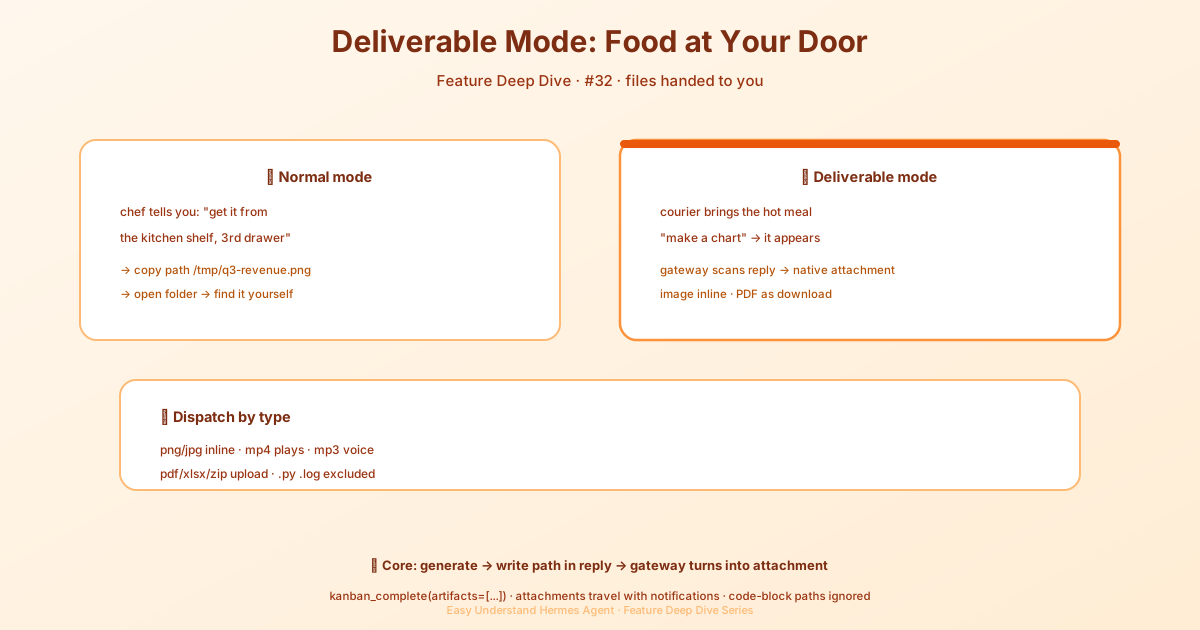
Hãy tưởng tượng bạn gọi đồ ăn mang về, và thay vì nhận một túi nguyên liệu sống kèm thẻ công thức, đầu bếp lại bước ra và đưa bạn một đĩa thức ăn chín nóng hổi. Đó chính là ý tưởng cốt lõi đằng sau Chế độ Giao Hàng (Deliverable Mode) của Hermes Agent. Khi agent của bạn tạo ra một tệp tin — biểu đồ, PDF, bảng tính — nó không chỉ đưa cho bạn một đường dẫn để tự đi tìm. Nó trao cho bạn món ăn đã hoàn thành, ngay trong cửa sổ trò chuyện của bạn.
Chế Độ Này Thực Sự Làm Gì?
Khi Hermes Agent chạy trên một nền tảng trò chuyện (Slack, Discord, Telegram, và các nền tảng khác), mọi tệp tin nó tạo ra sẽ tự động được đính kèm vào câu trả lời của nó. Ví dụ:
- Biểu đồ → hiển thị trực tiếp như một hình ảnh
- Báo cáo PDF → hiện ra như một tệp có thể tải xuống
- Bảng dữ liệu → được tải lên như một tệp
.xlsx
Bạn không cần phải làm gì đặc biệt cả. Agent chỉ cần đề cập đến đường dẫn tuyệt đối của tệp trong phản hồi của nó — như /tmp/q3-revenue.png — và gateway sẽ phát hiện ra nó, trích xuất nó, và gửi nó cho bạn.
Cách Thức Hoạt Động Trong Ba Bước
-
Agent sử dụng một công cụ để tạo tệp tin. Ví dụ, nó có thể dùng
execute_codeđể vẽ biểu đồ matplotlib, hoặc một kỹ năngdocxđể tạo tài liệu Word, hoặc kỹ năngxlsxcho bảng tính, hoặc kỹ năngpdfcho báo cáo. -
Gateway quét phản hồi để tìm đường dẫn tệp. Nó tìm kiếm các đường dẫn bắt đầu bằng
/tmp/...hoặc~/...và kết thúc bằng một phần mở rộng tệp được hỗ trợ. Các đường dẫn bên trong khối mã sẽ bị bỏ qua, để các ví dụ mã của bạn luôn sạch sẽ. -
Gateway phân loại theo loại tệp:
- Hình ảnh → nhúng trực tiếp vào cuộc trò chuyện
- Video → nhúng để phát lại (nếu nền tảng hỗ trợ)
- Âm thanh → gửi như một tệp đính kèm giọng nói hoặc âm thanh
- Mọi thứ khác → tải lên như một tệp tin thông thường
Các Định Dạng Tệp Được Hỗ Trợ
| Loại | Ví dụ | Cách Gửi |
|---|---|---|
| Hình ảnh | .png .jpg .gif .svg |
Hiển thị trực tiếp |
| Video | .mp4 .mov .mkv |
Nhúng để phát lại |
| Âm thanh | .mp3 .wav .m4a |
Tệp đính kèm giọng nói |
| Tài liệu | .pdf .docx .txt .md |
Tải tệp lên |
| Dữ liệu | .xlsx .csv .json |
Tải tệp lên |
| Bài thuyết trình | .pptx .ppt |
Tải tệp lên |
| Lưu trữ | .zip .rar .7z |
Tải tệp lên |
Lưu ý: Các tệp mã nguồn như .py và .log không được tự động gửi. Điều này là có chủ đích — để tránh việc agent làm phiền bạn với các tệp mã. Muốn chia sẻ mã? Hãy dùng khối mã.
Làm Sao Để Agent Tạo Ra Tệp Tin
Agent sẽ không tự động tạo tệp tin theo mặc định. Bạn cần phải yêu cầu nó.
Cách 1: Chỉ cần yêu cầu trong cuộc trò chuyện
“Tạo một biểu đồ so sánh kết quả và gửi cho tôi” “Xuất dữ liệu ra dạng CSV”
Cách 2: Đặt tùy chọn ở cấp độ dự án
Thêm sở thích của bạn vào tệp AGENTS.md, CLAUDE.md, hoặc .cursorrules của dự án. Hoặc thêm một quy tắc vào cấu hình toàn cục của bạn tại ~/.hermes/SOUL.md. Bạn thậm chí có thể định nghĩa một “cấu hình mẫu người dùng” (persona preset) trong ~/.hermes/config.yaml và chuyển đổi giữa chúng bất cứ lúc nào.
Cơ Chế Cốt Lõi Trong Một Câu
Agent lưu một tệp tin vào một đường dẫn tuyệt đối (như /tmp/q3-revenue.png), đề cập đến đường dẫn đó bằng văn bản thuần túy trong phản hồi của nó, và gateway sẽ xử lý phần còn lại. Chỉ vậy thôi.
Tóm lại: Chế độ Giao Hàng thay đổi công việc của AI từ “chỉ cho bạn biết tệp ở đâu” thành “đưa trực tiếp tệp cho bạn.” Không còn phải lục lọi trong các thư mục nữa. Mẹo thực tế: Lần tới khi bạn yêu cầu agent phân tích dữ liệu, chỉ cần nói, “Chuyển kết quả thành biểu đồ và gửi cho tôi.” Nó sẽ tạo ra hình ảnh và giao tận tay bạn ngay lập tức — thử một lần, và bạn sẽ không bao giờ muốn quay lại cách cũ.
📖 Tài liệu chính thức
この記事は Hermes Agent のTài liệu chính thứcに基づいています:Tài liệu chính thức › user-guide/features/deliverable-mode