Modalità Consegna — Concentrati sull'Output
Modalità Consegna — Concentrati sull'Output — guida facile da comprendere basata sui documenti ufficiali
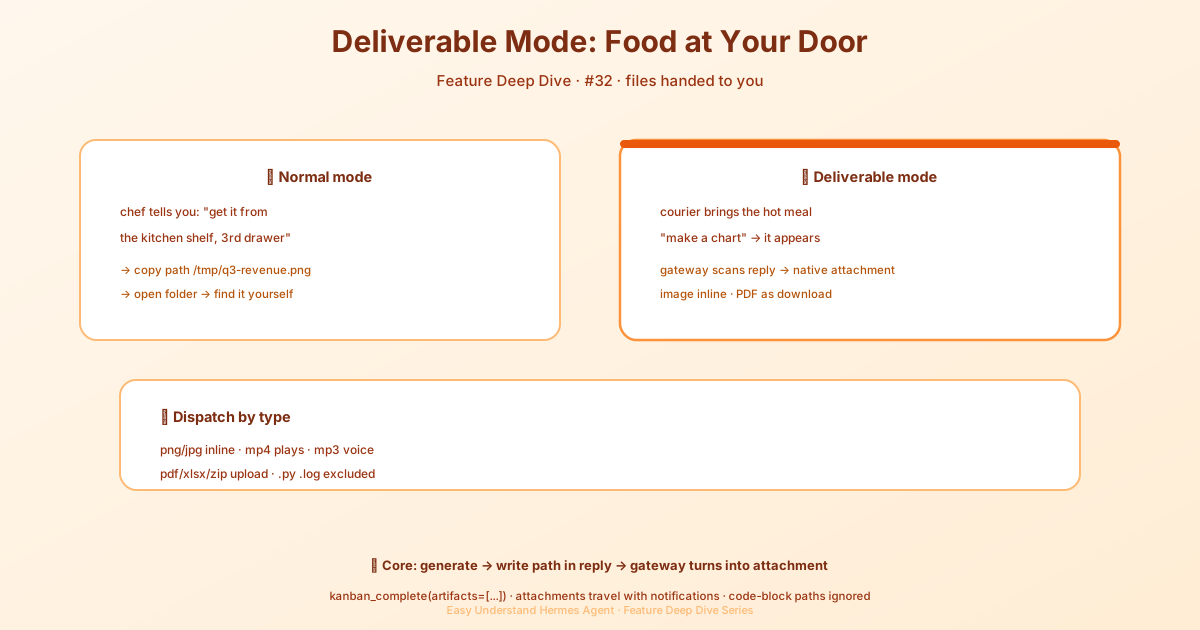
Immagina di ordinare da asporto e, invece di ricevere un sacchetto di ingredienti crudi con un foglietto di istruzioni, lo chef si avvicina e ti porge un piatto fumante già pronto. È esattamente l’idea alla base della Modalità Consegna di Hermes Agent. Quando il tuo agente produce un file—un grafico, un PDF, un foglio di calcolo—non ti dà solo un percorso da andare a cercare. Ti consegna il piatto finito, direttamente nella finestra della chat.
Cosa Fa Esattamente
Quando Hermes Agent gira su una piattaforma di chat (Slack, Discord, Telegram e altre), ogni file che genera viene automaticamente allegato alla sua risposta. Per esempio:
- Un grafico → appare direttamente come immagine
- Un report PDF → compare come file scaricabile
- Una tabella → viene caricata come file
.xlsx
Non devi fare nulla di speciale. L’agente si limita a menzionare il percorso assoluto del file nella sua risposta—tipo /tmp/q3-revenue.png—e il gateway lo individua, lo estrae e te lo invia.
Come Funziona in Tre Passaggi
-
L’agente usa uno strumento per creare il file. Per esempio, potrebbe usare
execute_codeper generare un grafico matplotlib, o una skilldocxper creare un documento Word, o una skillxlsxper i fogli di calcolo, o una skillpdfper i report. -
Il gateway analizza la risposta cercando percorsi di file. Cerca percorsi che iniziano con
/tmp/...o~/...e terminano con un’estensione di file supportata. I percorsi all’interno dei blocchi di codice vengono ignorati, così i tuoi esempi di codice restano puliti. -
Il gateway distribuisce in base al tipo di file:
- Immagini → incorporate direttamente nella chat
- Video → incorporati per la riproduzione (se la piattaforma lo supporta)
- Audio → inviati come allegato vocale o audio
- Tutto il resto → caricato come file normale
Formati di File Supportati
| Categoria | Esempi | Come Viene Inviato |
|---|---|---|
| Immagini | .png .jpg .gif .svg |
Visualizzate in linea |
| Video | .mp4 .mov .mkv |
Riproduzione incorporata |
| Audio | .mp3 .wav .m4a |
Allegato vocale |
| Documenti | .pdf .docx .txt .md |
Caricamento file |
| Dati | .xlsx .csv .json |
Caricamento file |
| Presentazioni | .pptx .ppt |
Caricamento file |
| Archivi | .zip .rar .7z |
Caricamento file |
Nota: I file sorgente come .py e .log non vengono inviati automaticamente. È una scelta voluta—evita che l’agente ti inondi di file di codice. Vuoi condividere codice? Usa un blocco di codice.
Come Far Produrre File all’Agente
L’agente non genera file da solo in modalità predefinita. Devi dargli una spintarella.
Metodo 1: Basta chiederlo nella conversazione
“Crea un grafico che confronti i risultati e inviamelo” “Esporta i dati come CSV”
Metodo 2: Imposta preferenze a livello di progetto
Aggiungi le tue preferenze al file AGENTS.md, CLAUDE.md o .cursorrules del progetto. Oppure aggiungi una regola alla tua configurazione globale in ~/.hermes/SOUL.md. Puoi persino definire un “preset di persona” in ~/.hermes/config.yaml e passare da uno all’altro in qualsiasi momento.
Il Meccanismo Chiave in Una Frase
L’agente salva un file in un percorso assoluto (tipo /tmp/q3-revenue.png), menziona quel percorso in testo semplice nella sua risposta, e il gateway fa tutto il resto. Tutto qui.
In breve: la Modalità Consegna cambia il lavoro dell’AI da “dirti dove si trova il file” a “darti direttamente il file.” Niente più ricerche tra le cartelle. Consiglio pratico: la prossima volta che chiedi all’agente di analizzare dati, dì semplicemente: “Trasforma i risultati in un grafico e inviamelo.” Genererà l’immagine e te la consegnerà all’istante—provalo una volta e non tornerai più indietro.
📖 Documentazione ufficiale
この記事は Hermes Agent のDocumentazione ufficialeに基づいています:Documentazione ufficiale › user-guide/features/deliverable-mode