Uso del Computer — L'IA Opera il Tuo PC
Uso del Computer — L'IA Opera il Tuo PC — guida facile da comprendere basata sulla documentazione ufficiale
Immagina di essere immerso in un report, e il tuo assistente AI sta silenziosamente riorganizzando cartelle, compilando moduli e scorrendo pagine web su uno “schermo virtuale” accanto a te—come un collega invisibile che non interrompe mai il tuo flusso di lavoro.
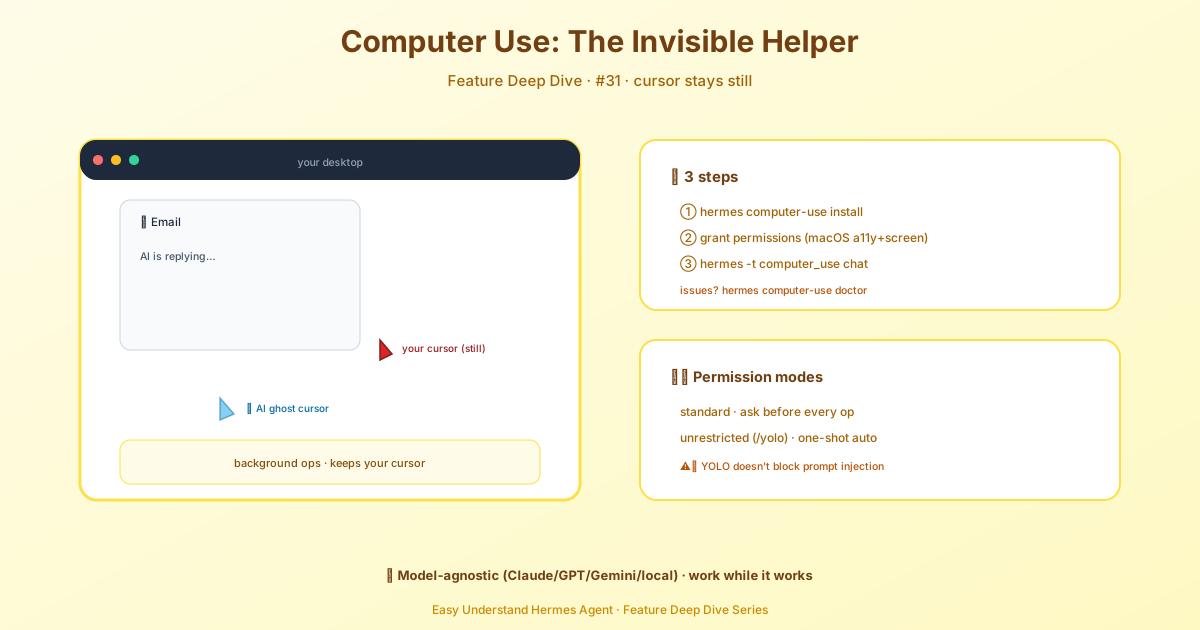
Questo è esattamente ciò che fa Computer Use in Hermes Agent. Permette all’AI di vedere il contenuto del tuo schermo e simulare clic, digitazione, scorrimento e trascinamento—senza muovere il mouse, rubare il focus della tastiera o cambiare il tuo desktop virtuale. Tu e l’AI lavorate fianco a fianco sulla stessa macchina, in totale indipendenza.
Quali Modelli AI Funzionano?
Quasi qualsiasi modello che possa chiamare strumenti—Claude, GPT, Gemini, anche modelli open-source locali. Hermes non ti vincola a un formato proprietario. Nessuna sintassi speciale di Anthropic da imparare. Basta collegare il tuo modello preferito e via.
Come Funziona?
Hermes usa un driver open-source chiamato cua-driver. Legge gli elementi sullo schermo (pulsanti, campi di input, menu) tramite interfacce di accessibilità, poi invia azioni simulate alla finestra di destinazione. Sotto il cofano, ogni sistema operativo usa il suo livello di accessibilità nativo:
- macOS: AX (Accessibility) — invia eventi senza muovere il cursore reale
- Windows: UIAutomation — gli input non rubano il focus
- Linux: AT‑SPI (X11 & Wayland) — resta fuori dal tuo primo piano
Il principio fondamentale: non forzare mai una finestra in primo piano. Curioso del perché sia importante? Vedi il contratto no-foreground.
Attivarlo — Due Modi
Opzione 1: riga di comando diretta (la più semplice)
hermes computer-use installPoi verifica:
hermes computer-use statusOpzione 2: configurazione interattiva
hermes toolsSeleziona 🖱️ Computer Use (macOS/Windows/Linux) dalla lista—esegue lo stesso installer automaticamente.
Permessi Post-Installazione
Dai al tuo terminale (o all’app Hermes) un paio di permessi:
- macOS: Impostazioni di Sistema → Privacy e Sicurezza → abilita Accessibilità e Registrazione Schermo. Non sai quale? Esegui
hermes computer-use doctor—ti dice esattamente cosa manca. - Windows: L’uso locale non richiede nulla di extra. Per l’accesso remoto via SSH, segui la guida Windows‑SSH.
- Linux: Imposta
DISPLAY(X11) oXDG_SESSION_TYPE=wayland(Wayland richiede il bridge XWayland). Assicurati che AT‑SPI sia in esecuzione (GNOME/KDE lo abilitano di default).
Iniziare a Usarlo
Dopo installazione e permessi, avvia una chat con il set di strumenti:
hermes -t computer_use chatOppure aggiungi computer_use a ~/.hermes/config.yaml sotto toolsets per abilitarlo automaticamente a ogni sessione.
Modalità Permessi e Login del Browser
Hermes mappa il suo sistema di approvazione esistente sulla modalità daemon immutabile di cua-driver—quindi non c’è un secondo interruttore di permessi da ricordare. Lo stesso flusso approva/nega che già conosci si applica. Prima che l’AI tocchi il tuo schermo, ti chiede prima. Sicuro e semplice.
Riepilogo e Consigli Pratici
In sintesi: Computer Use = l’AI lavora su una “copia di sfondo” del tuo schermo mentre tu continui a fare le tue cose.
Consiglio da pro: Prima del tuo primo vero compito, esegui hermes computer-use doctor per verificare i permessi. Se i clic non funzionano, nel 90% dei casi manca l’accesso a Registrazione Schermo o Accessibilità—non reinstallare, controlla solo la diagnostica. Inoltre, testa digitazione e scorrimento in una finestra di blocco note vuota prima. Prendi confidenza lì, poi lascialo libero sulle app vere.
📖 Documentazione ufficiale
この記事は Hermes Agent のDocumentazione ufficialeに基づいています:Documentazione ufficiale › user-guide/features/computer-use