Computer Use — AIがPCを操作
Computer Use — AIがPCを操作 — 公式ドキュメントに基づくわかりやすいガイド
想像してみてください。レポートに没頭しているあなたの横で、AIアシスタントが静かにフォルダを整理し、フォームに入力し、ウェブページをスクロールしている——まるで「仮想スクリーン」上で働く、あなたの作業の流れを一切邪魔しない見えない同僚のように。
それがまさに、Hermes AgentのComputer Useが実現することです。AIがあなたの画面の内容を見て、クリック、タイピング、スクロール、ドラッグをシミュレートします——マウスを動かしたり、キーボードフォーカスを奪ったり、仮想デスクトップを切り替えたりすることなく。あなたとAIは同じマシン上で、完全に独立して並行して作業できます。
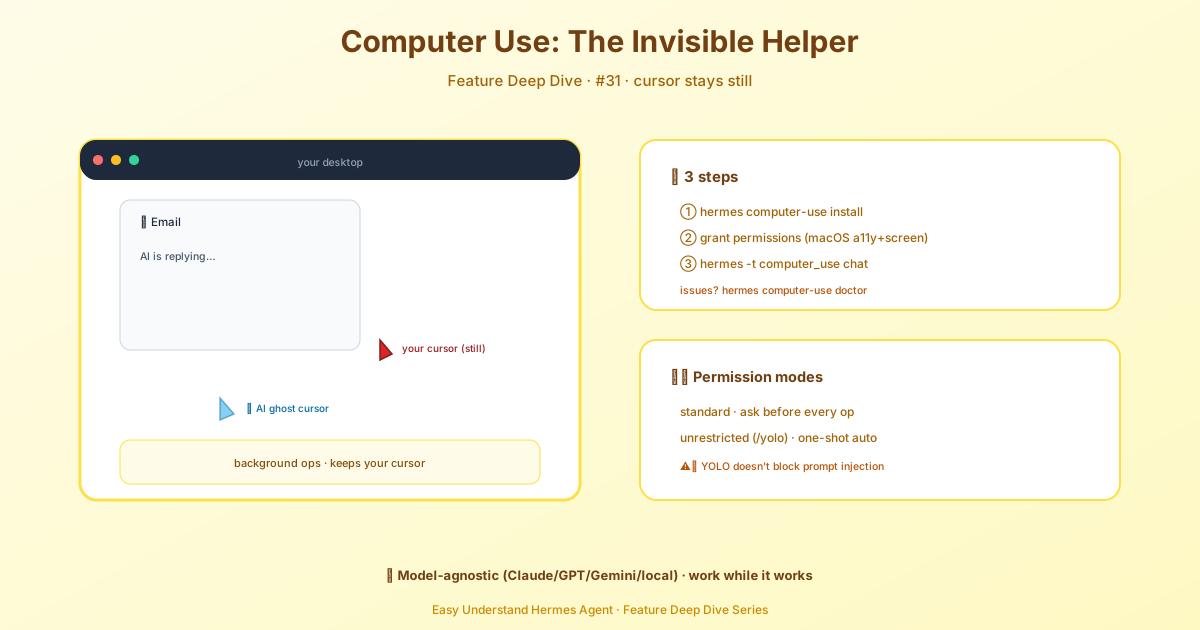
対応しているAIモデルは?
ツールを呼び出せるモデルならほぼすべて——Claude、GPT、Gemini、ローカルのオープンソースモデルでもOKです。Hermesは独自フォーマットに縛り付けません。Anthropic独自の構文を学ぶ必要もありません。お気に入りのモデルを接続するだけで使えます。
どうやって実現しているの?
Hermesはcua-driverというオープンソースのドライバーを使用します。アクセシビリティインターフェースを通じて画面上の要素(ボタン、入力ボックス、メニュー)を読み取り、ターゲットウィンドウにシミュレートされた操作を送信します。内部では、各OSのネイティブなアクセシビリティレイヤーを使用しています:
- macOS: AX(アクセシビリティ)— 実際のカーソルを動かさずにイベントを送信
- Windows: UIAutomation — 入力がフォーカスを奪わない
- Linux: AT‑SPI(X11 & Wayland)— フォアグラウンドを邪魔しない
核となる原則:ウィンドウをフォアグラウンドに強制しない。なぜそれが重要なのか気になりますか?フォアグラウンド禁止契約をご覧ください。
有効化する方法 — 2つの選択肢
オプション1: コマンドラインで直接(最も簡単)
hermes computer-use install次に確認:
hermes computer-use statusオプション2: 対話式セットアップ
hermes toolsリストから🖱️ Computer Use (macOS/Windows/Linux)を選択——同じインストーラーが自動的に実行されます。
インストール後の権限設定
ターミナル(またはHermes App)にいくつかの権限を付与してください:
- macOS: システム設定 → プライバシーとセキュリティ → アクセシビリティと画面収録を有効化。どれか分からない?
hermes computer-use doctorを実行すれば、不足しているものが正確に表示されます。 - Windows: ローカル使用では追加設定は不要。SSHリモートアクセスの場合は、Windows‑SSHガイドに従ってください。
- Linux:
DISPLAY(X11)またはXDG_SESSION_TYPE=wayland(Waylandの場合はXWaylandブリッジが必要)を設定。AT‑SPIが動作していることを確認(GNOME/KDEではデフォルトで有効)。
使い始める
インストールと権限設定後、ツールセット付きでチャットを起動:
hermes -t computer_use chatまたは、~/.hermes/config.yamlのtoolsetsにcomputer_useを追加すれば、毎セッション自動的に有効化されます。
権限モードとブラウザログイン
Hermesは既存の承認システムをcua‑driverのイミュータブルデーモンモードにマッピングしています——つまり、覚えるべき追加の権限トグルはありません。すでに使い慣れた承認/拒否フローがそのまま適用されます。AIが画面に触れる前に、まずあなたに確認します。安全でシンプルです。
まとめと実践的なヒント
結論: Computer Use = AIがあなたの画面の「バックグラウンドコピー」上で作業し、あなたは自分の作業を続けられる。
プロのヒント: 最初の実際のタスクの前に、hermes computer-use doctorを実行して権限を確認しましょう。クリックが効かない場合、90%は画面収録またはアクセシビリティの権限不足が原因です——再インストールせずに、診断結果を確認してください。また、最初は空白のメモ帳ウィンドウでタイピングとスクロールをテストしましょう。そこで慣れてから、実際のアプリで使ってみてください。
📖 公式ドキュメント
この記事は Hermes Agent の公式ドキュメントに基づいています:公式ドキュメント › user-guide/features/computer-use