استخدام الكمبيوتر — الذكاء الاصطناعي يشغّل جهازك
استخدام الكمبيوتر — الذكاء الاصطناعي يشغّل جهازك — دليل سهل الفهم بناءً على الوثائق الرسمية
تخيّل أنك منغمس في تقرير مهم، ومساعدك الذكي يعمل بهدوء على إعادة ترتيب المجلدات، وملء النماذج، والتمرير في صفحات الويب على “شاشة افتراضية” بجانبك—مثل زميل غير مرئي لا يقطع تركيزك أبدًا.
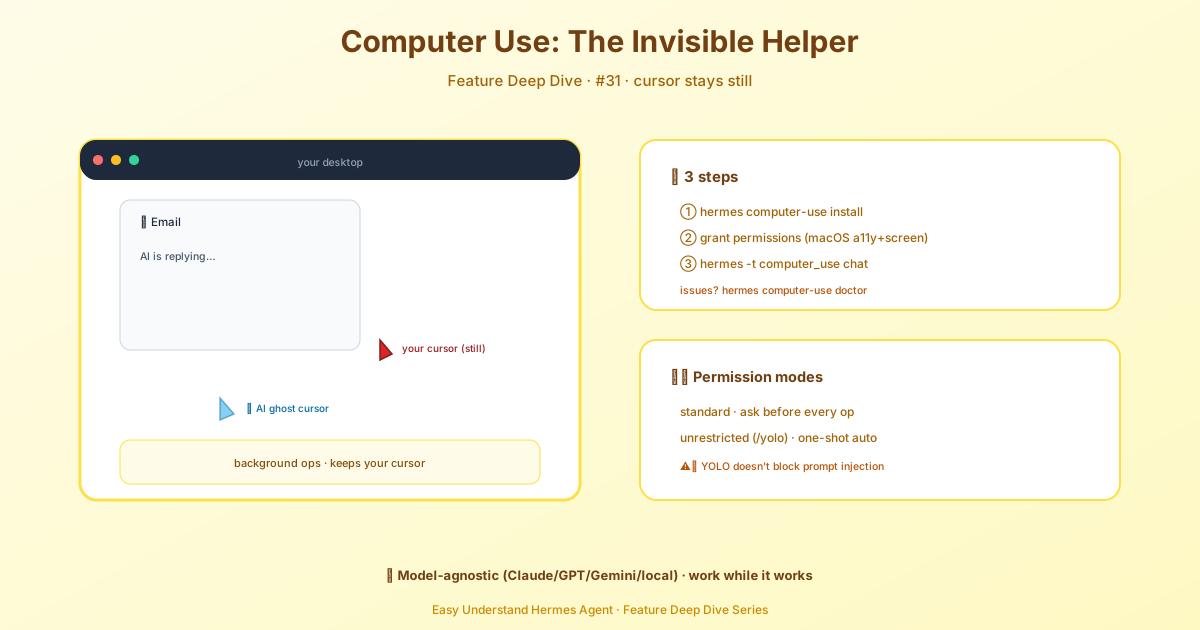
هذا بالضبط ما يفعله Computer Use في Hermes Agent. إنه يتيح للذكاء الاصطناعي رؤية محتوى شاشتك ومحاكاة النقرات والكتابة والتمرير والسحب—دون تحريك مؤشر الفأرة، أو سرقة تركيز لوحة المفاتيح، أو تبديل سطح المكتب الافتراضي. أنت والذكاء الاصطناعي تعملان جنبًا إلى جنب على نفس الجهاز، باستقلالية تامة.
ما هي نماذج الذكاء الاصطناعي التي تعمل؟
تقريبًا أي نموذج يمكنه استدعاء الأدوات—Claude، GPT، Gemini، وحتى النماذج المحلية مفتوحة المصدر. Hermes لا يقيّدك بصيغة خاصة. لا حاجة لتعلم صيغة Anthropic الخاصة. فقط اربط نموذجك المفضل وانطلق.
كيف يفعل ذلك؟
يستخدم Hermes برنامج تشغيل مفتوح المصدر يُسمى cua-driver. يقرأ العناصر الظاهرة على الشاشة (الأزرار، حقول الإدخال، القوائم) عبر واجهات إمكانية الوصول، ثم يرسل إجراءات محاكاة إلى النافذة المستهدفة. في الخلفية، يستخدم كل نظام تشغيل طبقة إمكانية الوصول الأصلية الخاصة به:
- macOS: AX (إمكانية الوصول) — يرسل الأحداث دون تحريك المؤشر الحقيقي
- Windows: UIAutomation — الإدخالات لا تسرق التركيز
- Linux: AT‑SPI (X11 و Wayland) — يبقى بعيدًا عن المقدمة
المبدأ الأساسي: لا تجبر أي نافذة على الظهور في المقدمة أبدًا. هل أنت فضولي لمعرفة سبب أهمية ذلك؟ راجع عقد عدم-المقدمة.
تفعيله — بطريقتين
الخيار 1: سطر الأوامر المباشر (الأسهل)
hermes computer-use installثم تحقق من التثبيت:
hermes computer-use statusالخيار 2: الإعداد التفاعلي
hermes toolsاختر 🖱️ Computer Use (macOS/Windows/Linux) من القائمة—سيقوم بتشغيل نفس برنامج التثبيت تلقائيًا.
الأذونات بعد التثبيت
امنح الطرفية (أو تطبيق Hermes) بعض الأذونات:
- macOS: إعدادات النظام ← الخصوصية والأمان ← فعّل إمكانية الوصول وتسجيل الشاشة. غير متأكد أيهما؟ شغّل
hermes computer-use doctor—سيخبرك بالضبط ما هو مفقود. - Windows: الاستخدام المحلي لا يحتاج أي شيء إضافي. للوصول عن بُعد عبر SSH، اتبع دليل Windows‑SSH.
- Linux: اضبط
DISPLAY(X11) أوXDG_SESSION_TYPE=wayland(Wayland يحتاج جسر XWayland). تأكد من تشغيل AT‑SPI (GNOME/KDE يفعّلانه افتراضيًا).
ابدأ الاستخدام
بعد التثبيت والأذونات، ابدأ محادثة مع مجموعة الأدوات:
hermes -t computer_use chatأو أضف computer_use إلى ~/.hermes/config.yaml تحت toolsets لتفعيله تلقائيًا في كل جلسة.
وضع الأذونات وتسجيل الدخول للمتصفح
يقوم Hermes بدمج نظام الموافقة الحالي مع وضع الخفي غير القابل للتغيير في cua‑driver—لذلك لا يوجد مفتاح أذونات ثانٍ لتتذكره. نفس تدفق الموافقة/الرفض الذي تعرفه ينطبق هنا. قبل أن يلمس الذكاء الاصطناعي شاشتك، يسألك أولًا. آمن وبسيط.
ملخص ونصائح عملية
الخلاصة: Computer Use = الذكاء الاصطناعي يعمل على “نسخة خلفية” من شاشتك بينما تواصل أنت عملك.
نصيحة احترافية: قبل أول مهمة حقيقية، شغّل hermes computer-use doctor للتحقق من الأذونات. إذا لم تنجح النقرات، ففي 90% من الحالات يكون السبب هو نقص إذن تسجيل الشاشة أو إمكانية الوصول—لا تعِد التثبيت، فقط افحص التشخيصات. أيضًا، اختبر الكتابة والتمرير في نافذة مفكرة فارغة أولًا. اعتد على ذلك، ثم أطلقه على التطبيقات الحقيقية.
📖 التوثيق الرسمي
この記事は Hermes Agent のالتوثيق الرسميに基づいています:التوثيق الرسمي › user-guide/features/computer-use