Ergebnis-Modus — Fokus auf Output
Ergebnis-Modus — Fokus auf Output — leicht verständlicher Leitfaden basierend auf offiziellen Dokumenten
Deliverable-Modus – Fokus auf das Ergebnis
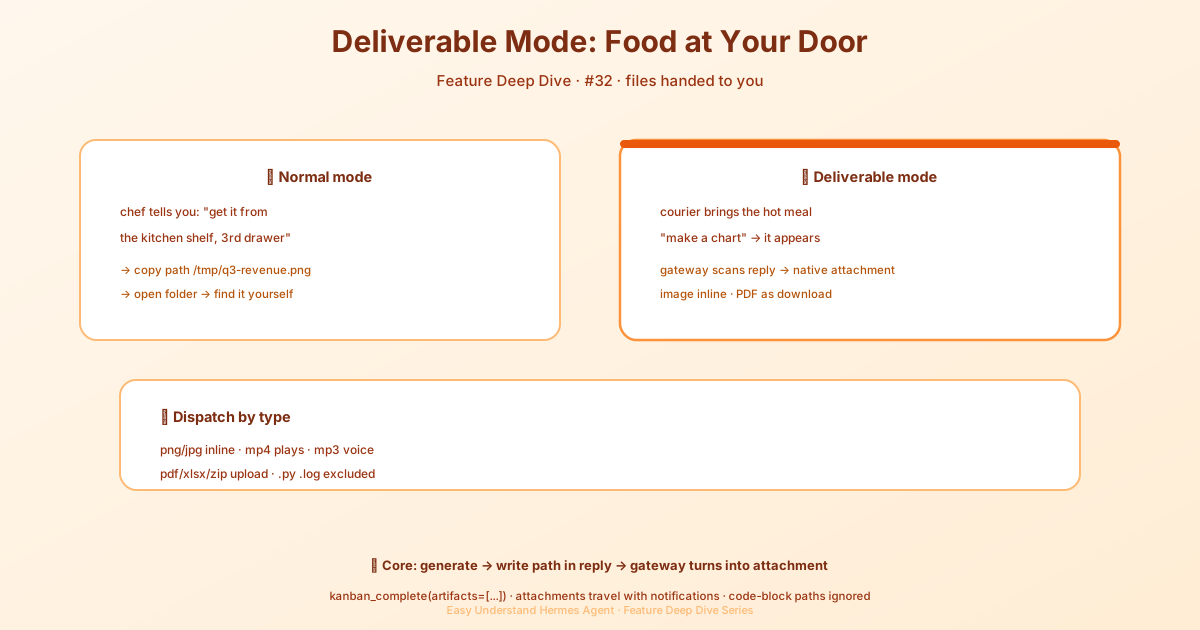
Stell dir vor, du bestellst Essen zum Mitnehmen, und statt einer Tüte voller roher Zutaten mit Rezeptkarte kommt der Koch persönlich vorbei und reicht dir einen dampfenden Teller fertiges Essen. Genau das ist die Idee hinter dem Deliverable-Modus von Hermes Agent. Wenn dein Agent eine Datei erstellt – ein Diagramm, ein PDF, eine Tabelle –, gibt er dir nicht nur einen Dateipfad, dem du hinterherjagen musst. Er serviert dir das fertige Gericht direkt in deinem Chatfenster.
Was er tatsächlich tut
Wenn Hermes Agent auf einer Chat-Plattform läuft (Slack, Discord, Telegram und anderen), wird jede Datei, die er generiert, automatisch an seine Antwort angehängt. Zum Beispiel:
- Ein Diagramm → erscheint direkt als Bild
- Ein PDF-Bericht → taucht als herunterladbare Datei auf
- Eine Tabelle → wird als
.xlsx-Datei hochgeladen
Du musst nichts Besonderes tun. Der Agent erwähnt einfach den absoluten Pfad zur Datei in seiner Antwort – wie /tmp/q3-revenue.png – und das Gateway erkennt ihn, extrahiert die Datei und sendet sie dir.
So funktioniert es in drei Schritten
-
Der Agent nutzt ein Tool, um die Datei zu erstellen. Zum Beispiel könnte er
execute_codeverwenden, um ein matplotlib-Diagramm zu rendern, oder einedocx-Fähigkeit, um ein Word-Dokument zu bauen, oder einexlsx-Fähigkeit für Tabellen, oder einepdf-Fähigkeit für Berichte. -
Das Gateway scannt die Antwort nach Dateipfaden. Es sucht nach Pfaden, die mit
/tmp/...oder~/...beginnen und mit einer unterstützten Dateiendung enden. Pfade innerhalb von Codeblöcken werden ignoriert, damit deine Codebeispiele sauber bleiben. -
Das Gateway verteilt nach Dateityp:
- Bilder → direkt in den Chat eingebettet
- Videos → zur Wiedergabe eingebettet (falls die Plattform es unterstützt)
- Audio → als Sprach- oder Audiodateianhang gesendet
- Alles andere → als normale Datei hochgeladen
Unterstützte Dateiformate
| Kategorie | Beispiele | Zustellung |
|---|---|---|
| Bilder | .png .jpg .gif .svg |
Inline angezeigt |
| Video | .mp4 .mov .mkv |
Eingebettete Wiedergabe |
| Audio | .mp3 .wav .m4a |
Sprachanhang |
| Dokumente | .pdf .docx .txt .md |
Datei-Upload |
| Daten | .xlsx .csv .json |
Datei-Upload |
| Präsentationen | .pptx .ppt |
Datei-Upload |
| Archive | .zip .rar .7z |
Datei-Upload |
Hinweis: Quelldateien wie .py und .log werden nicht automatisch gesendet. Das ist beabsichtigt – so wird verhindert, dass der Agent dich mit Codedateien zuspammt. Du willst Code teilen? Nutze stattdessen einen Codeblock.
So bringst du den Agenten dazu, Dateien zu erstellen
Der Agent erstellt standardmäßig keine Dateien von sich aus. Du musst ihn ein wenig anstupsen.
Methode 1: Einfach im Gespräch darum bitten
„Erstelle ein Diagramm, das die Ergebnisse vergleicht, und schick es mir“ „Exportiere die Daten als CSV“
Methode 2: Projektweite Präferenzen festlegen
Füge deine Präferenzen zur AGENTS.md, CLAUDE.md oder .cursorrules-Datei des Projekts hinzu. Oder füge eine Regel zu deiner globalen Konfiguration unter ~/.hermes/SOUL.md hinzu. Du kannst sogar ein „Persona-Preset“ in ~/.hermes/config.yaml definieren und jederzeit zwischen ihnen wechseln.
Der Kernmechanismus in einem Satz
Der Agent speichert eine Datei unter einem absoluten Pfad (wie /tmp/q3-revenue.png), erwähnt diesen Pfad im Klartext in seiner Antwort, und das Gateway übernimmt den Rest. Das ist alles.
Kurz gesagt: Der Deliverable-Modus ändert die Aufgabe der KI von „dir sagen, wo die Datei ist“ zu „dir die Datei direkt geben“. Kein Suchen in Ordnern mehr. Praxistipp: Wenn du den Agenten das nächste Mal bittest, Daten zu analysieren, sag einfach: „Mach die Ergebnisse zu einem Diagramm und schick es mir.“ Er wird das Bild generieren und sofort liefern – probier es einmal aus, und du wirst nie wieder zurückwollen.
📖 Offizielle Dokumentation
この記事は Hermes Agent のOffizielle Dokumentationに基づいています:Offizielle Dokumentation › user-guide/features/deliverable-mode