Tutorial 10: Checkpoints — Der Undo-Button für KI
Tutorial 10: Checkpoints — AI's Undo Button — easy-to-understand guide based on official docs
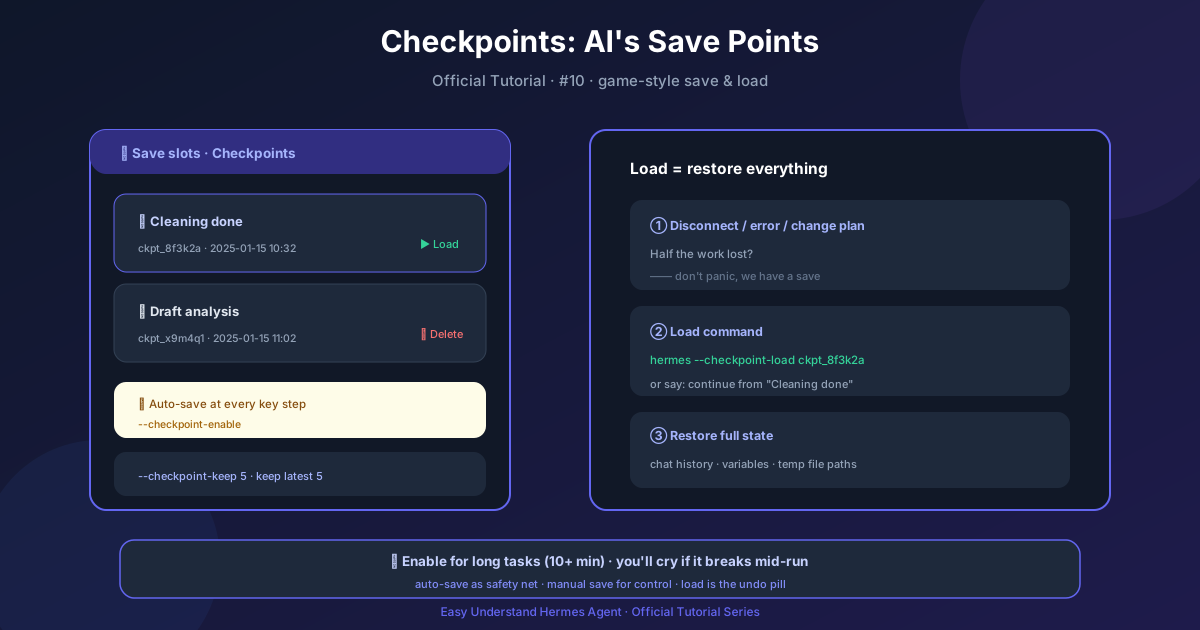
Tutorial 10: Checkpoints — Der Undo-Button für KI
Erinnerst du dich an dieses flaue Gefühl, wenn du merkst, dass du gerade etwas Wichtiges gelöscht hast? Vielleicht eine Datei, an der du Stunden gesessen hast, oder eine Konfigurationsänderung, die alles kaputt gemacht hat. In der realen Welt gibt es kein Strg+Z für dein Dateisystem. Aber in Hermes Agent gibt es das — und es heißt Checkpoints.
Stell dir Checkpoints wie Speicherpunkte in einem Videospiel vor. Bevor dein KI-Agent etwas Riskantes tut — wie eine Datei zu überschreiben oder einen destruktiven Befehl auszuführen — kann er einen schnellen Schnappschuss deines Projekts machen. Wenn etwas schiefgeht, kannst du mit einem einzigen Befehl zu diesem Schnappschuss zurückkehren. Es ist, als hättest du einen Undo-Button für dein gesamtes Projekt.
Das Sicherheitsnetz aktivieren
Hier ist die ehrliche Wahrheit: Checkpoints sind in Hermes v2 optional (opt-in). Die meisten Nutzer brauchen sie nie, und der Speicherplatz kann mit der Zeit wachsen. Aber wenn du an etwas Wichtigem arbeitest, sind sie ein Lebensretter.
Du hast zwei Möglichkeiten, sie zu aktivieren:
Pro Sitzung (nur für einen Chat):
hermes chat --checkpointsGlobal (in ~/.hermes/config.yaml):
checkpoints:
  enabled: true
Das war’s. Sobald aktiviert, erstellt Hermes automatisch Schnappschüsse deines Projekts, bevor etwas Destruktives passiert.
Was löst einen Checkpoint aus?
Hermes ist clever, was den Zeitpunkt von Schnappschüssen angeht. Es achtet auf:
- Dateioperationen — wie
write_fileundpatch - Destruktive Terminalbefehle — wie
rm,mv,sed -i,truncateund sogargit resetodergit clean
Das Beste daran? Es erstellt höchstens einen Checkpoint pro Verzeichnis und Runde, damit deine langen Sitzungen nicht hunderte Schnappschüsse produzieren.
Zurücksetzen: Die Slash-Commands
Wenn du in einer Chat-Sitzung bist, ist /rollback dein bester Freund:
| Befehl | Was er tut |
|---|---|
/rollback |
Zeigt alle Checkpoints mit Änderungsstatistiken |
/rollback <N> |
Stellt Checkpoint N wieder her und behält deine manuellen Änderungen |
/rollback <N> --all |
Vollständige Wiederherstellung — überschreibt auch deine manuellen Änderungen |
/rollback diff <N> |
Zeigt eine Vorschau der Änderungen zwischen Checkpoint N und jetzt |
/rollback <N> <file> |
Stellt nur eine einzelne Datei aus Checkpoint N wieder her |
Das Standard-/rollback <N> ist raffiniert — es behält alle Änderungen, die du von Hand gemacht hast, und macht nur rückgängig, was der Agent getan hat. Wenn du eine komplette Löschung willst, nutze --all.
Den Speicher vom Terminal aus verwalten
Außerhalb des Chats hast du CLI-Befehle, um deine Checkpoints zu prüfen und zu verwalten:
hermes checkpoints              # Zeigt Größe, Projekte, Aufschlüsselung
hermes checkpoints status       # Wie oben
hermes checkpoints list         # Alias für status
hermes checkpoints prune        # Räumt verwaiste und veraltete Daten auf
hermes checkpoints clear        # Löscht alles (fragt vorher nach)
hermes checkpoints clear-legacy # Entfernt alte v1-Migrationsarchive
Wie es unter der Haube funktioniert
Du fragst dich vielleicht: “Bringt das mein echtes Git-Repo durcheinander?” Nein. Hermes führt einen separaten “Schattenspeicher” unter ~/.hermes/checkpoints/store/. Dein eigentliches Projekt-.git wird nie angefasst.
Alle deine Projekte teilen sich diesen einen Speicher, und weil Git inhaltsadressiert ist, werden Dateien, die in mehreren Projekten vorkommen, nur einmal gespeichert. Das ist erstaunlich effizient.
Einstellungen anpassen
Du kannst steuern, wie viel Speicherplatz Checkpoints verwenden:
checkpoints:
  enabled: true
  max_snapshots: 20           # Maximale Checkpoints pro Projekt
  max_total_size_mb: 500      # Harte Obergrenze für die Gesamtgröße
  max_file_size_mb: 10        # Überspringt Dateien größer als das
  auto_prune: true            # Automatische Bereinigung alter Einträge
  retention_days: 7           # Einträge 7 Tage aufbewahren
  min_interval_hours: 24      # Bereinigung höchstens einmal pro Tag
Die Auto-Prune-Funktion ist clever — sie räumt alte Einträge beim Start auf, löscht aber nie “verwaiste” Einträge (Projekte, deren Ordner nicht gefunden werden). Das liegt daran, dass ein fehlender Ordner auch bedeuten könnte, dass eine externe Festplatte noch nicht gemountet ist. Für die Bereinigung verwaister Einträge musst du hermes checkpoints prune manuell ausführen.
Der Undo-Button für dein Projekt
Checkpoints geben dir das Selbstvertrauen, deinen KI-Agenten frei arbeiten zu lassen, in dem Wissen, dass du jederzeit in der Zeit zurückgehen kannst. Ob du Code refaktorierst, mit Konfigurationen experimentierst oder einfach nur ein beruhigendes Gefühl haben willst — es lohnt sich, sie zu aktivieren.
Probier es bei deiner nächsten Sitzung mit hermes chat --checkpoints aus. Vielleicht musst du nie zurücksetzen — aber wenn doch, wirst du froh sein, dass es da ist.
📖 Offizielle Dokumentation
この記事は Hermes Agent のOffizielle Dokumentationに基づいています:Offizielle Dokumentation › user-guide/checkpoints-and-rollback