Tutorial 11: Hermes auf Android (Termux) ausführen
Tutorial 11: Running Hermes on Android (Termux) — easy-to-understand guide based on official docs
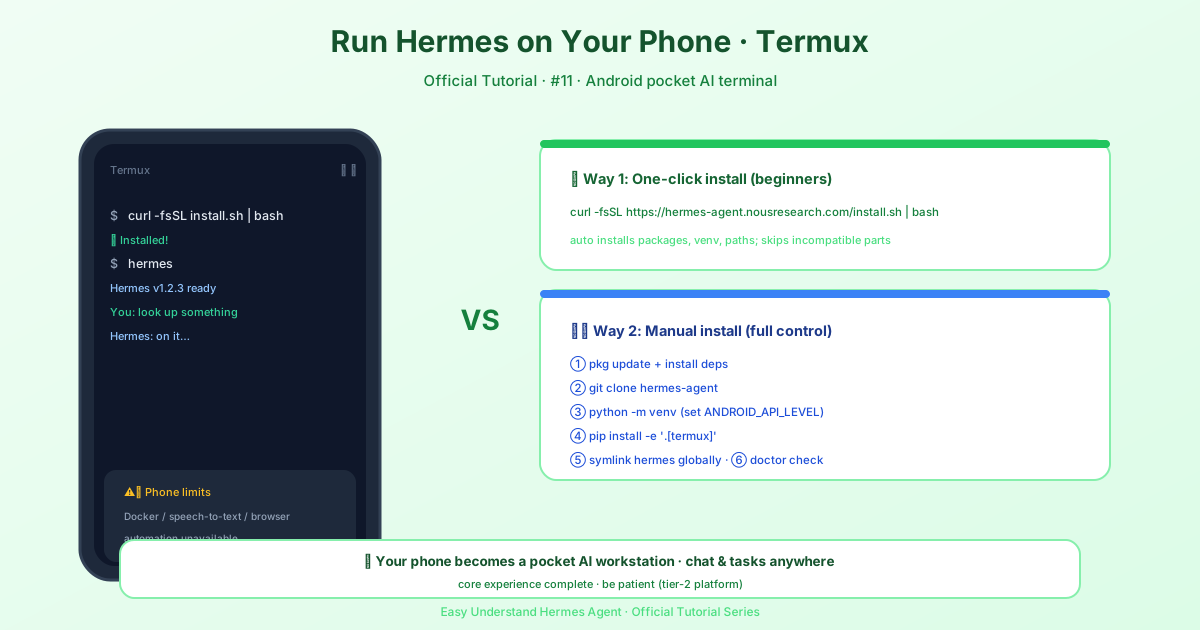
Tutorial 11: Hermes auf Android (Termux) ausführen
Willkommen zurück, Hermes-Entdecker! In diesem Tutorial bringen wir den Hermes Agent auf euer Android-Handy – und zwar mit Termux. Ja, richtig gelesen – euer Taschengerät kann jetzt zu einem vollwertigen KI-Assistenten-Hub werden. Und das Beste daran? Der Installationsprozess ist jetzt deutlich einfacher geworden.
Was ihr braucht
Bevor wir loslegen, stellen wir sicher, dass eure Termux-Umgebung bereit ist. Die einzige echte Voraussetzung ist Git. Falls ihr es noch nicht installiert habt, öffnet Termux und führt Folgendes aus:
pkg install git curl xz-utilsDas war’s! Ihr müsst Python, Node.js, ripgrep oder ffmpeg nicht manuell installieren – der Hermes-Installer übernimmt das alles automatisch. Er erkennt, was fehlt, und richtet alles für euch ein.
Die Ein-Zeilen-Installation
Hier ist der magische Befehl. Öffnet Termux und führt Folgendes aus:
curl -fsSL https://hermes-agent.nousresearch.com/install.sh | bashJa, es ist wirklich so einfach. Der Installer kümmert sich um alles:
- uv (schneller Python-Paketmanager)
- Python 3.11 (über uv, kein sudo nötig)
- Node.js v22 (für Browser-Automatisierung und WhatsApp-Bridge)
- ripgrep (schnelle Dateisuche)
- ffmpeg (Audiokonvertierung für TTS)
Er klont außerdem das Repository, richtet eine virtuelle Umgebung ein, erstellt den globalen hermes-Befehl und konfiguriert euren LLM-Anbieter. Am Ende seid ihr bereit für den Chat.
Wo was installiert wird
Auf Android/Termux installiert ihr als normaler Benutzer, daher sieht die Verzeichnisstruktur so aus:
| Was | Wo |
|---|---|
| Code | ~/.hermes/hermes-agent/ |
hermes-Binärdatei |
~/.local/bin/hermes (Symlink) |
| Datenverzeichnis | ~/.hermes/ |
Eure persönliche Konfiguration (Auth, Skills, Sessions) liegt unter ~/.hermes/, sodass alles sauber in eurem Home-Verzeichnis bleibt.
Chatten starten
Sobald der Installer fertig ist, ladet eure Shell neu und startet Hermes:
source ~/.bashrc   # oder: source ~/.zshrc
hermes             # Chatten starten!
Das war’s – ihr sprecht jetzt von eurem Android-Gerät aus mit Hermes!
Einrichtung konfigurieren
Nach der Installation wollt ihr vielleicht ein paar Dinge anpassen. Hier sind die passenden Befehle:
hermes model          # LLM-Anbieter und Modell wählen
hermes tools          # Konfigurieren, welche Tools aktiviert sind
hermes gateway setup  # Messaging-Plattformen einrichten
hermes config set     # Einzelne Konfigurationswerte setzen
hermes config get     # Einzelne Konfigurationswerte anzeigen
hermes setup          # Oder den vollständigen Setup-Assistenten ausführen
Schnellster Weg: Nous Portal
Wenn ihr die schnellstmögliche Einrichtung wollt, nutzt die Portal-Option. Ein Abo deckt über 300 Modelle plus das Tool Gateway ab (Websuche, Bildgenerierung, TTS, Cloud-Browser). Kein Herumjonglieren mit API-Keys für jedes Tool mehr:
hermes setup --portalDieser eine Befehl meldet euch an, setzt Nous als euren Anbieter und aktiviert das Tool Gateway. Fertig.
Wechsel von einem anderen Gerät?
Läuft Hermes bereits auf eurem Computer? Ihr müsst nicht alles von Grund auf neu aufbauen. Übernehmt einen einzelnen Agenten mit:
hermes profile importOder stellt ein vollständiges Backup mit hermes import wieder her. Denkt daran: Ein Profil-Export schließt Zugangsdaten standardmäßig aus – nutzt also hermes backup für ein vollständiges Backup.
Ein Hinweis zum Root-Modus
Falls ihr Hermes jemals als Root installiert (mit sudo curl ... | sudo bash), ändert sich die Struktur zu einem FHS-Aufbau (/usr/local/lib/hermes-agent/ und /usr/local/bin/hermes). Das ist nützlich für geteilte Maschinen, bei denen eine Systeminstallation allen dient. Für Termux ist die Benutzer-Installation aber perfekt.
Fazit
Das war schon alles! Ihr habt jetzt einen voll funktionsfähigen Hermes Agent auf eurem Android-Gerät laufen. Ob im Bus, in einer Besprechung oder einfach entspannt auf dem Sofa – euer KI-Assistent ist immer in eurer Tasche.
Im nächsten Tutorial erkunden wir, wie ihr Hermes mit Messaging-Plattformen wie WhatsApp und Telegram nutzt. Bis dahin: Viel Spaß beim Chatten!
📖 Offizielle Dokumentation
この記事は Hermes Agent のOffizielle Dokumentationに基づいています:Offizielle Dokumentation › getting-started/termux