Tutorial 11: Menjalankan Hermes di Android (Termux)
Tutorial 11: Running Hermes on Android (Termux) — easy-to-understand guide based on official docs
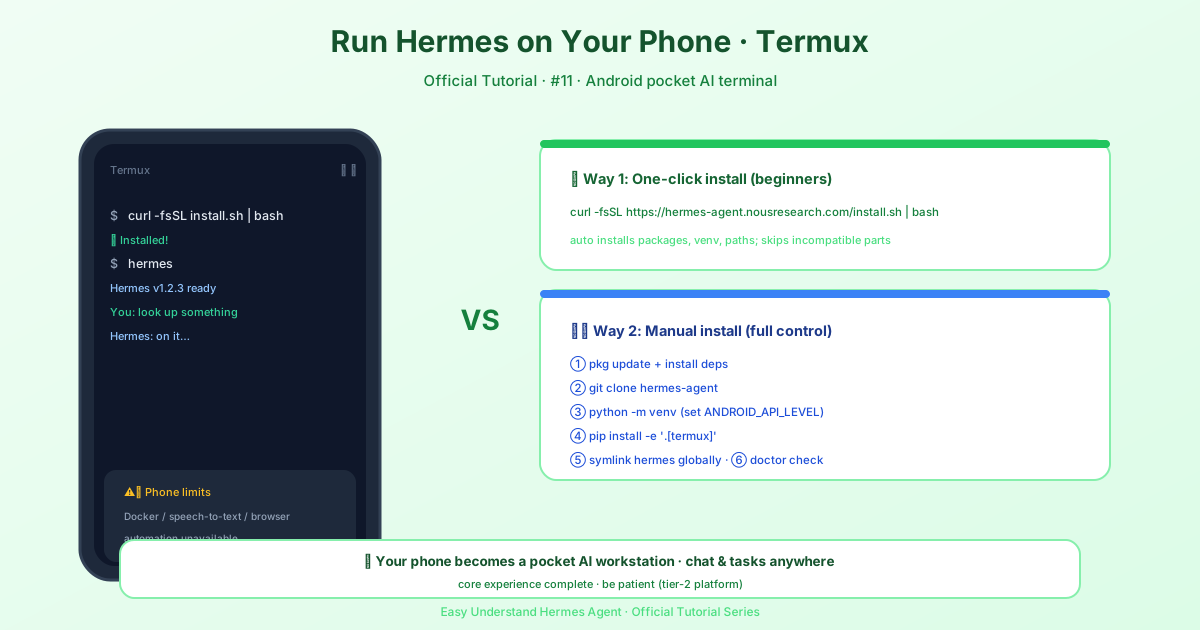
Tutorial 11: Menjalankan Hermes di Android (Termux)
Selamat datang kembali, para penjelajah Hermes! Dalam tutorial ini, kita akan menjalankan Hermes Agent di ponsel Android kamu menggunakan Termux. Ya, kamu tidak salah baca — perangkat saku kamu sekarang bisa menjadi pusat asisten AI yang lengkap. Dan kabar terbaiknya? Proses instalasinya jadi jauh lebih sederhana.
Yang Kamu Butuhkan
Sebelum kita mulai, pastikan lingkungan Termux kamu sudah siap. Satu-satunya prasyarat yang benar-benar dibutuhkan adalah Git. Kalau kamu belum menginstalnya, buka Termux dan jalankan:
pkg install git curl xz-utilsItu saja! Kamu tidak perlu menginstal Python, Node.js, ripgrep, atau ffmpeg secara manual — penginstal Hermes menangani semuanya secara otomatis. Ia mendeteksi apa yang kurang dan menyiapkan semuanya untuk kamu.
Instalasi Satu Baris Perintah
Inilah perintah ajaibnya. Buka Termux dan jalankan:
curl -fsSL https://hermes-agent.nousresearch.com/install.sh | bashYa, sesederhana itu. Penginstal mengurus semuanya:
- uv (manajer paket Python yang cepat)
- Python 3.11 (via uv, tanpa perlu sudo)
- Node.js v22 (untuk otomatisasi browser dan jembatan WhatsApp)
- ripgrep (pencarian file yang cepat)
- ffmpeg (konversi format audio untuk TTS)
Ia juga mengkloning repositori, menyiapkan lingkungan virtual, membuat perintah hermes global, dan mengonfigurasi penyedia LLM kamu. Pada akhirnya, kamu siap untuk mengobrol.
Lokasi Instalasi
Di Android/Termux, kamu menginstal sebagai pengguna biasa, jadi strukturnya seperti ini:
| Apa | Di mana |
|---|---|
| Kode | ~/.hermes/hermes-agent/ |
Biner hermes |
~/.local/bin/hermes (symlink) |
| Direktori data | ~/.hermes/ |
Konfigurasi pribadi kamu (auth, skill, sesi) tersimpan di ~/.hermes/, jadi semuanya tetap rapi di direktori home kamu.
Mulai Mengobrol
Setelah penginstal selesai, muat ulang shell kamu dan jalankan Hermes:
source ~/.bashrc   # atau: source ~/.zshrc
hermes             # Mulai mengobrol!
Itu saja — kamu sekarang berbicara dengan Hermes dari perangkat Android kamu!
Mengonfigurasi Pengaturan Kamu
Setelah instalasi, kamu mungkin ingin menyesuaikan beberapa hal. Berikut perintah-perintah khususnya:
hermes model          # Pilih penyedia LLM dan model
hermes tools          # Konfigurasi tool mana yang diaktifkan
hermes gateway setup  # Siapkan platform perpesanan
hermes config set     # Atur nilai konfigurasi tertentu
hermes config get     # Periksa nilai konfigurasi tertentu
hermes setup          # Atau jalankan wizard pengaturan lengkap
Jalur Tercepat: Nous Portal
Jika kamu ingin pengaturan yang paling cepat, gunakan opsi Portal. Satu langganan mencakup 300+ model plus Tool Gateway (penelusuran web, pembuatan gambar, TTS, browser cloud). Tidak perlu lagi repot mengelola kunci API untuk setiap tool:
hermes setup --portalPerintah tunggal ini akan login, mengatur Nous sebagai penyedia kamu, dan mengaktifkan Tool Gateway. Selesai.
Pindah dari Mesin Lain?
Sudah menjalankan Hermes di komputer kamu? Kamu tidak perlu membangun semuanya dari awal. Bawa satu agen dengan:
hermes profile importAtau pulihkan cadangan penuh dengan hermes import. Ingat: ekspor profil secara default tidak menyertakan kredensial, jadi gunakan hermes backup untuk cadangan lengkap.
Catatan tentang Mode Root
Jika kamu pernah menginstal Hermes sebagai root (menggunakan sudo curl ... | sudo bash), strukturnya berubah menjadi struktur FHS (/usr/local/lib/hermes-agent/ dan /usr/local/bin/hermes). Ini berguna untuk mesin bersama di mana satu instalasi sistem melayani semua orang. Tetapi untuk Termux, instalasi per-pengguna sudah sempurna.
Penutup
Itu saja! Kamu sekarang memiliki Hermes Agent yang berfungsi penuh di perangkat Android kamu. Baik kamu sedang di bus, dalam rapat, atau sekadar bersantai di sofa, asisten AI kamu selalu ada di saku kamu.
Di tutorial berikutnya, kita akan menjelajahi cara menggunakan Hermes dengan platform perpesanan seperti WhatsApp dan Telegram. Sampai jumpa, selamat mengobrol!
📖 Dokumentasi resmi
この記事は Hermes Agent のDokumentasi resmiに基づいています:Dokumentasi resmi › getting-started/termux