Урок 11: Запуск Hermes на Android (Termux)
Tutorial 11: Running Hermes on Android (Termux) — easy-to-understand guide based on official docs
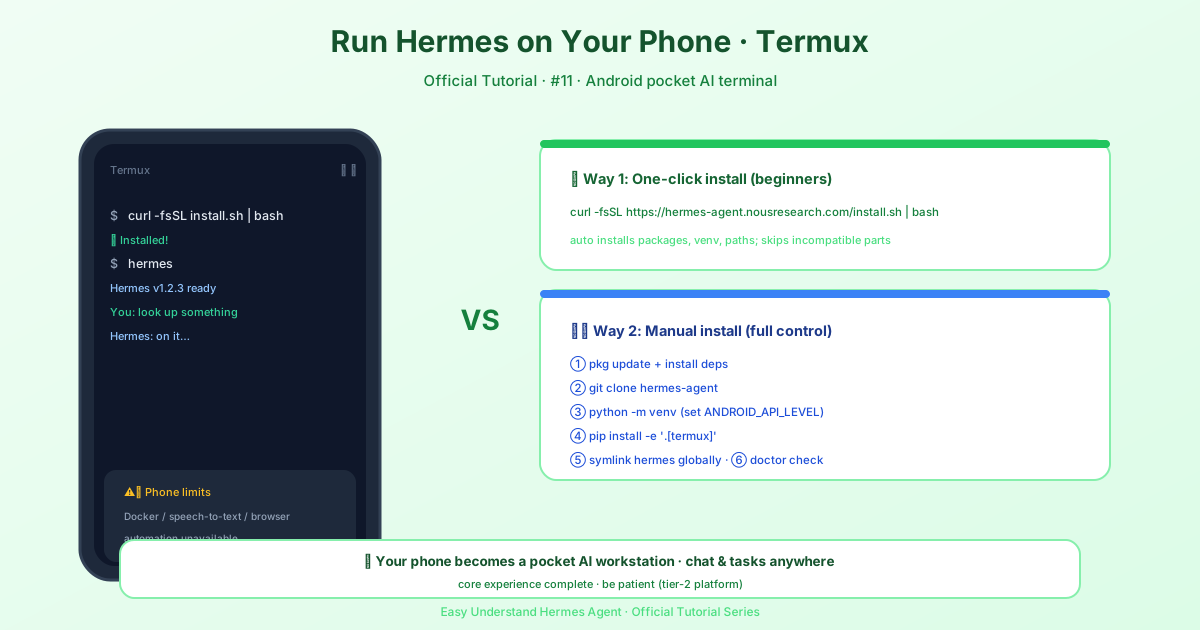
Урок 11: Запуск Hermes на Android (Termux)
С возвращением, исследователи Hermes! В этом уроке мы запустим Hermes Agent на вашем Android-телефоне с помощью Termux. Да, вы всё правильно прочитали — ваш карманный девайс теперь может стать полноценным хабом ИИ-ассистента. И самое приятное? Процесс установки стал намного проще.
Что вам понадобится
Прежде чем мы начнём, давайте убедимся, что ваше окружение Termux готово. Единственное реальное требование — Git. Если вы ещё не установили его, откройте Termux и выполните:
pkg install git curl xz-utilsВот и всё! Вам не нужно вручную устанавливать Python, Node.js, ripgrep или ffmpeg — установщик Hermes сделает всё это автоматически. Он определит, чего не хватает, и настроит всё за вас.
Установка в одну строку
Вот та самая магическая команда. Откройте Termux и выполните:
curl -fsSL https://hermes-agent.nousresearch.com/install.sh | bashДа, всё действительно так просто. Установщик берёт на себя всё:
- uv (быстрый менеджер пакетов Python)
- Python 3.11 (через uv, без sudo)
- Node.js v22 (для автоматизации браузера и моста WhatsApp)
- ripgrep (быстрый поиск по файлам)
- ffmpeg (конвертация аудиоформатов для TTS)
Он также клонирует репозиторий, настраивает виртуальное окружение, создаёт глобальную команду hermes и настраивает вашего LLM-провайдера. По завершении вы готовы к общению.
Куда всё устанавливается
На Android/Termux вы устанавливаете как обычный пользователь, поэтому структура выглядит так:
| Что | Где |
|---|---|
| Код | ~/.hermes/hermes-agent/ |
Бинарник hermes |
~/.local/bin/hermes (симлинк) |
| Каталог данных | ~/.hermes/ |
Ваша личная конфигурация (авторизация, навыки, сессии) хранится в ~/.hermes/, так что всё аккуратно лежит в вашем домашнем каталоге.
Начинаем общение
Как только установщик завершит работу, перезагрузите оболочку и запустите Hermes:
source ~/.bashrc   # или: source ~/.zshrc
hermes             # Начинайте общение!
Вот и всё — теперь вы общаетесь с Hermes прямо со своего Android-устройства!
Настройка вашей конфигурации
После установки вам, возможно, захочется что-то подкрутить. Вот специальные команды:
hermes model          # Выбор LLM-провайдера и модели
hermes tools          # Настройка включённых инструментов
hermes gateway setup  # Настройка мессенджер-платформ
hermes config set     # Установка отдельных значений конфигурации
hermes config get     # Просмотр отдельных значений конфигурации
hermes setup          # Или запустите полный мастер настройки
Самый быстрый путь: Nous Portal
Если хотите максимально быструю настройку, используйте вариант Portal. Одна подписка даёт доступ к 300+ моделям плюс Tool Gateway (веб-поиск, генерация изображений, TTS, облачный браузер). Больше не нужно жонглировать API-ключами для каждого инструмента:
hermes setup --portalЭта одна команда выполнит вход, установит Nous как провайдера и включит Tool Gateway. Готово.
Переезд с другого устройства?
Уже запустили Hermes на компьютере? Вам не нужно пересобирать всё с нуля. Перенесите одного агента с помощью:
hermes profile importИли восстановите полный бэкап через hermes import. Просто помните: экспорт профиля по умолчанию исключает учётные данные, поэтому для полного бэкапа используйте hermes backup.
Примечание о root-режиме
Если вы когда-нибудь установите Hermes как root (используя sudo curl ... | sudo bash), структура изменится на FHS (/usr/local/lib/hermes-agent/ и /usr/local/bin/hermes). Это полезно для общих машин, где одна системная установка служит всем. Но для Termux установка для отдельного пользователя — идеальный вариант.
Подводим итоги
Вот и всё! Теперь у вас есть полностью функциональный Hermes Agent, работающий на вашем Android-устройстве. Будь вы в автобусе, на совещании или просто развалились на диване — ваш ИИ-ассистент всегда в кармане.
В следующем уроке мы рассмотрим, как использовать Hermes с мессенджер-платформами вроде WhatsApp и Telegram. А пока — приятного общения!
📖 Официальная документация
Эта статья основана на официальной документации Hermes Agent :Официальные документы › getting-started/termux