Tutorial 11: Running Hermes on Android (Termux)
Tutorial 11: Running Hermes on Android (Termux) — easy-to-understand guide based on official docs
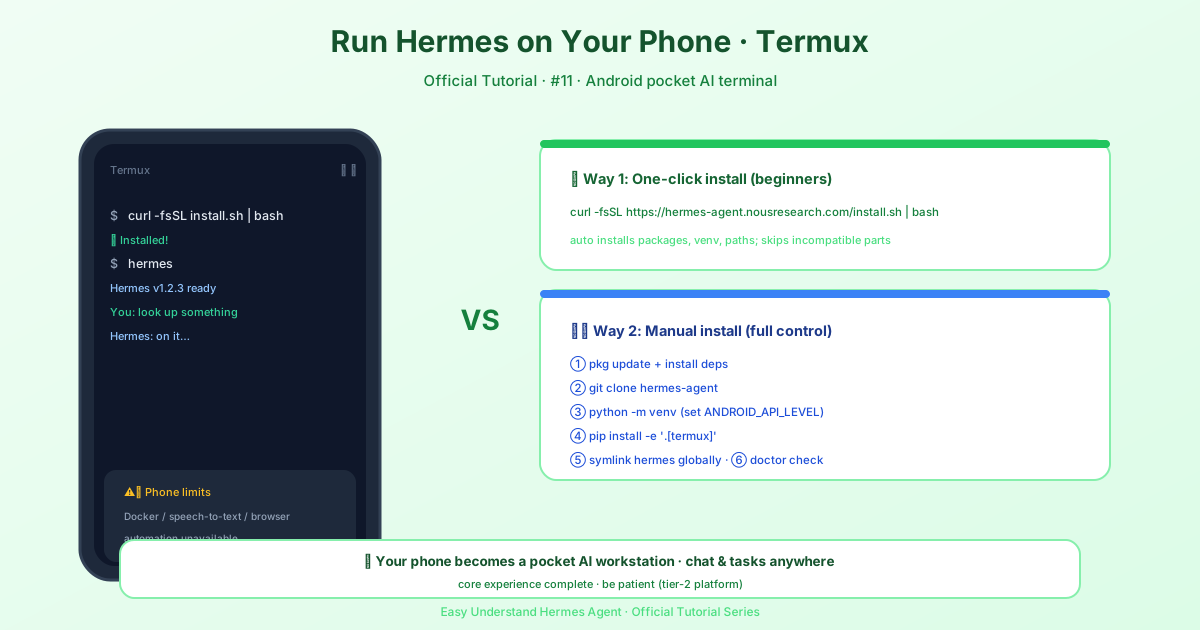
บทช่วยสอน 11: รัน Hermes บน Android (Termux)
ยินดีต้อนรับกลับมา นักสำรวจ Hermes ทุกคน! ในบทช่วยสอนนี้ เราจะทำให้ Hermes Agent ทำงานบนโทรศัพท์ Android ของคุณโดยใช้ Termux ใช่แล้ว คุณอ่านไม่ผิดหรอก — อุปกรณ์พกพาในกระเป๋าของคุณสามารถกลายเป็นศูนย์กลางผู้ช่วย AI เต็มรูปแบบได้แล้ว และที่เจ๋งที่สุด? ขั้นตอนการติดตั้งง่ายขึ้นกว่าเดิมมาก
สิ่งที่คุณต้องเตรียม
ก่อนที่เราจะเริ่มลงมือ ขอเช็คให้แน่ใจว่าสภาพแวดล้อม Termux ของคุณพร้อมแล้ว ข้อกำหนดจริงๆ มีแค่ Git เท่านั้น ถ้ายังไม่ได้ติดตั้ง ให้เปิด Termux แล้วรัน:
pkg install git curl xz-utilsแค่นั้นแหละ! คุณไม่ต้องลงมือติดตั้ง Python, Node.js, ripgrep หรือ ffmpeg ด้วยตัวเอง — เพราะตัวติดตั้ง Hermes จัดการทั้งหมดให้อัตโนมัติ มันจะตรวจสอบว่าอะไรขาดหายไปแล้วติดตั้งให้ครบทุกอย่าง
คำสั่งติดตั้งบรรทัดเดียว
นี่คือคำสั่งมหัศจรรย์ เปิด Termux แล้วรัน:
curl -fsSL https://hermes-agent.nousresearch.com/install.sh | bashใช่แล้ว มันง่ายขนาดนั้นจริงๆ ตัวติดตั้งจัดการทุกอย่างให้:
- uv (ตัวจัดการแพ็กเกจ Python ความเร็วสูง)
- Python 3.11 (ผ่าน uv ไม่ต้องใช้ sudo)
- Node.js v22 (สำหรับระบบอัตโนมัติในเบราว์เซอร์และ WhatsApp bridge)
- ripgrep (ค้นหาไฟล์ความเร็วสูง)
- ffmpeg (แปลงรูปแบบเสียงสำหรับ TTS)
มันยังโคลน repo ตั้งค่า virtual environment สร้างคำสั่ง hermes ระดับ global และกำหนดค่า LLM provider ให้ด้วย พอเสร็จสิ้น คุณก็พร้อมที่จะแชทได้ทันที
ตำแหน่งที่ติดตั้ง
บน Android/Termux คุณติดตั้งในฐานะผู้ใช้ทั่วไป ดังนั้นโครงสร้างโฟลเดอร์จะเป็นแบบนี้:
| อะไร | อยู่ที่ไหน |
|---|---|
| โค้ด | ~/.hermes/hermes-agent/ |
ไฟล์ hermes |
~/.local/bin/hermes (symlink) |
| ไดเรกทอรีข้อมูล | ~/.hermes/ |
คอนฟิกส่วนตัวของคุณ (auth, skills, sessions) อยู่ภายใต้ ~/.hermes/ ดังนั้นทุกอย่างจะถูกจัดเก็บอย่างเป็นระเบียบในโฮมไดเรกทอรีของคุณ
เริ่มแชท
เมื่อตัวติดตั้งเสร็จสิ้น ให้รีโหลดเชลล์แล้วเปิดใช้งาน Hermes:
source ~/.bashrc   # หรือ: source ~/.zshrc
hermes             # เริ่มแชทได้เลย!
แค่นั้น — คุณกำลังคุยกับ Hermes จากอุปกรณ์ Android ของคุณแล้ว!
การกำหนดค่าของคุณ
หลังติดตั้งเสร็จ คุณอาจอยากปรับแต่งบางอย่าง นี่คือคำสั่งเฉพาะที่ควรรู้:
hermes model          # เลือก LLM provider และโมเดล
hermes tools          # กำหนดค่าเครื่องมือที่เปิดใช้งาน
hermes gateway setup  # ตั้งค่าแพลตฟอร์มการส่งข้อความ
hermes config set     # ตั้งค่าคอนฟิกแต่ละรายการ
hermes config get     # ตรวจสอบค่าคอนฟิกแต่ละรายการ
hermes setup          # หรือรันตัวช่วยตั้งค่าแบบเต็มรูปแบบ
เส้นทางที่เร็วที่สุด: Nous Portal
ถ้าคุณต้องการวิธีตั้งค่าที่เร็วที่สุด ให้ใช้ตัวเลือก Portal สมาชิกเดียวครอบคลุมโมเดลมากกว่า 300 รายการ พร้อมกับ Tool Gateway (ค้นหาเว็บ, สร้างภาพ, TTS, คลาวด์เบราว์เซอร์) ไม่ต้องวุ่นวายกับ API keys สำหรับแต่ละเครื่องมืออีกต่อไป:
hermes setup --portalคำสั่งเดียวนี้จะล็อกอินให้คุณ ตั้งค่า Nous เป็น provider และเปิดใช้งาน Tool Gateway เสร็จเรียบร้อย
ย้ายมาจากเครื่องอื่น?
รัน Hermes บนคอมพิวเตอร์อยู่แล้วใช่ไหม? คุณไม่จำเป็นต้องสร้างทุกอย่างใหม่ตั้งแต่ต้น นำเอเจนต์เดียวมาด้วย:
hermes profile importหรือกู้คืนแบ็กอัปเต็มรูปแบบด้วย hermes import อย่าลืมว่า: การส่งออกโปรไฟล์จะไม่รวมข้อมูลรับรอง (credentials) โดยการออกแบบ ดังนั้นใช้ hermes backup เพื่อแบ็กอัปที่สมบูรณ์
หมายเหตุเกี่ยวกับโหมด Root
หากคุณเคยติดตั้ง Hermes ในฐานะ root (โดยใช้ sudo curl ... | sudo bash) โครงสร้างจะเปลี่ยนเป็นรูปแบบ FHS (/usr/local/lib/hermes-agent/ และ /usr/local/bin/hermes) ซึ่งมีประโยชน์สำหรับเครื่องที่ใช้ร่วมกันซึ่งการติดตั้งระบบเดียวรองรับทุกคน แต่สำหรับ Termux การติดตั้งแบบต่อผู้ใช้นั้นเหมาะสมที่สุด
สรุป
ก็มีแค่นี้แหละ! ตอนนี้คุณมี Hermes Agent ที่ทำงานได้เต็มรูปแบบบนอุปกรณ์ Android ของคุณแล้ว ไม่ว่าคุณจะอยู่บนรถเมล์ ในที่ประชุม หรือแค่นอนเล่นบนโซฟา ผู้ช่วย AI ของคุณก็อยู่ในกระเป๋าเสมอ
ในบทช่วยสอนถัดไป เราจะสำรวจวิธีใช้ Hermes กับแพลตฟอร์มส่งข้อความอย่าง WhatsApp และ Telegram แล้วเจอกันใหม่ บทสนทนาที่มีความสุขนะ!
📖 เอกสารทางการ
この記事は Hermes Agent のเอกสารทางการに基づいています:เอกสารทางการ › getting-started/termux