Tutorial 11: Ejecutando Hermes en Android (Termux)
Tutorial 11: Running Hermes on Android (Termux) — easy-to-understand guide based on official docs
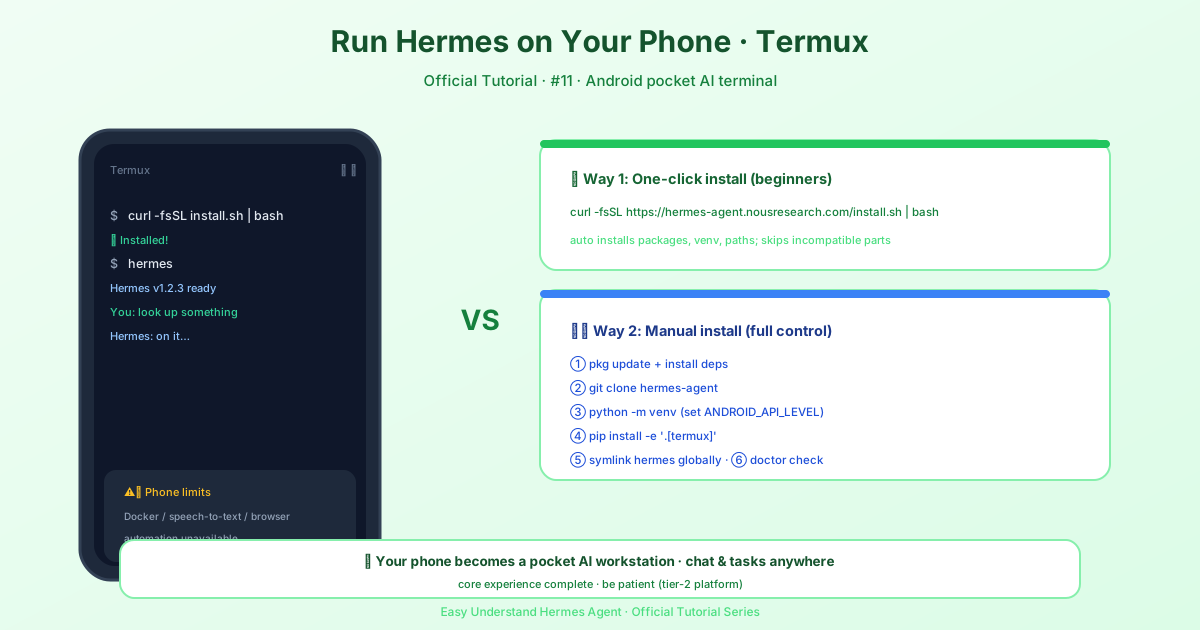
Tutorial 11: Ejecutando Hermes en Android (Termux)
¡Bienvenidos de nuevo, exploradores de Hermes! En este tutorial, vamos a hacer que Hermes Agent funcione en tu teléfono Android usando Termux. Sí, leíste bien: tu dispositivo de bolsillo ahora puede convertirse en un centro completo de asistente de IA. ¿Y lo mejor? El proceso de instalación es mucho más sencillo ahora.
Lo Que Necesitarás
Antes de sumergirnos, asegurémonos de que tu entorno Termux esté listo. El único requisito real es Git. Si aún no lo has instalado, abre Termux y ejecuta:
pkg install git curl xz-utils¡Eso es todo! No necesitas instalar manualmente Python, Node.js, ripgrep ni ffmpeg — el instalador de Hermes se encarga de todo eso automáticamente. Detecta lo que falta y configura todo por ti.
La Instalación en Una Sola Línea
Aquí está el comando mágico. Abre Termux y ejecuta:
curl -fsSL https://hermes-agent.nousresearch.com/install.sh | bashSí, es así de simple. El instalador se encarga de todo:
- uv (gestor de paquetes de Python rápido)
- Python 3.11 (a través de uv, sin necesidad de sudo)
- Node.js v22 (para automatización del navegador y el puente de WhatsApp)
- ripgrep (búsqueda rápida de archivos)
- ffmpeg (conversión de formatos de audio para TTS)
También clona el repositorio, configura un entorno virtual, crea el comando global hermes y configura tu proveedor de LLM. Al final, estarás listo para chatear.
Dónde Se Instala Todo
En Android/Termux, instalas como usuario normal, así que la estructura se ve así:
| Qué | Dónde |
|---|---|
| Código | ~/.hermes/hermes-agent/ |
Binario hermes |
~/.local/bin/hermes (enlace simbólico) |
| Directorio de datos | ~/.hermes/ |
Tu configuración personal (autenticación, habilidades, sesiones) vive en ~/.hermes/, así que todo queda ordenado en tu directorio de inicio.
Empieza a Chatear
Una vez que el instalador termine, recarga tu shell y lanza Hermes:
source ~/.bashrc   # o: source ~/.zshrc
hermes             # ¡Empieza a chatear!
¡Eso es todo! Ya estás hablando con Hermes desde tu dispositivo Android.
Configurando Tu Entorno
Después de la instalación, quizás quieras ajustar algunas cosas. Aquí tienes los comandos dedicados:
hermes model          # Elige tu proveedor de LLM y modelo
hermes tools          # Configura qué herramientas están habilitadas
hermes gateway setup  # Configura plataformas de mensajería
hermes config set     # Establece valores de configuración individuales
hermes config get     # Inspecciona valores de configuración individuales
hermes setup          # O ejecuta el asistente de configuración completo
El Camino Más Rápido: Nous Portal
Si quieres la configuración más rápida posible, usa la opción Portal. Una sola suscripción cubre más de 300 modelos más el Tool Gateway (búsqueda web, generación de imágenes, TTS, navegador en la nube). Se acabó el lidiar con claves API para cada herramienta:
hermes setup --portalEste único comando te inicia sesión, establece Nous como tu proveedor y activa el Tool Gateway. Listo.
¿Vienes de Otra Máquina?
¿Ya estás ejecutando Hermes en tu computadora? No necesitas reconstruir todo desde cero. Trae un solo agente con:
hermes profile importO restaura una copia de seguridad completa con hermes import. Solo recuerda: una exportación de perfil excluye credenciales por diseño, así que usa hermes backup para una copia de seguridad completa.
Una Nota Sobre el Modo Root
Si alguna vez instalas Hermes como root (usando sudo curl ... | sudo bash), la estructura cambia a un diseño FHS (/usr/local/lib/hermes-agent/ y /usr/local/bin/hermes). Esto es útil para máquinas compartidas donde una instalación del sistema sirve para todos. Pero para Termux, la instalación por usuario es perfecta.
Conclusión
¡Eso es todo! Ahora tienes un Hermes Agent completamente funcional ejecutándose en tu dispositivo Android. Ya sea en el autobús, en una reunión o simplemente relajándote en el sofá, tu asistente de IA siempre está en tu bolsillo.
En el próximo tutorial, exploraremos cómo usar Hermes con plataformas de mensajería como WhatsApp y Telegram. ¡Hasta entonces, feliz chateo!
📖 Documentación oficial
Este artículo se basa en la documentación oficial de Hermes Agent :Docs oficiales › getting-started/termux