チュートリアル11: Android(Termux)でHermesを動かす
Tutorial 11: Running Hermes on Android (Termux) — easy-to-understand guide based on official docs
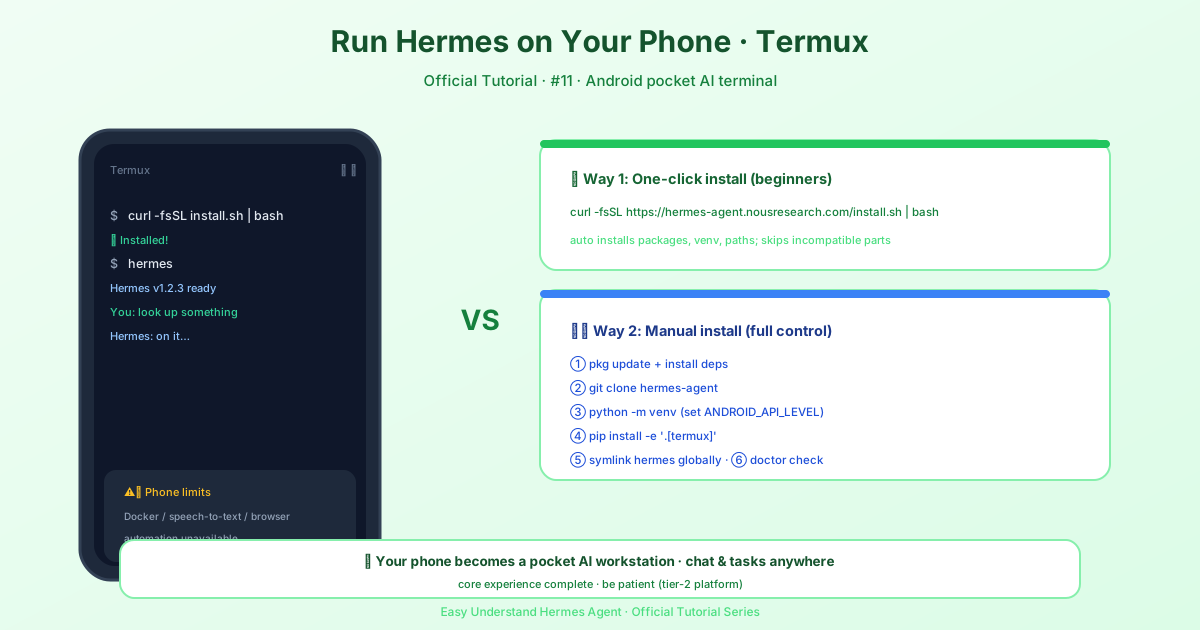
チュートリアル11: Android(Termux)でHermesを動かす
おかえりなさい、Hermes探検家の皆さん!このチュートリアルでは、Termuxを使ってAndroidスマホでHermes Agentを動かす方法を紹介します。そう、あなたの読み間違いではありません — ポケットの中のデバイスが、今や本格的なAIアシスタントハブになるんです。そして何より嬉しいのは、インストール作業が格段にシンプルになったことです。
必要なもの
始める前に、Termux環境が準備できているか確認しましょう。実際に必要なのはGitだけです。まだインストールしていない場合は、Termuxを開いて次のコマンドを実行してください:
pkg install git curl xz-utilsこれだけです!PythonやNode.js、ripgrep、ffmpegを手動でインストールする必要はありません — Hermesインストーラーが自動で全部やってくれます。不足しているものを検出して、すべてセットアップしてくれます。
ワンラインインストール
こちらが魔法のコマンドです。Termuxを開いて実行してください:
curl -fsSL https://hermes-agent.nousresearch.com/install.sh | bashそう、本当にこれだけシンプルなんです。インストーラーがすべて処理してくれます:
- uv(高速なPythonパッケージマネージャー)
- Python 3.11(uv経由、sudo不要)
- Node.js v22(ブラウザ自動化とWhatsAppブリッジ用)
- ripgrep(高速ファイル検索)
- ffmpeg(TTS用の音声フォーマット変換)
さらに、リポジトリのクローン、仮想環境のセットアップ、グローバルなhermesコマンドの作成、LLMプロバイダーの設定も行います。完了すれば、すぐにチャットを始められます。
インストール先について
Android/Termuxでは通常ユーザーとしてインストールするため、構成は次のようになります:
| 項目 | 場所 |
|---|---|
| コード | ~/.hermes/hermes-agent/ |
hermes バイナリ |
~/.local/bin/hermes(シンボリックリンク) |
| データディレクトリ | ~/.hermes/ |
個人設定(認証情報、スキル、セッション)は~/.hermes/配下に置かれるので、すべてホームディレクトリにきれいにまとまります。
チャットを始める
インストーラーが完了したら、シェルを再読み込みしてHermesを起動しましょう:
source ~/.bashrc   # または: source ~/.zshrc
hermes             # チャット開始!
これで完了です — AndroidデバイスからHermesと会話できるようになりました!
設定のカスタマイズ
インストール後、いろいろ調整したいかもしれません。専用コマンドは次のとおりです:
hermes model          # LLMプロバイダーとモデルを選択
hermes tools          # 有効にするツールを設定
hermes gateway setup  # メッセージングプラットフォームを設定
hermes config set     # 個別の設定値を変更
hermes config get     # 個別の設定値を確認
hermes setup          # または完全なセットアップウィザードを実行
最短ルート:Nous Portal
できるだけ手早くセットアップしたいなら、Portalオプションを使いましょう。1つのサブスクリプションで300以上のモデルに加え、Tool Gateway(ウェブ検索、画像生成、TTS、クラウドブラウザ)も利用できます。ツールごとにAPIキーを管理する必要もありません:
hermes setup --portalこの1コマンドで、ログイン、Nousをプロバイダーに設定、Tool Gatewayの有効化まで完了します。これでおしまいです。
別のマシンから移行する?
すでにコンピューターでHermesを動かしていますか?すべてをゼロから構築し直す必要はありません。次のコマンドでエージェントを1つ移行できます:
hermes profile importまたは、hermes importで完全なバックアップを復元できます。ただし、プロファイルのエクスポートは設計上、認証情報を含まないので、完全なバックアップにはhermes backupを使ってください。
ルートモードについての注意
もしHermesをrootとしてインストールする場合(sudo curl ... | sudo bash)、構成はFHS構造(/usr/local/lib/hermes-agent/と/usr/local/bin/hermes)に変わります。これは、1つのシステムインストールを全員で共有するようなマシンで便利です。ただしTermuxでは、ユーザー単位のインストールで十分です。
まとめ
これで全部です!Androidデバイスで完全に機能するHermes Agentが動くようになりました。バスの中でも、会議中でも、ソファでくつろいでいるときでも、あなたのAIアシスタントはいつもポケットの中にあります。
次のチュートリアルでは、WhatsAppやTelegramなどのメッセージングプラットフォームでHermesを使う方法を紹介します。それでは、楽しいチャットを!
📖 公式ドキュメント
この記事は Hermes Agent の公式ドキュメントに基づいています:公式ドキュメント › getting-started/termux