Tutoriel 11 : Faire tourner Hermes sur Android (Termux)
Tutorial 11: Running Hermes on Android (Termux) — easy-to-understand guide based on official docs
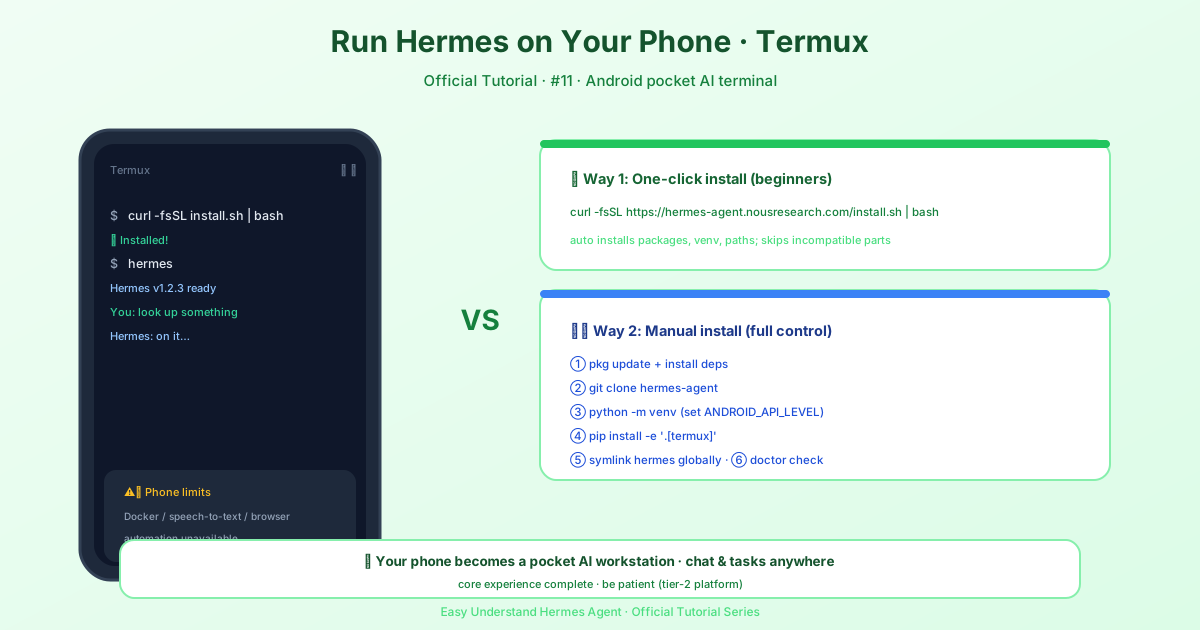
Tutoriel 11 : Faire tourner Hermes sur Android (Termux)
Bon retour, explorateurs d’Hermes ! Dans ce tutoriel, nous allons faire tourner Hermes Agent sur votre téléphone Android grâce à Termux. Oui, vous avez bien lu — votre appareil de poche peut désormais devenir un véritable hub d’assistant IA. Et le meilleur dans tout ça ? Le processus d’installation est devenu beaucoup plus simple.
Ce dont vous aurez besoin
Avant de plonger, assurons-nous que votre environnement Termux est prêt. La seule véritable condition préalable est Git. Si vous ne l’avez pas encore installé, ouvrez Termux et exécutez :
pkg install git curl xz-utilsC’est tout ! Pas besoin d’installer manuellement Python, Node.js, ripgrep ou ffmpeg — l’installeur Hermes s’occupe de tout cela automatiquement. Il détecte ce qui manque et configure tout pour vous.
L’installation en une ligne
Voici la commande magique. Ouvrez Termux et exécutez :
curl -fsSL https://hermes-agent.nousresearch.com/install.sh | bashOui, c’est vraiment aussi simple. L’installeur s’occupe de tout :
- uv (gestionnaire de paquets Python rapide)
- Python 3.11 (via uv, pas besoin de sudo)
- Node.js v22 (pour l’automatisation du navigateur et le pont WhatsApp)
- ripgrep (recherche de fichiers rapide)
- ffmpeg (conversion de formats audio pour la TTS)
Il clone également le dépôt, configure un environnement virtuel, crée la commande globale hermes, et configure votre fournisseur LLM. Au final, vous êtes prêt à discuter.
Où les choses sont installées
Sur Android/Termux, vous installez en tant qu’utilisateur normal, donc la structure ressemble à ceci :
| Quoi | Où |
|---|---|
| Code | ~/.hermes/hermes-agent/ |
Binaire hermes |
~/.local/bin/hermes (lien symbolique) |
| Répertoire de données | ~/.hermes/ |
Votre configuration personnelle (authentification, compétences, sessions) se trouve sous ~/.hermes/, donc tout reste bien rangé dans votre répertoire personnel.
Commencer à discuter
Une fois l’installeur terminé, rechargez votre shell et lancez Hermes :
source ~/.bashrc   # ou : source ~/.zshrc
hermes             # Commencez à discuter !
Voilà — vous parlez maintenant à Hermes depuis votre appareil Android !
Configurer votre installation
Après l’installation, vous voudrez peut-être ajuster certaines choses. Voici les commandes dédiées :
hermes model          # Choisissez votre fournisseur LLM et votre modèle
hermes tools          # Configurez quels outils sont activés
hermes gateway setup  # Configurez les plateformes de messagerie
hermes config set     # Définissez des valeurs de configuration individuelles
hermes config get     # Inspectez des valeurs de configuration individuelles
hermes setup          # Ou lancez l'assistant de configuration complet
Le chemin le plus rapide : Nous Portal
Si vous voulez la configuration la plus rapide possible, utilisez l’option Portal. Un seul abonnement couvre plus de 300 modèles ainsi que le Tool Gateway (recherche web, génération d’images, TTS, navigateur cloud). Fini le jonglage avec les clés API pour chaque outil :
hermes setup --portalCette seule commande vous connecte, définit Nous comme fournisseur et active le Tool Gateway. Terminé.
Vous venez d’une autre machine ?
Vous utilisez déjà Hermes sur votre ordinateur ? Pas besoin de tout reconstruire à partir de zéro. Importez un seul agent avec :
hermes profile importOu restaurez une sauvegarde complète avec hermes import. N’oubliez pas : une exportation de profil exclut les identifiants par conception, donc utilisez hermes backup pour une sauvegarde complète.
Une note sur le mode root
Si vous installez un jour Hermes en tant que root (avec sudo curl ... | sudo bash), la structure change vers une organisation FHS (/usr/local/lib/hermes-agent/ et /usr/local/bin/hermes). C’est utile pour les machines partagées où une seule installation système sert tout le monde. Mais pour Termux, l’installation par utilisateur est parfaite.
Pour conclure
C’est tout ce qu’il vous faut ! Vous avez maintenant un Hermes Agent pleinement fonctionnel sur votre appareil Android. Que vous soyez dans le bus, en réunion, ou simplement affalé sur le canapé, votre assistant IA est toujours dans votre poche.
Dans le prochain tutoriel, nous explorerons comment utiliser Hermes avec des plateformes de messagerie comme WhatsApp et Telegram. D’ici là, bonne discussion !
📖 Documentation officielle
Cet article est basé sur la documentation officielle de Hermes Agent :Docs officiels › getting-started/termux