Tutoriel 12 : Configuration de Nix et NixOS
Tutorial 12: Nix & NixOS Setup — easy-to-understand guide based on official docs
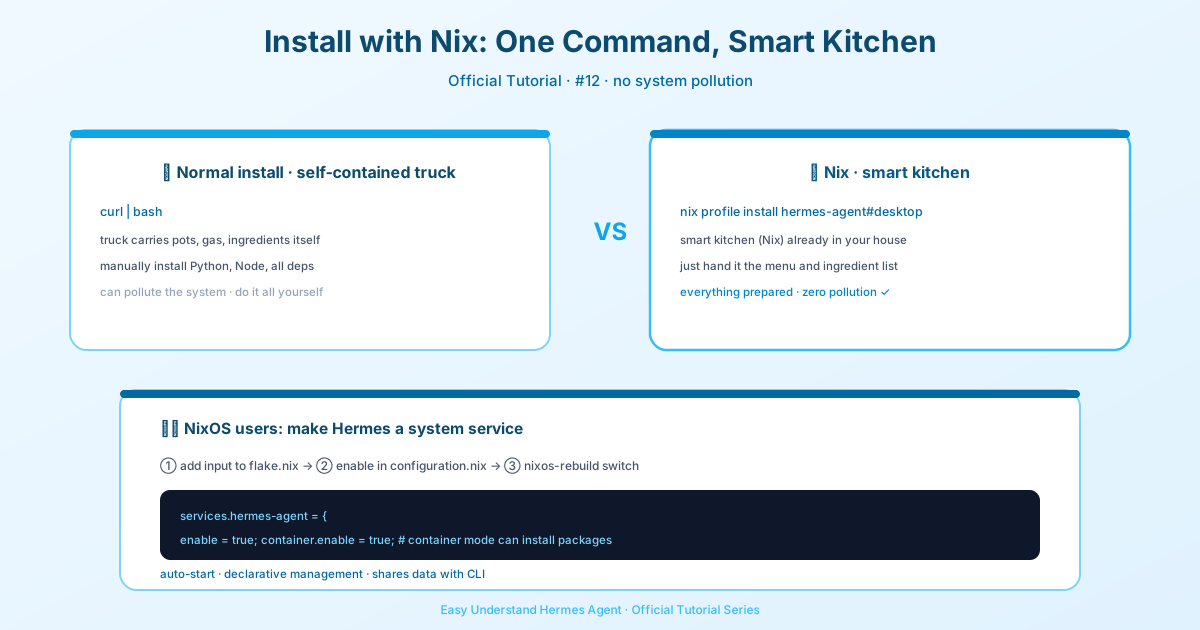
Tutoriel 12 : Configuration de Nix et NixOS
Bienvenue dans notre série de tutoriels sur Hermes Agent ! Dans cet article, nous allons voir comment installer Hermes Agent sur les systèmes Nix et NixOS. Mais voilà — la documentation officielle a changé, et Nix n’est plus un chemin d’installation explicitement pris en charge. Pas de panique, cependant ! Vous avez toujours des options, et nous allons couvrir tout ce que vous devez savoir.
Qu’est-ce qui a changé ?
L’équipe Hermes a considérablement simplifié l’installation. Au lieu de maintenir plusieurs chemins d’installation, ils recommandent désormais l’installeur universel pour tout le monde — y compris les utilisateurs de Nix. Le support de Nix est désormais « au mieux » (best-effort), ce qui signifie que ça peut fonctionner, mais que ce n’est ni testé officiellement, ni garanti.
Le chemin recommandé : l’installeur universel
Pour la plupart des utilisateurs, le moyen le plus simple de faire fonctionner Hermes Agent est l’installeur en une ligne. Il fonctionne sur Linux, macOS, WSL2, et même Android (Termux) :
curl -fsSL https://hermes-agent.nousresearch.com/install.sh | bashSur Windows natif, utilisez plutôt PowerShell :
iex (irm https://hermes-agent.nousresearch.com/install.ps1)L’installeur gère tout automatiquement — Python, Node.js, ripgrep, ffmpeg, le clonage du dépôt, l’environnement virtuel, et la commande globale hermes. Au final, vous êtes prêt à discuter.
Et la configuration spécifique à Nix ?
Si vous utilisez déjà Nix (sur NixOS, macOS ou Linux), il existe toujours un chemin de configuration dédié avec un flake Nix, un module NixOS déclaratif et un mode conteneur optionnel. Consultez le guide de configuration Nix et NixOS dans la documentation officielle pour plus de détails.
Mais voici notre conseil : essayez d’abord l’installeur universel. C’est le chemin officiellement pris en charge, et il est conçu pour « fonctionner tout simplement ».
Prérequis : restez simple
Avant d’exécuter l’installeur, assurez-vous d’avoir :
- Git (requis sur toutes les plateformes non Windows)
- curl et xz-utils sur Linux (l’installeur télécharge Node.js sous forme d’archive
.tar.xz) - g++ ou build-essential sur Debian/Ubuntu (uniquement si vous prévoyez d’utiliser l’application de bureau)
C’est tout ! Vous n’avez pas besoin d’installer Python, Node.js, ripgrep ou ffmpeg manuellement. L’installeur détecte ce qui manque et l’installe pour vous.
Sur Debian/Ubuntu, vous pouvez tout préparer avec :
sudo apt install curl xz-utils build-essentialAprès l’installation
Une fois l’installeur terminé, rechargez votre shell et commencez à discuter :
source ~/.bashrc   # ou : source ~/.zshrc
hermes             # Commencez à discuter !
Configurer votre installation
Après l’installation, vous pouvez affiner les réglages avec des commandes dédiées :
hermes model          # Choisissez votre fournisseur LLM et votre modèle
hermes tools          # Configurez quels outils sont activés
hermes gateway setup  # Configurez les plateformes de messagerie
hermes config set     # Définissez des valeurs de configuration individuelles
hermes config get     # Inspectez des valeurs de configuration individuelles
hermes setup          # Ou lancez l'assistant de configuration complet
Le chemin le plus rapide : Nous Portal
Voici un conseil de pro : si vous voulez éviter de jongler avec les clés API de chaque outil, utilisez Nous Portal. Un seul abonnement couvre plus de 300 modèles, plus la Tool Gateway (recherche web, génération d’images, TTS, navigateur cloud). Commencez avec une seule commande :
hermes setup --portalCela vous connecte, définit Nous comme fournisseur et active la Tool Gateway — tout à la fois.
Vous migrez depuis une autre machine ?
Si vous utilisez déjà Hermes sur une autre machine, pas besoin de tout reconstruire de zéro. Restaurez une sauvegarde complète avec hermes import, ou transférez un seul agent avec hermes profile import. Rappelez-vous : une exportation de profil exclut les identifiants par conception, ce n’est donc pas une sauvegarde complète. Utilisez hermes backup pour cela.
Réflexions finales
Bien que Nix ne soit plus un chemin d’installation officiellement pris en charge, l’installeur universel rend la configuration plus facile que jamais. Pour la plupart des utilisateurs, c’est la voie à suivre — même sur NixOS. Si vous rencontrez des problèmes, le guide spécifique à Nix est toujours là en solution de secours.
Dans le prochain épisode de notre série, nous plongerons dans la configuration de votre premier agent. D’ici là, bonne discussion !
📖 Documentation officielle
Cet article est basé sur la documentation officielle de Hermes Agent :Docs officiels › getting-started/nix-setup