从“装不上”到“跑起来”:Nix 用户的新选择
Hermes Agent 官方教程第十二篇:Nix 与 NixOS 安装 Hermes,flake 一条命令搞定。
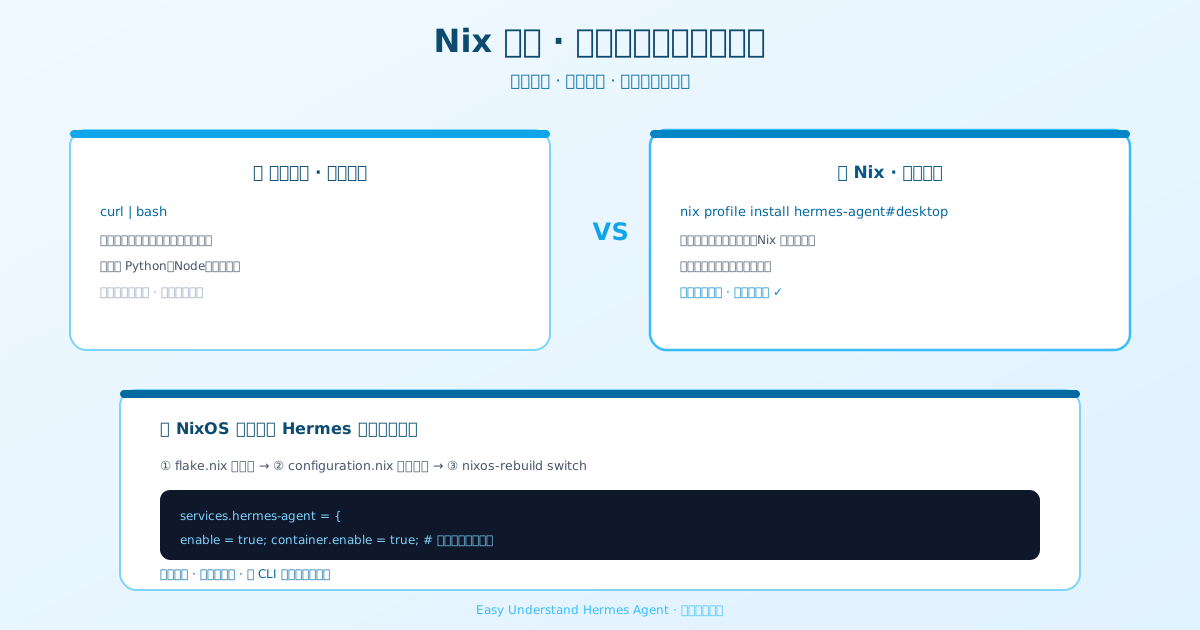 好,咱们接着聊。上一篇我们说到 Nix 用户装 Hermes Agent 的那些“爱恨情仇”,今天这篇,直接给你看官方最新给出的“参考答案”。
先别急着划走,这次更新有个大新闻:Nix 不再是官方“明媒正娶”的安装方式了,官方文档里写得很直白——“best-effort only”(尽力而为)。听起来有点扎心?别慌,这其实是件好事,意味着官方把精力放在了更顺滑的通用安装路径上,同时也给 Nix 老用户留了一扇专门的“小门”。
两分钟跑起来:官方推荐路线
如果你不是 Nix 死忠,或者只是想快速体验,官方现在最推荐的是桌面安装包。去官网下载 Hermes Desktop 安装器,macOS 和 Windows 都是双击下一步,命令行和图形界面一次搞定,省心。
不想装桌面版?那就走纯命令行:
# Linux / macOS / WSL2 / Android (Termux)
curl -fsSL https://hermes-agent.nousresearch.com/install.sh | bash
Windows 原生用户用 PowerShell:
iex (irm https://hermes-agent.nousresearch.com/install.ps1)装完如果想补个桌面版,敲一句 hermes desktop 就行。
安装器到底干了啥?
你可能会担心“这脚本会不会把我系统搞乱?”放心,它全自动处理:Python、Node.js、ripgrep、ffmpeg 这些依赖,还有仓库克隆、虚拟环境、全局 hermes 命令,一条龙全包。你唯一要做的就是等它跑完,然后开聊。
装完记得重开终端(或者 source ~/.bashrc),然后输入 hermes 就能开始对话了。
Nix 用户专属通道
重点来了。如果你已经在用 Nix(NixOS、macOS 或 Linux 都行),官方准备了一个专门的 Nix 设置指南,里面有 Nix flake、声明式 NixOS 模块,甚至还有可选的容器模式。这意味着你可以把 Hermes Agent 像其他包一样,优雅地写进你的 configuration.nix 里,而不是靠 curl 脚本“入侵”你的系统。
具体怎么配,官方文档里有一整页 nix-setup.md 在等着你。这里就不展开代码了,免得篇幅爆炸。
小提醒:如果你在 NixOS 上用原生模式(不是容器模式)跑定时任务,得让服务用户“linger”一下。模块在 createUser = true 时会自动帮你设好;但如果你自己声明用户(createUser = false),记得手动加上 linger = true,或者跑一次 sudo loginctl enable-linger <user>,不然 cron 任务会降级甚至直接罢工。
装完怎么调教?
装好只是开始,几个常用命令帮你快速上手:
hermes model          # 选模型和提供商
hermes tools          # 开关工具
hermes gateway setup  # 配置消息平台
hermes config set     # 改单个配置项
hermes setup # 或者干脆跑一遍完整向导偷懒小技巧:如果你不想一个个配 API key,直接 hermes setup --portal,一个订阅搞定 300+ 模型,还顺带把网页搜索、图片生成、TTS 这些工具网关全打开,省下的时间够你喝杯咖啡了。
最后唠叨两句
这次更新把安装路径理得更清楚了:普通用户走官方脚本或桌面安装器,Nix 用户走专门的 flake 通道,开发者可以手动克隆源码。别再纠结“装不上”了,选一条适合你的路,跑起来才是正经事。
如果你是从另一台机器迁移过来,记得用 hermes import 恢复备份,或者 hermes profile import 搬单个 agent——不过注意,profile 导出默认不含凭证,别把它当完整备份用。
好了,去装吧。有问题评论区见。
📖 官方文档
本文根据 Hermes Agent 官方文档编写,原文见:官方文档 › getting-started/nix-setup