Tutorial 12: Nix & NixOS Setup
Tutorial 12: Nix & NixOS Setup — easy-to-understand guide based on official docs
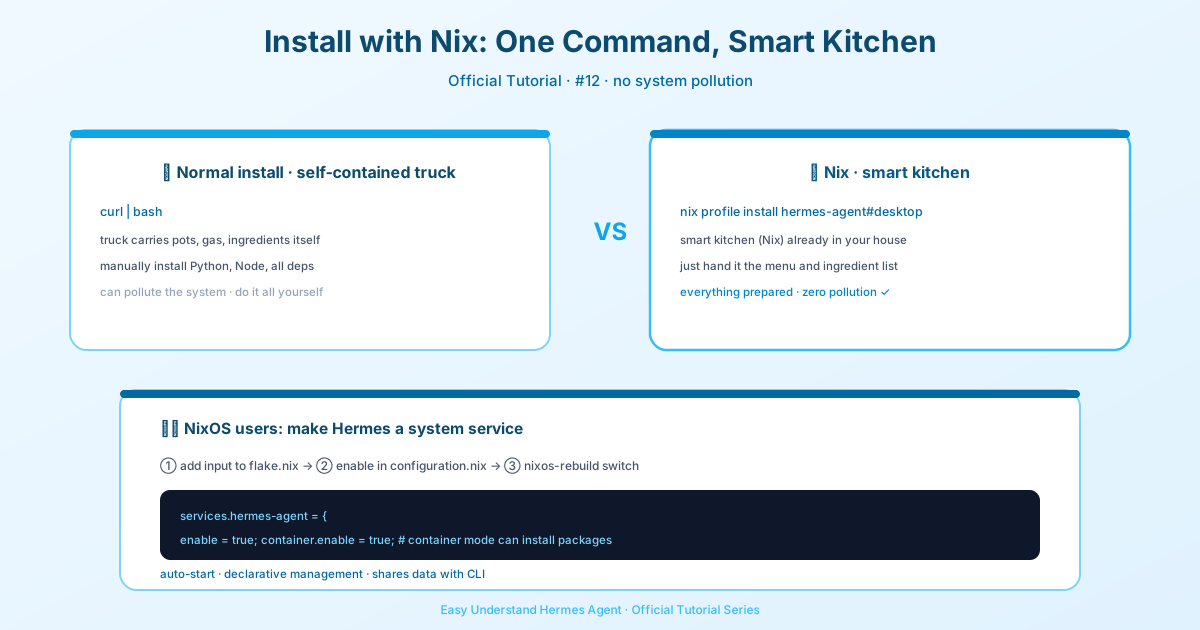
บทช่วยสอน 12: การติดตั้ง Nix & NixOS
ยินดีต้อนรับกลับสู่ซีรีส์บทช่วยสอน Hermes Agent ของเราครับ! ในโพสต์นี้ เราจะมาดูวิธีการติดตั้ง Hermes Agent บนระบบ Nix และ NixOS กัน แต่ประเด็นคือ — เอกสารทางการมีการเปลี่ยนแปลง และ Nix ไม่ได้เป็นเส้นทางการติดตั้งที่รองรับอย่างเป็นทางการอีกต่อไป ไม่ต้องกังวลไปนะครับ! คุณยังมีตัวเลือกอยู่ และเราจะครอบคลุมทุกสิ่งที่คุณจำเป็นต้องรู้
มีอะไรเปลี่ยนแปลงไปบ้าง?
ทีมงาน Hermes ได้ทำให้การติดตั้งง่ายขึ้นอย่างมาก แทนที่จะดูแลเส้นทางการติดตั้งหลายแบบ ตอนนี้พวกเขาแนะนำให้ทุกคนใช้ตัวติดตั้งแบบสากล (universal installer) — รวมถึงผู้ใช้ Nix ด้วย การรองรับ Nix ตอนนี้เป็นเพียง “พยายามทำให้ดีที่สุดเท่านั้น” หมายความว่ามันอาจจะทำงานได้ แต่ไม่ได้รับการทดสอบหรือรับประกันอย่างเป็นทางการ
เส้นทางที่แนะนำ: ตัวติดตั้งแบบสากล
สำหรับผู้ใช้ส่วนใหญ่ วิธีที่ง่ายที่สุดในการทำให้ Hermes Agent ทำงานคือการใช้ตัวติดตั้งแบบบรรทัดเดียว มันทำงานได้บน Linux, macOS, WSL2 และแม้แต่ Android (Termux):
curl -fsSL https://hermes-agent.nousresearch.com/install.sh | bashบน Windows แบบเนทีฟ ให้ใช้ PowerShell แทน:
iex (irm https://hermes-agent.nousresearch.com/install.ps1)ตัวติดตั้งจะจัดการทุกอย่างให้อัตโนมัติ — Python, Node.js, ripgrep, ffmpeg, การโคลนรีโพสิทอรี, สภาพแวดล้อมเสมือน (virtual environment) และคำสั่ง hermes ระดับโลก พอเสร็จสิ้น คุณก็พร้อมที่จะแชทได้เลย
แล้วการตั้งค่าเฉพาะสำหรับ Nix ล่ะ?
หากคุณใช้ Nix อยู่แล้ว (บน NixOS, macOS หรือ Linux) ยังมีเส้นทางการตั้งค่าเฉพาะที่มี Nix flake, โมดูล NixOS แบบประกาศ (declarative) และโหมดคอนเทนเนอร์เสริม ดูได้จากคู่มือการติดตั้ง Nix & NixOS ในเอกสารทางการสำหรับรายละเอียดเพิ่มเติม
แต่คำแนะนำของเราคือ: ลองใช้ตัวติดตั้งแบบสากลก่อน มันเป็นเส้นทางที่รองรับอย่างเป็นทางการ และถูกออกแบบมาให้ “ใช้งานได้เลย”
ข้อกำหนดเบื้องต้น: ทำให้มันง่ายๆ
ก่อนรันตัวติดตั้ง ตรวจสอบให้แน่ใจว่าคุณมี:
- Git (จำเป็นบนทุกแพลตฟอร์มที่ไม่ใช่ Windows)
- curl และ xz-utils บน Linux (ตัวติดตั้งดาวน์โหลด Node.js เป็นไฟล์
.tar.xz) - g++ หรือ build-essential บน Debian/Ubuntu (เฉพาะถ้าคุณวางแผนจะใช้แอปเดสก์ท็อป)
แค่นั้นแหละ! คุณไม่จำเป็นต้องติดตั้ง Python, Node.js, ripgrep หรือ ffmpeg ด้วยตัวเอง ตัวติดตั้งจะตรวจจับสิ่งที่ขาดหายไปและติดตั้งให้คุณเอง
บน Debian/Ubuntu คุณสามารถเตรียมทุกอย่างได้ด้วย:
sudo apt install curl xz-utils build-essentialหลังการติดตั้ง
เมื่อตัวติดตั้งเสร็จสิ้น ให้รีโหลดเชลล์ของคุณแล้วเริ่มแชทได้เลย:
source ~/.bashrc   # หรือ: source ~/.zshrc
hermes             # เริ่มแชทได้เลย!
การกำหนดค่าการติดตั้งของคุณ
หลังการติดตั้ง คุณสามารถปรับแต่งรายละเอียดต่างๆ ด้วยคำสั่งเฉพาะได้:
hermes model          # เลือกผู้ให้บริการ LLM และโมเดล
hermes tools          # กำหนดค่าเครื่องมือที่เปิดใช้งาน
hermes gateway setup  # ตั้งค่าแพลตฟอร์มการส่งข้อความ
hermes config set     # ตั้งค่าคอนฟิกแต่ละรายการ
hermes config get     # ตรวจสอบค่าคอนฟิกแต่ละรายการ
hermes setup          # หรือรันตัวช่วยตั้งค่าแบบเต็มรูปแบบ
เส้นทางที่เร็วที่สุด: Nous Portal
นี่คือเคล็ดลับจากมือโปร: หากคุณต้องการข้ามการจัดการคีย์ทีละเครื่องมือ ให้ใช้ Nous Portal การสมัครสมาชิกเพียงครั้งเดียวครอบคลุมโมเดลมากกว่า 300 รายการบวกกับ Tool Gateway (การค้นหาเว็บ, การสร้างภาพ, TTS, เบราว์เซอร์คลาวด์) เริ่มต้นได้ด้วยคำสั่งเดียว:
hermes setup --portalนั่นจะล็อกอินคุณ ตั้งค่า Nous เป็นผู้ให้บริการ และเปิด Tool Gateway — ทั้งหมดในคราวเดียว
ย้ายมาจากเครื่องอื่นหรือเปล่า?
หากคุณรัน Hermes บนเครื่องอื่นอยู่แล้ว คุณไม่จำเป็นต้องสร้างทุกอย่างขึ้นมาใหม่ตั้งแต่ต้น กู้คืนแบ็กอัปแบบเต็มด้วย hermes import หรือนำเอเจนต์ตัวเดียวมาด้วย hermes profile import เพียงจำไว้ว่า: การส่งออกโปรไฟล์ไม่รวมข้อมูลรับรอง (credentials) โดยการออกแบบ ดังนั้นมันจึงไม่ใช่แบ็กอัปแบบเต็ม ใช้ hermes backup สำหรับสิ่งนั้น
ความคิดสุดท้าย
แม้ว่า Nix จะไม่ใช่เส้นทางการติดตั้งที่รองรับอย่างเป็นทางการอีกต่อไป แต่ตัวติดตั้งแบบสากลทำให้การติดตั้งง่ายกว่าที่เคย สำหรับผู้ใช้ส่วนใหญ่ มันคือหนทางที่ควรเลือก — แม้แต่บน NixOS หากคุณเจอปัญหา คู่มือเฉพาะสำหรับ Nix ยังคงมีไว้เป็นทางเลือกสำรอง
ในตอนต่อไปของซีรีส์ เราจะเจาะลึกการกำหนดค่าเอเจนต์ตัวแรกของคุณ แล้วพบกันใหม่ครับ ขอให้แชทอย่างมีความสุข!
📖 เอกสารทางการ
この記事は Hermes Agent のเอกสารทางการに基づいています:เอกสารทางการ › getting-started/nix-setup