从“装不上”到“跑起来”:Nix 用户的新选择
Hermes Agent 官方教程第十二篇:Nix 与 NixOS 安装 Hermes,flake 一条命令搞定。
從「裝不上」到「跑起來」:Nix 使用者的新選擇
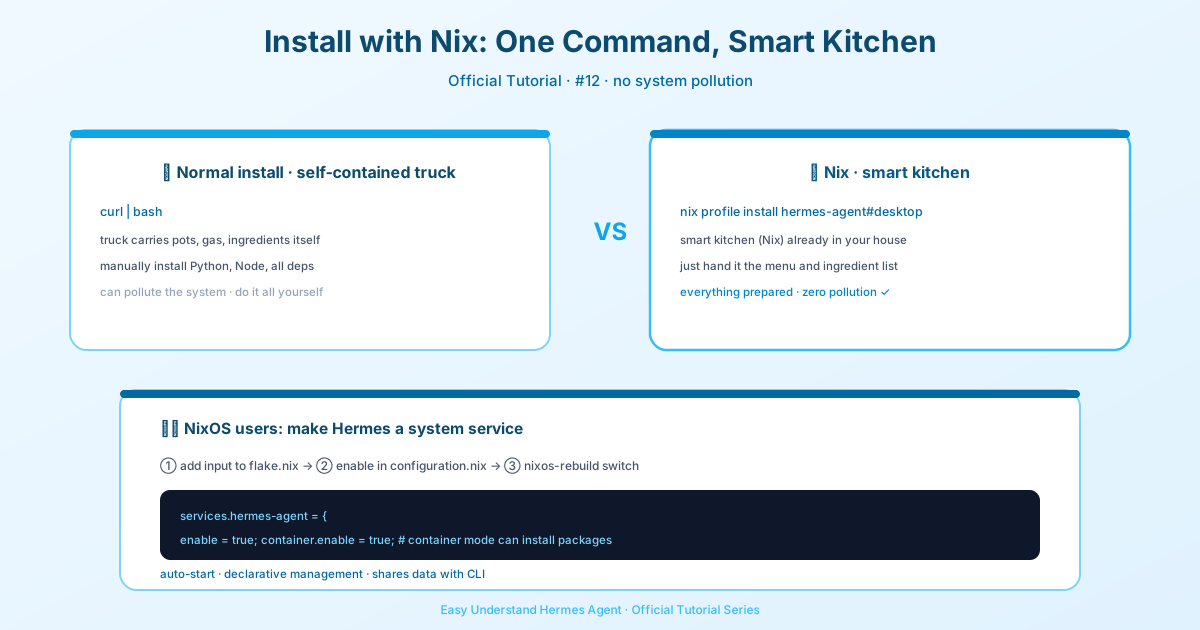
嘿,各位折腾 Nix 的朋友們!今天這篇咱們聊點實在的——怎麼在 Nix 環境裡把 Hermes Agent 裝好。以前總有人問「Nix 上能跑 Hermes 嗎?」,現在官方給了明確說法:Nix 不再是官方明確支援的安裝路徑,但依然有專門的設定方案(best-effort 狀態)。別慌,這不代表不能用了,只是說官方把精力放在了更主流的安裝方式上,Nix 使用者走專門的 Nix flake 和 NixOS 模組就行。
先看官方推薦的「省心路線」
如果你不是非得用 Nix,官方現在最推薦的是 Hermes Desktop 安裝器(macOS / Windows),一鍵裝好命令列和桌面應用,省心省力。純命令列的話,Linux / macOS / WSL2 / Android (Termux) 跑一行:
curl -fsSL https://hermes-agent.nousresearch.com/install.sh | bashWindows 原生使用者在 PowerShell 裡跑:
iex (irm https://hermes-agent.nousresearch.com/install.ps1)裝完想補個桌面端?直接 hermes desktop 搞定。
安裝器到底幹了啥?
別擔心「依賴地獄」——安裝器全自動處理:Python、Node.js、ripgrep、ffmpeg、虛擬環境、全域 hermes 指令、LLM 提供商設定,一條龍。裝完就能開聊。
安裝位置分兩種:一般使用者裝在 ~/.hermes/hermes-agent/,hermes 指令軟鏈到 ~/.local/bin/hermes;root 模式(sudo curl … | sudo bash)則走 FHS 佈局,裝在 /usr/local/lib/hermes-agent/,適合多使用者共享機器。注意:每個使用者的設定(認證、技能、會話)還是各放各的 ~/.hermes/ 或 $HERMES_HOME。
裝完怎麼用?
重新整理 shell 後直接 hermes 開聊。想調整設定?有專門的指令:
hermes model          # 選 LLM 提供商和模型
hermes tools          # 設定啟用的工具
hermes gateway setup  # 設定訊息平台
hermes config set     # 設定單一設定項
hermes config get     # 檢視設定項
hermes setup # 或者跑完整設定精靈偷懶捷徑:如果你想要 300+ 模型外加 Tool Gateway(網頁搜尋、圖片生成、TTS、雲端瀏覽器),直接:
hermes setup --portal一條指令搞定登入、設提供商、開 Tool Gateway,不用一個個設 API key。
Nix 使用者專屬路徑
官方文件裡專門指了路:Nix & NixOS Setup 指南裡有 Nix flake、宣告式 NixOS 模組,還有可選的容器模式。雖然不再是「官方明確支援」,但該有的都有。建議直接去翻那份指南,照著 flake 寫進設定就行。
小提醒
- 前置條件:非 Windows 平台只需要 Git;Linux 上確保
curl和xz-utils可用(安裝器要下.tar.xz的 Node.js)。桌面應用還需要g++或build-essential。 - 不用手動裝 Python、Node.js、ripgrep、ffmpeg——安裝器偵測到缺啥就裝啥。
- 遷移:別台機器上跑過 Hermes?用
hermes import還原完整備份,或者hermes profile import搬單一 agent。注意 profile 匯出預設不含憑證,完整備份還得靠hermes backup。
總之,Nix 使用者別糾結「官方不支援」這幾個字——有 flake、有模組、能跑起來,就是好貓。裝好之後,盡情享受 Hermes 的樂趣吧!
📖 官方文档
本文根据 Hermes Agent 官方文档编写,原文见:官方文档 › getting-started/installation