チュートリアル12: Nix & NixOS セットアップ
Tutorial 12: Nix & NixOS Setup — easy-to-understand guide based on official docs
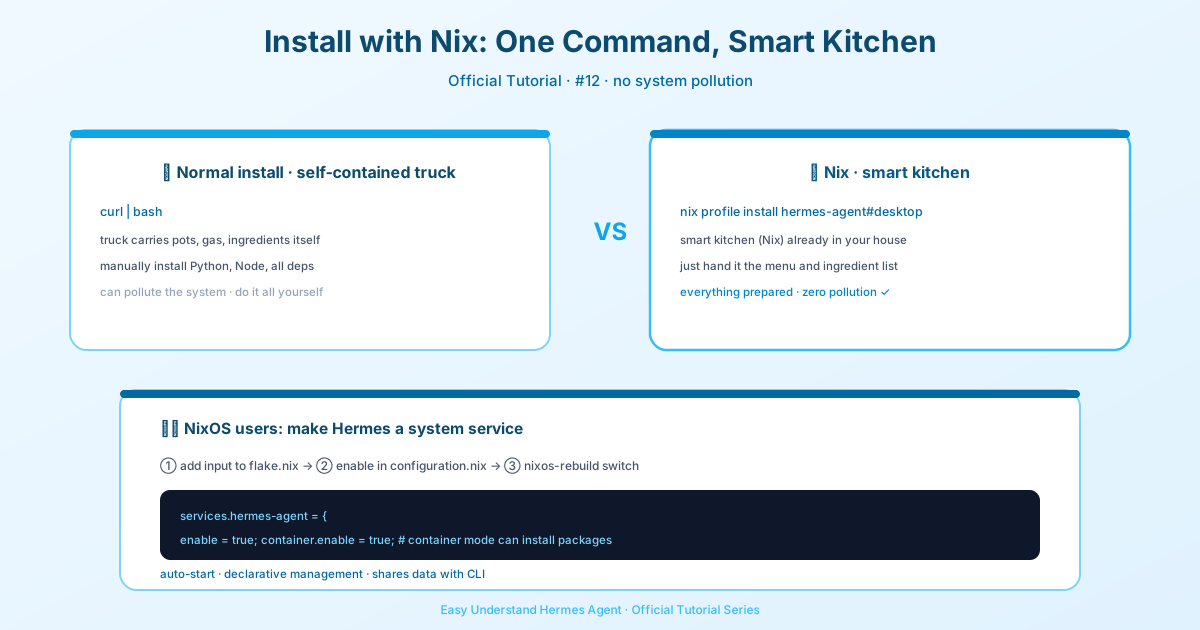
チュートリアル12: Nix & NixOS セットアップ
Hermes Agent チュートリアルシリーズへようこそ!今回は、Nix および NixOS システムに Hermes Agent をインストールする手順を解説します。ただ、ここで重要なポイント — 公式ドキュメントが更新され、Nix は明示的なサポート対象のインストールパスではなくなりました。でも、ご安心を!まだ選択肢はありますし、知っておくべきことをすべてカバーします。
何が変わったのか?
Hermes チームはインストールプロセスを大幅に簡素化しました。複数のインストールパスを維持する代わりに、現在は全ユーザー(Nix ユーザーを含む)にユニバーサルインストーラーを推奨しています。Nix サポートは現在「ベストエフォートのみ」となっており、動作する可能性はありますが、公式にテストされたり保証されたりはしていません。
推奨パス: ユニバーサルインストーラー
ほとんどのユーザーにとって、Hermes Agent を動かす最も簡単な方法はワンライナーインストーラーです。Linux、macOS、WSL2、さらには Android(Termux)でも動作します:
curl -fsSL https://hermes-agent.nousresearch.com/install.sh | bashネイティブ Windows では、代わりに PowerShell を使用します:
iex (irm https://hermes-agent.nousresearch.com/install.ps1)インストーラーがすべてを自動的に処理します — Python、Node.js、ripgrep、ffmpeg、リポジトリのクローン、仮想環境、グローバルな hermes コマンドまで。完了すれば、すぐにチャットを始められます。
Nix 固有のセットアップは?
すでに Nix(NixOS、macOS、Linux 上)を使用している場合でも、Nix flake、宣言型 NixOS モジュール、オプションのコンテナモードを備えた専用のセットアップパスがまだ存在します。詳細は公式ドキュメントの Nix & NixOS セットアップガイド を参照してください。
でも、私たちからのアドバイス:まずはユニバーサルインストーラーを試してみてください。公式にサポートされているパスであり、「そのまま動く」ように設計されています。
前提条件: シンプルに
インストーラーを実行する前に、以下を確認してください:
- Git(Windows 以外のすべてのプラットフォームで必須)
- Linux では curl と xz-utils(インストーラーが Node.js を
.tar.xzアーカイブとしてダウンロードします) - Debian/Ubuntu では g++ または build-essential(デスクトップアプリを使用する予定がある場合のみ)
これだけです!Python、Node.js、ripgrep、ffmpeg を手動でインストールする必要はありません。インストーラーが不足しているものを検出して、自動的にインストールします。
Debian/Ubuntu では、次のコマンドですべてを準備できます:
sudo apt install curl xz-utils build-essentialインストール後
インストーラーが完了したら、シェルをリロードしてチャットを始めましょう:
source ~/.bashrc   # または: source ~/.zshrc
hermes             # チャット開始!
セットアップの設定
インストール後、専用コマンドで細かい設定を調整できます:
hermes model          # LLM プロバイダーとモデルを選択
hermes tools          # 有効にするツールを設定
hermes gateway setup  # メッセージングプラットフォームを設定
hermes config set     # 個別の設定値をセット
hermes config get     # 個別の設定値を確認
hermes setup          # または完全なセットアップウィザードを実行
最速パス: Nous Portal
プロのヒント:ツールごとの API キー管理をスキップしたいなら、Nous Portal を使用しましょう。1つのサブスクリプションで 300 以上のモデルに加え、Tool Gateway(ウェブ検索、画像生成、TTS、クラウドブラウザ)が利用できます。1つのコマンドで始められます:
hermes setup --portalこれでログイン、Nous をプロバイダーとして設定、Tool Gateway の有効化がすべて同時に行われます。
別のマシンから移行する場合?
別のマシンで既に Hermes を実行している場合、ゼロからすべてを再構築する必要はありません。hermes import で完全バックアップを復元するか、hermes profile import で単一のエージェントを移行できます。ただし注意:プロファイルのエクスポートは設計上、認証情報を除外しているため、完全なバックアップではありません。完全バックアップには hermes backup を使用してください。
まとめ
Nix は公式サポートのインストールパスではなくなりましたが、ユニバーサルインストーラーによってセットアップはこれまで以上に簡単になっています。ほとんどのユーザーにとって、これが推奨される方法です — NixOS でも同様です。問題が発生した場合は、Nix 固有のガイドがフォールバックとして引き続き利用できます。
シリーズの次回は、最初のエージェントの設定について詳しく解説します。それでは、楽しいチャットを!
📖 公式ドキュメント
この記事は Hermes Agent の公式ドキュメントに基づいています:公式ドキュメント › getting-started/nix-setup