Tutorial 13: How to Choose the Right AI Model in Hermes
Pick the best model for your Hermes Agent — provider options and speed vs quality trade-offs, explained for beginners.
チュートリアル13: Hermesで最適なAIモデルを選ぶ方法
Hermes Agentシリーズへようこそ!このチュートリアルでは、皆さんが下す最も重要な決断のひとつ、適切なAIモデルの選択について深掘りしていきます。初心者の方もベテランの方も、Hermesがモデルをどう扱っているかを理解すれば、パフォーマンスとコストの両方で最大の効果を得られるようになります。
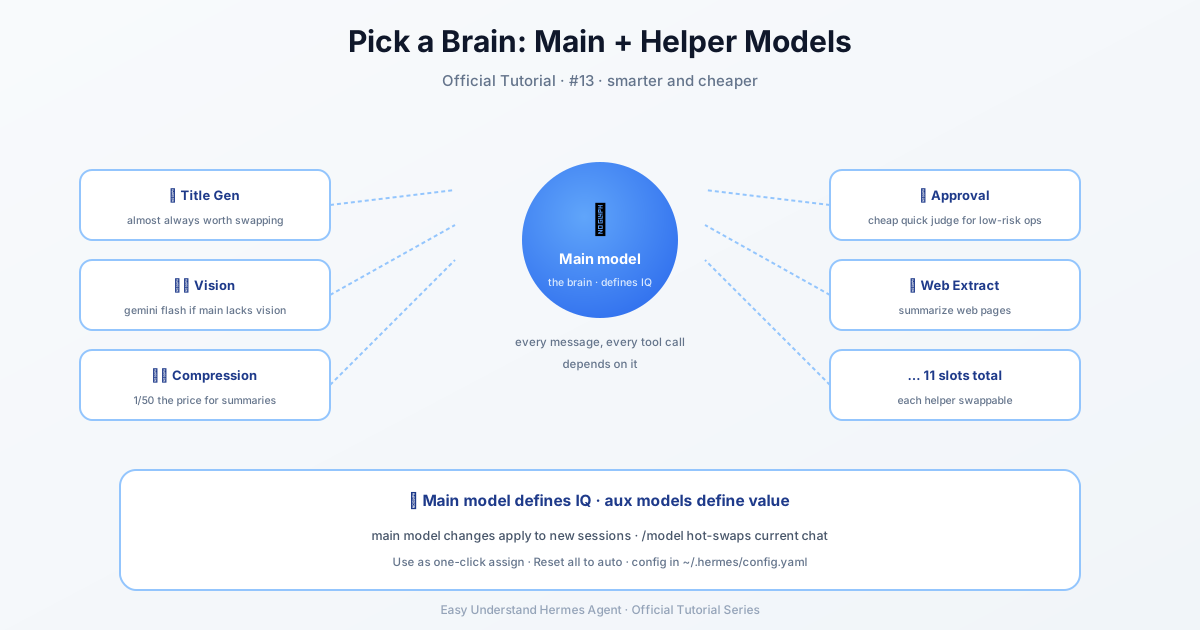
2種類のモデルスロット
Hermesには2種類のモデルスロットがあります。
- メインモデル — エージェントの「頭脳」です。すべてのユーザーメッセージ、ツールコール、ストリーミング応答がこのモデルを通過します。まさに主力です。
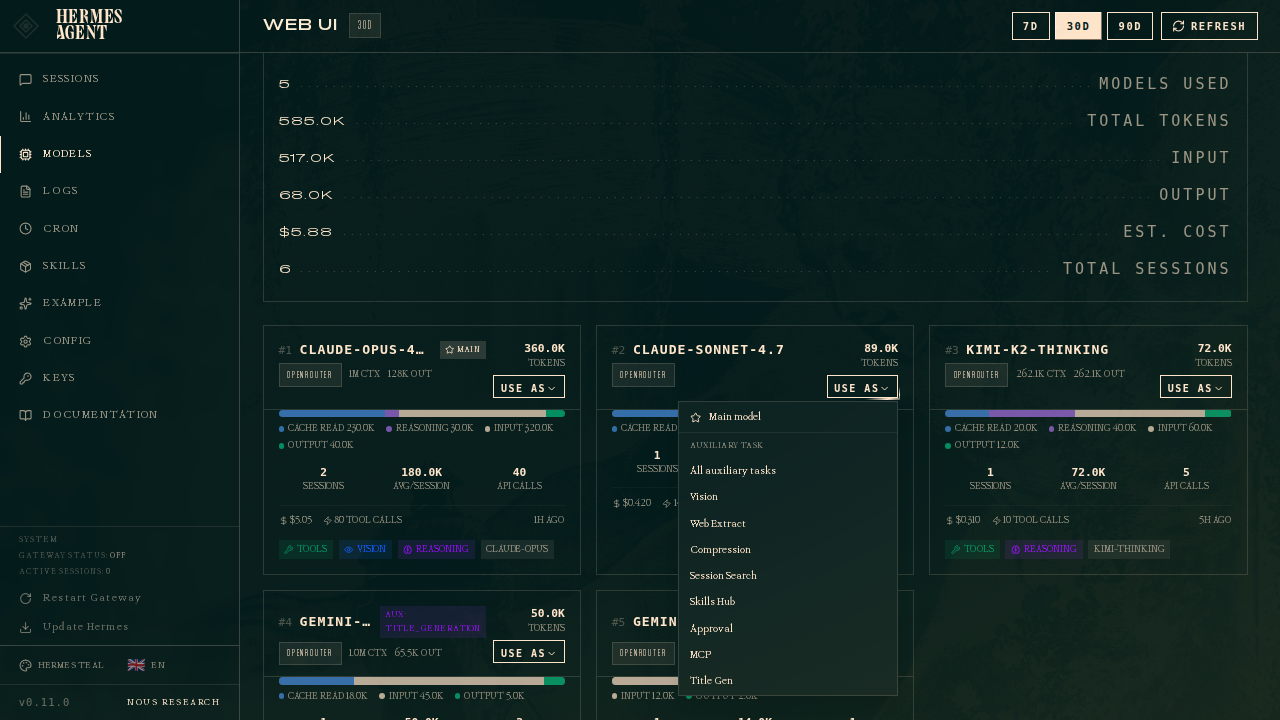
- 補助モデル — エージェントがオフロードする小さなサブタスク用です。コンテキスト圧縮、画像分析、Webページ要約、承認スコアリング、MCPツールルーティング、セッションタイトル生成、スキル検索といった専門ヘルパーだと考えてください。それぞれに専用スロットがあり、個別に上書きできます。
最短ルート: Nous Portal
細かい話に入る前に、プロのコツをひとつ。Nous Portal を使えば、1つのサブスクリプションで300以上のモデルにアクセスできます。新規インストール時は、次のコマンドを実行するだけです:
hermes setup --portalこれでログインとプロバイダー設定(Nous)が1コマンドで完了します。設定内容は hermes portal info で確認できます。さらに、Portalサブスクライバーはトークン課金プロバイダーが10%オフになります。お得ですね!
model: スキーマを理解する
新規インストール直後は、設定ファイルの model は ""(「未設定」を意味する空文字列)になっています。初めて hermes setup または hermes model を実行すると、このキーは provider、default、base_url、api_mode のサブキーを持つマッピングにアップグレードされます。もし config.yaml に空文字列を見つけたら、hermes model を実行するか、ダッシュボードの Change をクリックすれば、Hermesが自動で修正してくれます。
モデルページ
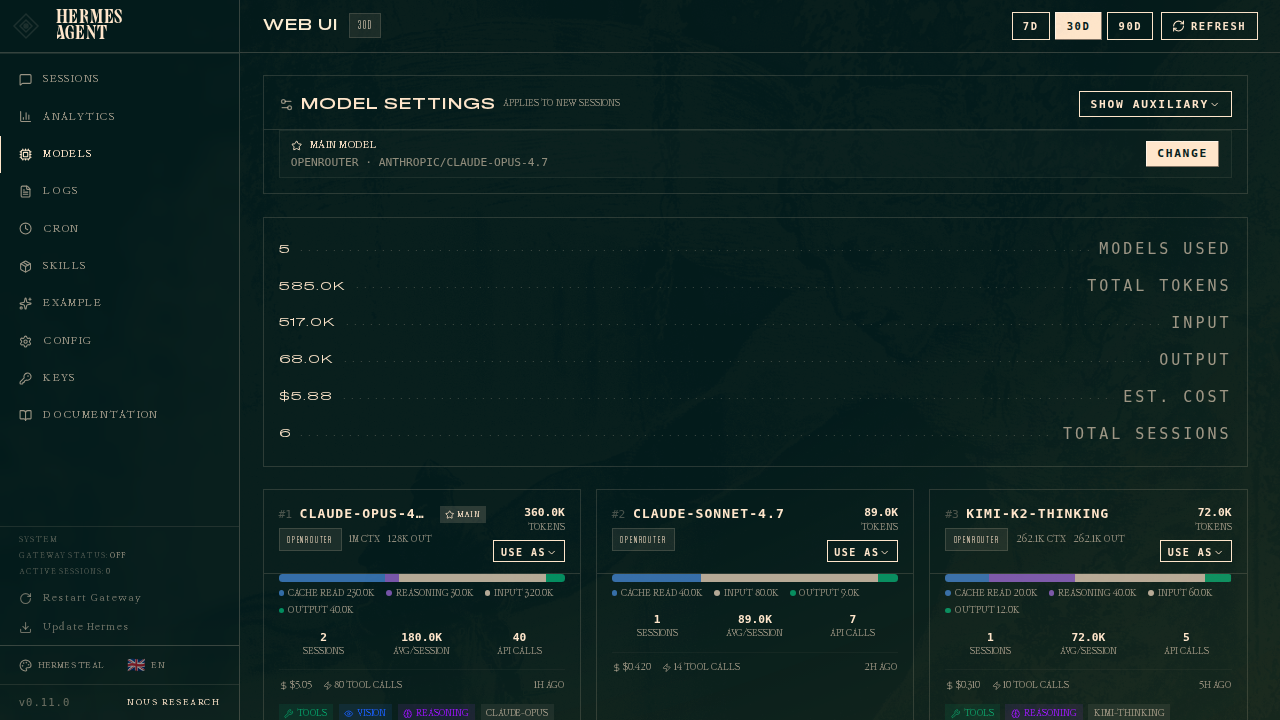
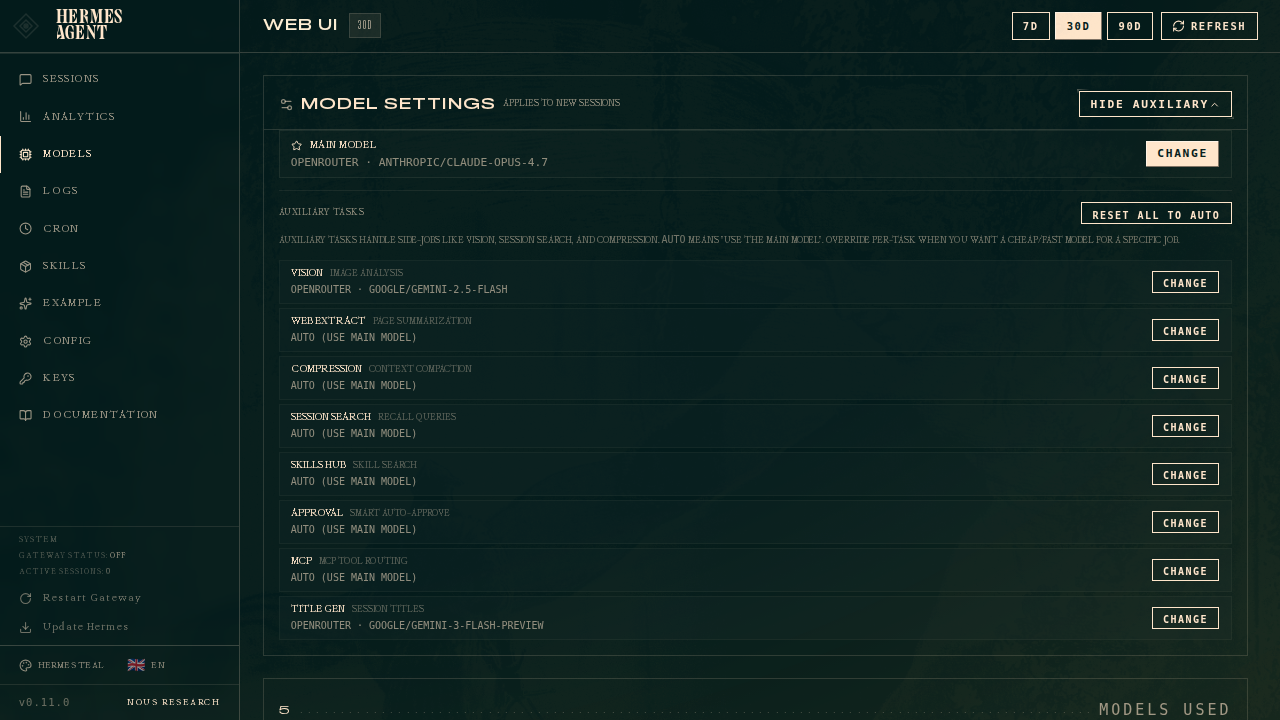
ダッシュボードを開いて、サイドバーの Models をクリックします。2つのセクションが表示されます:
- Model Settings — スロットにモデルを割り当てる上部パネル。
- Usage analytics — セッションを実行したすべてのモデルを、トークン数、コスト、機能バッジ付きでランキング表示するカード。
メインモデルの設定
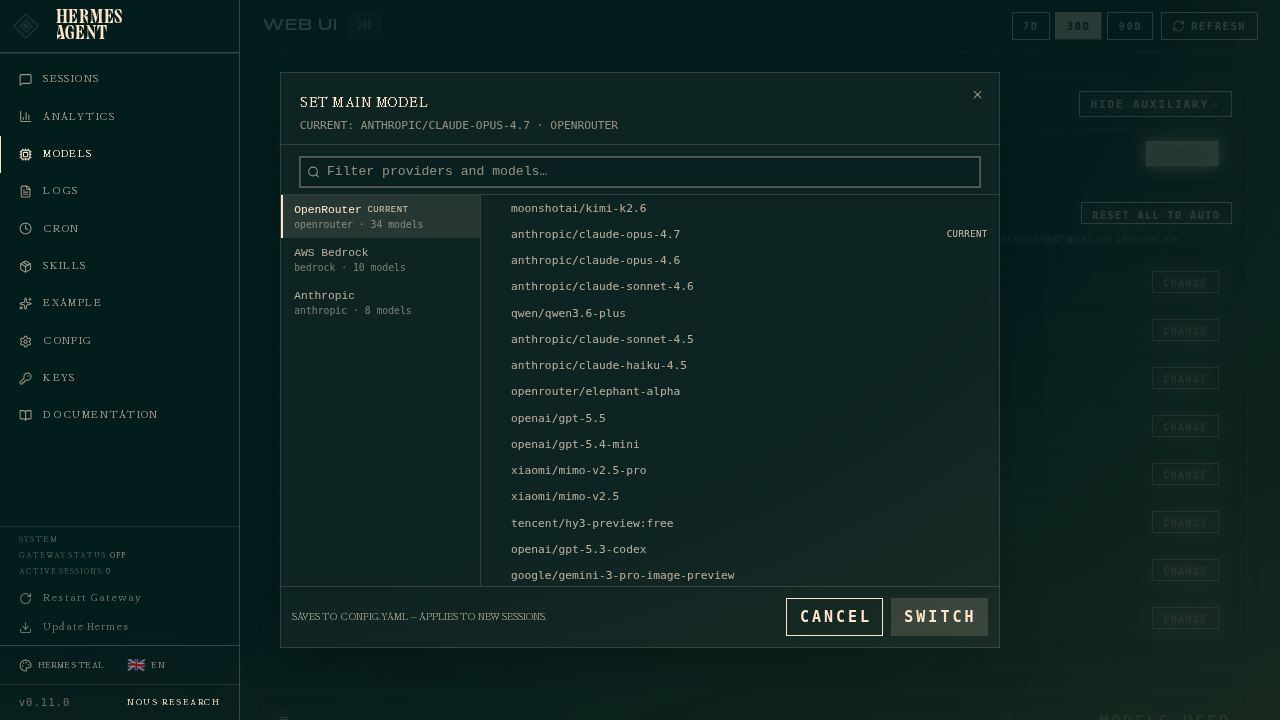
メインモデル行の Change をクリックします。ピッカーには2つのカラムがあります:
- 左側 — 認証済みプロバイダー。設定済み(APIキー、OAuth、カスタムエンドポイント)のプロバイダーのみがここに表示されます。プロバイダーが見当たらない場合は、Keys に移動して認証情報を追加してください。
- 右側 — 選択したプロバイダーの厳選モデルリスト。Hermesが推奨するエージェント向けモデルであり、生の
/modelsダンプ(OpenRouterの場合、TTSや画像生成を含む400以上のモデルが含まれます!)ではありません。
モデルを選んで Switch を押すと、Hermesが ~/.hermes/config.yaml に書き込みます。これは新しいセッションにのみ適用されます — すでに開いているチャットタブは、開始時のモデルで動作し続けます。現在のチャットをホットスワップするには、そのチャット内で /model スラッシュコマンドを使用します。
セッション途中の切り替えとコンテキスト警告
アクティブなセッション中にモデルを切り替えると、Hermesは次のメッセージが新しいモデルのウィンドウに対してプリフライトコンテキスト圧縮を実行するかどうかを推定します。セッションがすでにそのモデルの圧縮しきい値に近いか上回っている場合は、警告が表示されます。切り替えはすぐに適用されますが、圧縮は切り替え後の最初のユーザーメッセージで実行されます。
重要: セッション途中の切り替えはプロンプトキャッシュをリセットします。プロンプトキャッシュはリクエストを処理するモデルに紐づいているため、会話途中でのモデル変更は、次のメッセージがキャッシュされた(約75〜90%割引の)レートではなく、全入力トークン価格で会話全体を再読込することを意味します。長いセッションでは、この一度きりの再読込が2つのモデル間のトークン単価差をはるかに上回る可能性があります。切り替えが必要な場合は、会話の早い段階か、新しいセッションを開始した直後に行うことをお勧めします。
無人データ学習ティア
一部のモデル(muse-spark-1.2-contributor など)は、ベンダーがデータを学習に使用する可能性があるため割引されています。インタラクティブなモデル選択では常に確認プロンプトが表示されます。しかし、Kanbanワーカーやcronエージェントなどの非インタラクティブな起動パスでは、その質問ができないため、安全側に倒れて失敗します。
無人ワークロードのデータが学習に使用されることを許容できる場合は、永続的な承認を記録します:
hermes config set security.allow_data_training_tiers_noninteractive trueHermesは無人起動のたびに完全なデータポリシー警告を出力し続けるため、ワーカーログには監査証跡が残ります。取り消すには:
hermes config unset security.allow_data_training_tiers_noninteractive補助モデルの設定
Show auxiliary をクリックすると、11のタスクスロットが表示されます。すべての補助タスクはデフォルトで auto に設定されています — つまり、Hermesはそのジョブにもメインモデルを使用しようとします。そのルートが利用できない場合や容量不足エラーが発生した場合は、auto はタスク固有のフォールバックチェーン、次にメインフォールバックチェーン、そしてHermesの組み込み補助モデル発見チェーンの順に従います。サイドジョブに、より安価または高速なモデルが必要な場合は、特定のタスクを上書きします。
まとめ
Hermesで適切なモデルを選ぶことは、ワークロードを理解することに尽きます。メインモデルは高度な思考に使い、サイドジョブは補助モデルにオフロードすることを恐れないでください。まずは auto から始めて、より良い選択肢が分かったら上書きしましょう。そして忘れないでください — キャッシュリセットを避けるために、モデル切り替えは会話の早い段階で行いましょう!
ハッピーモデリング!🚀
公式スクリーンショット
📖 公式ドキュメント
この記事は Hermes Agent の公式ドキュメントに基づいています:公式ドキュメント › user-guide/configuring-models