Tutorial 13: Come Scegliere il Modello AI Giusto in Hermes
Pick the best model for your Hermes Agent — provider options and speed vs quality trade-offs, explained for beginners.
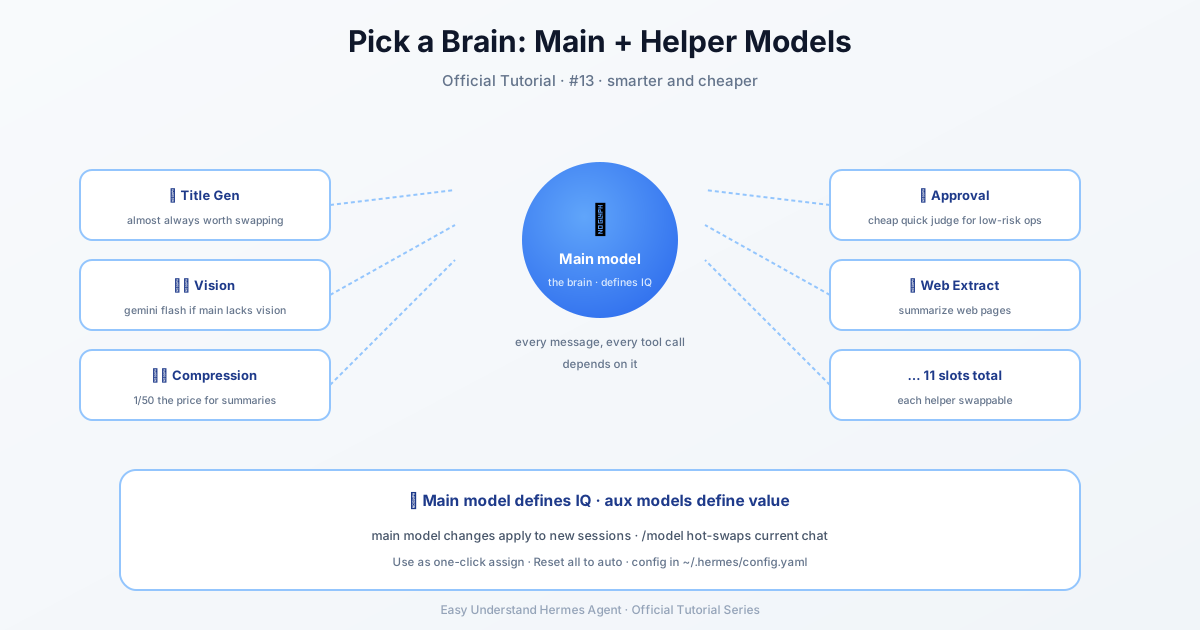
Tutorial 13: Come Scegliere il Modello AI Giusto in Hermes
Bentornati alla nostra serie su Hermes Agent! In questo tutorial, ci immergiamo in una delle decisioni più importanti che prenderete: scegliere il modello AI giusto. Che siate principianti o professionisti esperti, capire come Hermes gestisce i modelli vi aiuterà a ottenere le migliori prestazioni e il massimo valore.
Due Tipi di Slot per i Modelli
Hermes utilizza due tipi di slot per i modelli:
- Modello principale — Questo è il “cervello” del vostro agente. Ogni messaggio utente, ogni chiamata di strumento e ogni risposta in streaming passa attraverso questo modello. È il cavallo di battaglia.
- Modelli ausiliari — Sono compiti secondari più piccoli che il vostro agente delega. Pensateli come assistenti specializzati per attività come la compressione del contesto, l’analisi delle immagini, il riepilogo di pagine web, il punteggio delle approvazioni, il routing degli strumenti MCP, la generazione dei titoli delle sessioni e la ricerca di competenze. Ognuno ha il proprio slot e può essere sovrascritto in modo indipendente.
Il Percorso Più Veloce: Nous Portal
Prima di addentrarci nei dettagli, ecco un suggerimento da professionisti. Nous Portal vi dà accesso a oltre 300 modelli con un unico abbonamento. Su una nuova installazione, basta eseguire:
hermes setup --portalQuesto vi fa accedere e imposta Nous come provider in un unico comando. Potete verificare cosa è configurato con hermes portal info. Inoltre, gli abbonati a Portal ricevono 10% di sconto sui provider a pagamento a token. Non male!
Capire lo Schema model:
Su una nuova installazione, la vostra configurazione ha model: "" (una stringa vuota che significa “non ancora configurato”). La prima volta che eseguite hermes setup o hermes model, quella chiave viene aggiornata a una mappatura con le sotto-chiavi provider, default, base_url e api_mode. Se mai vedete una stringa vuota in config.yaml, basta eseguire hermes model (o cliccare su Change nella dashboard) e Hermes lo sistemerà per voi.
La Pagina dei Modelli
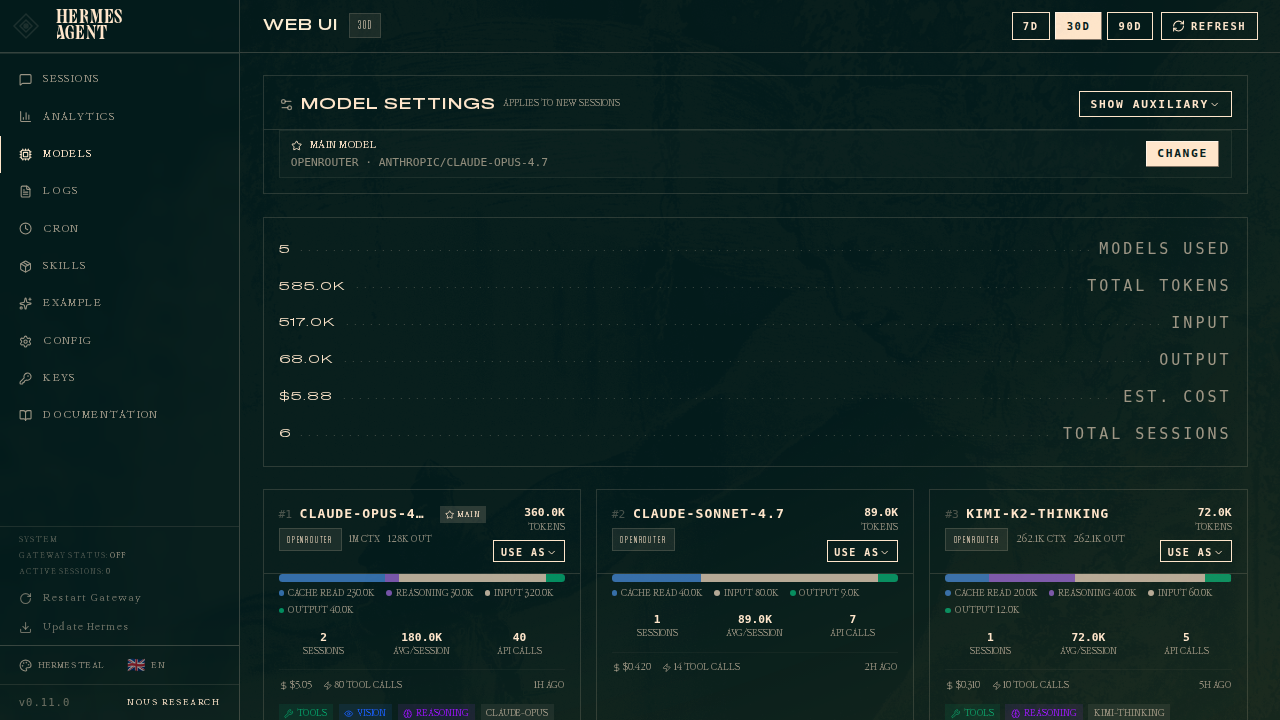
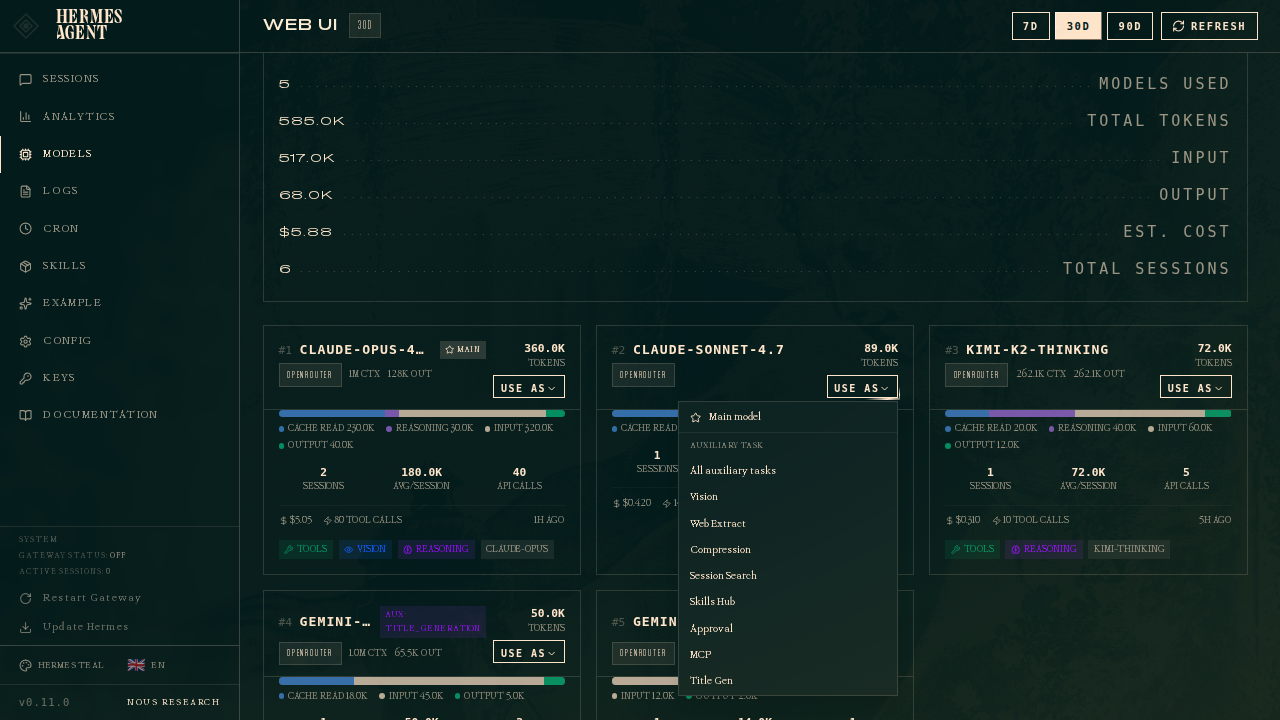
Aprite la dashboard e cliccate su Models nella barra laterale. Vedrete due sezioni:
- Model Settings — il pannello superiore dove assegnate i modelli agli slot.
- Usage analytics — schede classificate che mostrano ogni modello che ha eseguito una sessione, con conteggi di token, costi e badge delle capacità.
Impostare il Modello Principale
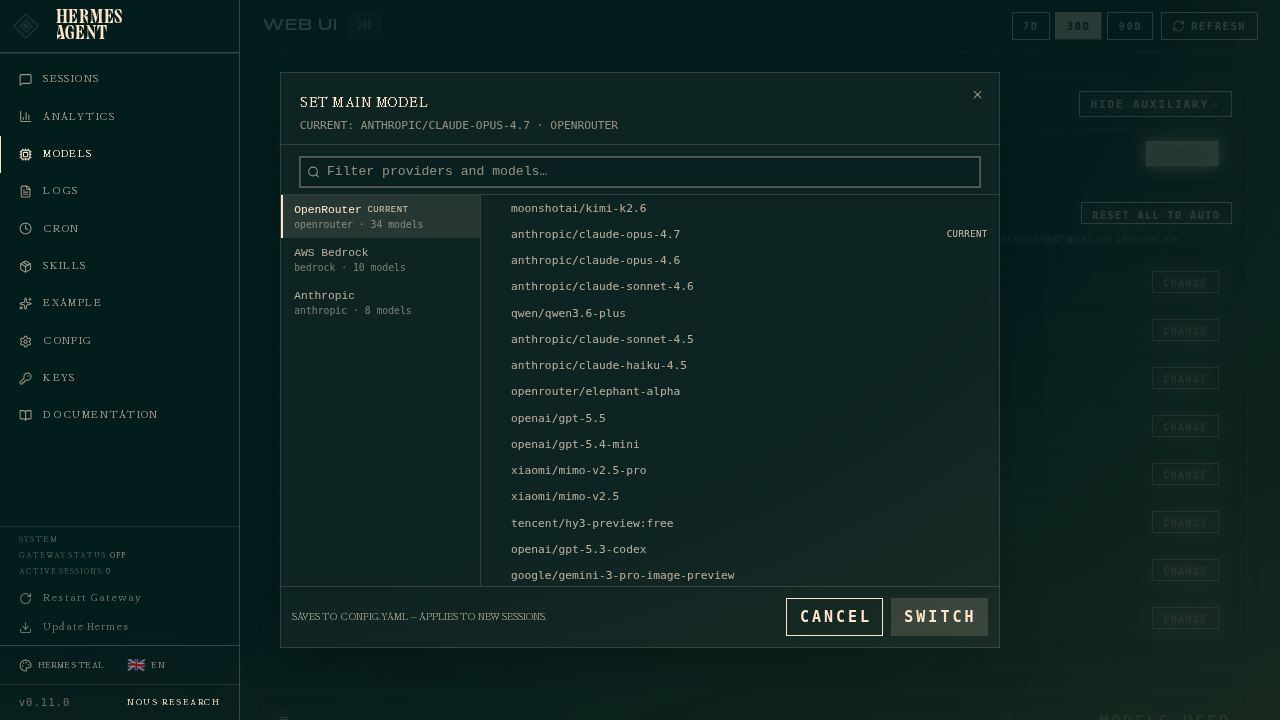
Cliccate su Change nella riga del modello principale. Il selettore ha due colonne:
- Sinistra — provider autenticati. Solo i provider che avete configurato (chiave API, OAuth o endpoint personalizzato) appaiono qui. Se manca un provider, andate su Keys e aggiungete la sua credenziale.
- Destra — l’elenco curato dei modelli per il provider selezionato. Questi sono i modelli agentici che Hermes raccomanda, non il dump grezzo di
/models(che su OpenRouter include oltre 400 modelli, inclusi generatori TTS e di immagini!).
Scegliete un modello, cliccate su Switch, e Hermes lo scrive in ~/.hermes/config.yaml. Questo si applica solo alle nuove sessioni — qualsiasi scheda chat che avete già aperta continua a eseguire il modello con cui è stata avviata. Per cambiare al volo la chat corrente, usate il comando slash /model al suo interno.
Cambi di Modello a Metà Sessione e Avvisi di Contesto
Quando cambiate modello all’interno di una sessione attiva, Hermes stima se il vostro prossimo messaggio eseguirà la compressione del contesto preflight rispetto alla finestra del nuovo modello. Se la sessione è già vicina o superiore alla soglia di compressione di quel modello, riceverete un avviso. Il cambio si applica comunque immediatamente; la compressione viene eseguita sul primo messaggio utente dopo il cambio.
Importante: I cambi di modello a metà sessione azzerano la cache del prompt. Le cache del prompt sono legate al modello che serve la richiesta, quindi qualsiasi cambio di modello a metà conversazione significa che il messaggio successivo rilegge l’intera conversazione al prezzo pieno dei token di input invece che alla tariffa cache (scontata del ~75–90%). In una sessione lunga, questa rilettura una tantum può superare di gran lunga la differenza per-token tra due modelli. Cambiate quando necessario, ma preferite farlo all’inizio di una conversazione o subito dopo aver avviato una nuova sessione.
Livelli di Addestramento Dati Non Presidiato
Alcuni modelli (come muse-spark-1.2-contributor) sono scontati perché il fornitore potrebbe addestrarsi sui vostri dati. La selezione interattiva dei modelli mostra sempre un prompt di conferma. Ma i percorsi di avvio non interattivi come i worker Kanban e gli agenti cron falliscono in modalità chiusa perché non possono porre quella domanda.
Se l’addestramento sui dati del carico di lavoro non presidiato è accettabile, registrate un riconoscimento persistente:
hermes config set security.allow_data_training_tiers_noninteractive trueHermes stampa comunque l’avviso completo sulla politica dei dati a ogni avvio non presidiato, quindi i log dei worker mantengono una traccia di audit. Revocatelo con:
hermes config unset security.allow_data_training_tiers_noninteractiveImpostare i Modelli Ausiliari
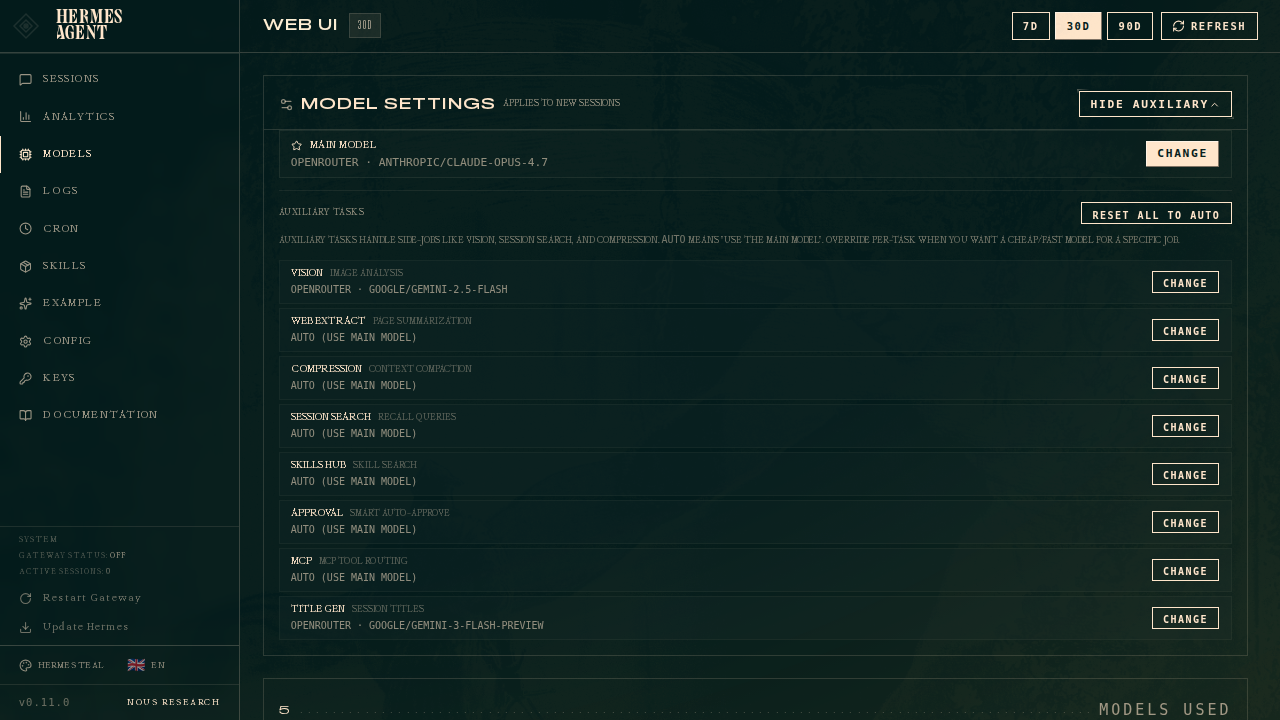
Cliccate su Show auxiliary per rivelare gli 11 slot delle attività. Ogni attività ausiliaria è impostata su auto di default — il che significa che Hermes prova il vostro modello principale anche per quel compito. Se quel percorso non è disponibile o incontra un errore di tipo capacità, auto segue qualsiasi catena di fallback specifica dell’attività, poi la catena di fallback principale, poi la catena di scoperta ausiliaria integrata di Hermes. Sovrascrivete un’attività specifica quando volete un modello più economico o più veloce per un compito secondario.
Conclusione
Scegliere il modello giusto in Hermes significa capire il vostro carico di lavoro. Usate il modello principale per il pensiero pesante, e non abbiate paura di delegare i compiti secondari ai modelli ausiliari. Iniziate con auto e sovrascrivete quando sapete cosa è meglio. E ricordate — cambiate modello all’inizio delle conversazioni per evitare quei reset della cache!
Buona modellazione! 🚀
Screenshot ufficiali
📖 Documentazione ufficiale
この記事は Hermes Agent のDocumentazione ufficialeに基づいています:Documentazione ufficiale › user-guide/configuring-models