Tutorial 13: How to Choose the Right AI Model in Hermes
Pick the best model for your Hermes Agent — provider options and speed vs quality trade-offs, explained for beginners.
الدرس 13: كيف تختار نموذج الذكاء الاصطناعي المناسب في Hermes
مرحبًا بعودتك في سلسلتنا عن وكيل Hermes! في هذا الدرس، سنغوص في واحد من أهم القرارات التي ستتخذها: اختيار نموذج الذكاء الاصطناعي المناسب. سواء كنت مبتدئًا أو محترفًا متمرسًا، فإن فهم كيفية تعامل Hermes مع النماذج سيساعدك في الحصول على أفضل أداء وأفضل قيمة.
نوعان من فتحات النماذج
يستخدم Hermes نوعين من فتحات النماذج:
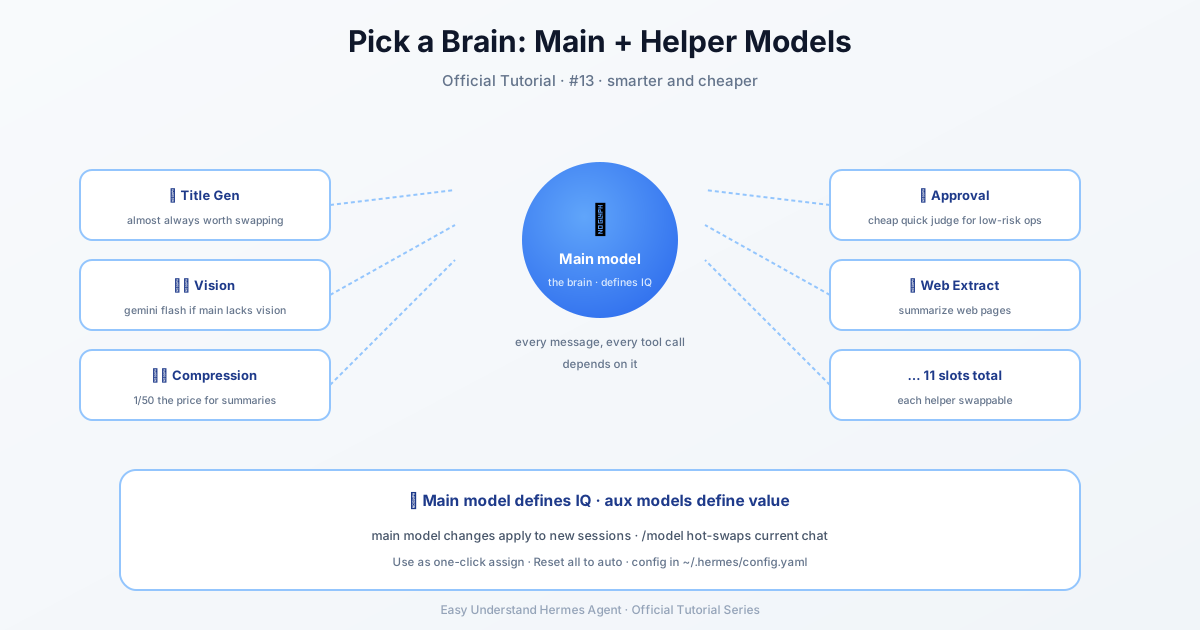
- النموذج الرئيسي — هذا هو “عقل” وكيلك. كل رسالة من المستخدم، وكل استدعاء أداة، وكل استجابة متدفقة تمر عبر هذا النموذج. إنه الحصان العامل.
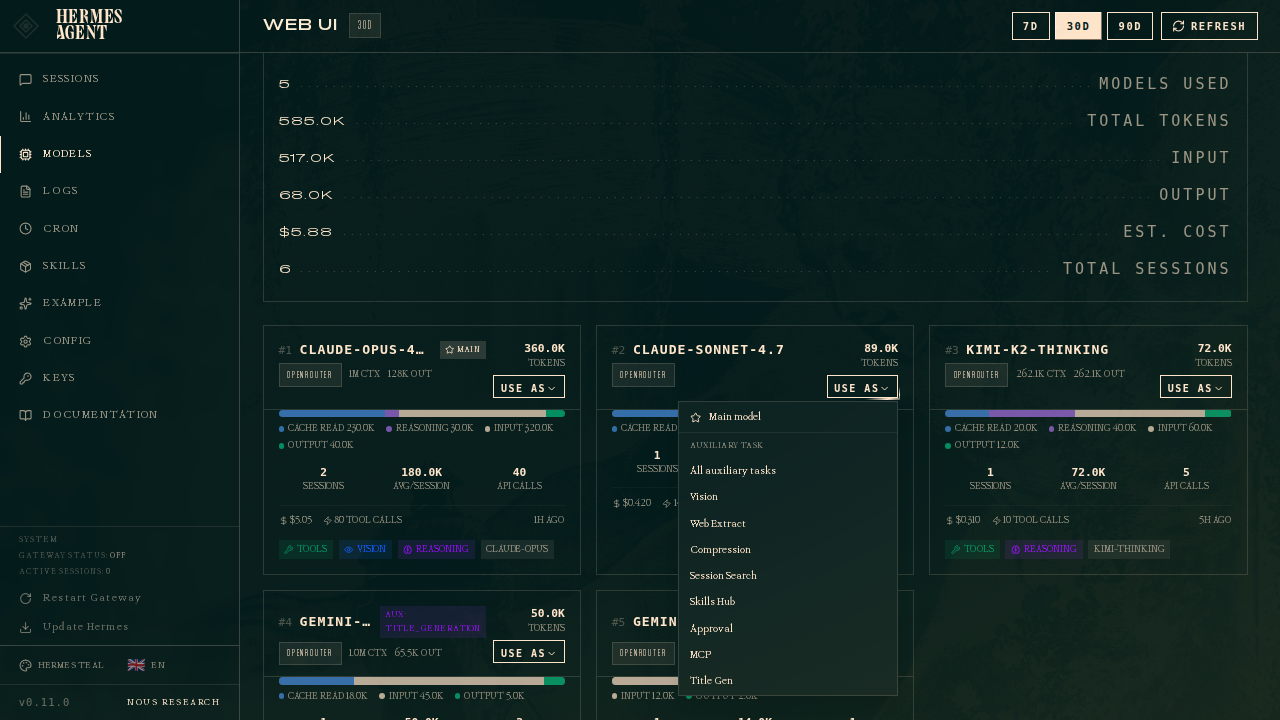
- النماذج المساعدة — هذه مهام جانبية أصغر يفوّضها وكيلك. اعتبرها مساعدين متخصصين لمهام مثل ضغط السياق، وتحليل الصور، وتلخيص صفحات الويب، وتقييم الموافقات، وتوجيه أدوات MCP، وتوليد عناوين الجلسات، والبحث عن المهارات. لكل منها فتحة خاصة بها ويمكن تجاوزها بشكل مستقل.
المسار الأسرع: بوابة Nous
قبل أن نتعمق في التفاصيل الدقيقة، إليك نصيحة احترافية. بوابة Nous تمنحك الوصول إلى أكثر من 300 نموذج باشتراك واحد. على تثبيت جديد، فقط شغّل:
hermes setup --portalهذا يسجّل دخولك ويضبط Nous كمزوّد لك في أمر واحد. يمكنك التحقق مما هو مُعدّ باستخدام hermes portal info. بالإضافة إلى ذلك، يحصل مشتركو البوابة على خصم 10% على المزوّدين الذين يُفوترون بالرموز. ليس سيئًا!
فهم مخطط model:
على تثبيت جديد تمامًا، يحتوي إعدادك على model: "" (سلسلة فارغة تعني “غير مُهيأ بعد”). في أول مرة تشغّل فيها hermes setup أو hermes model، تتم ترقية هذا المفتاح إلى تعيين يحتوي على مفاتيح فرعية provider وdefault وbase_url وapi_mode. إذا رأيت سلسلة فارغة في config.yaml، فقط شغّل hermes model (أو انقر على تغيير في لوحة التحكم) وسيقوم Hermes بإصلاحها لك.
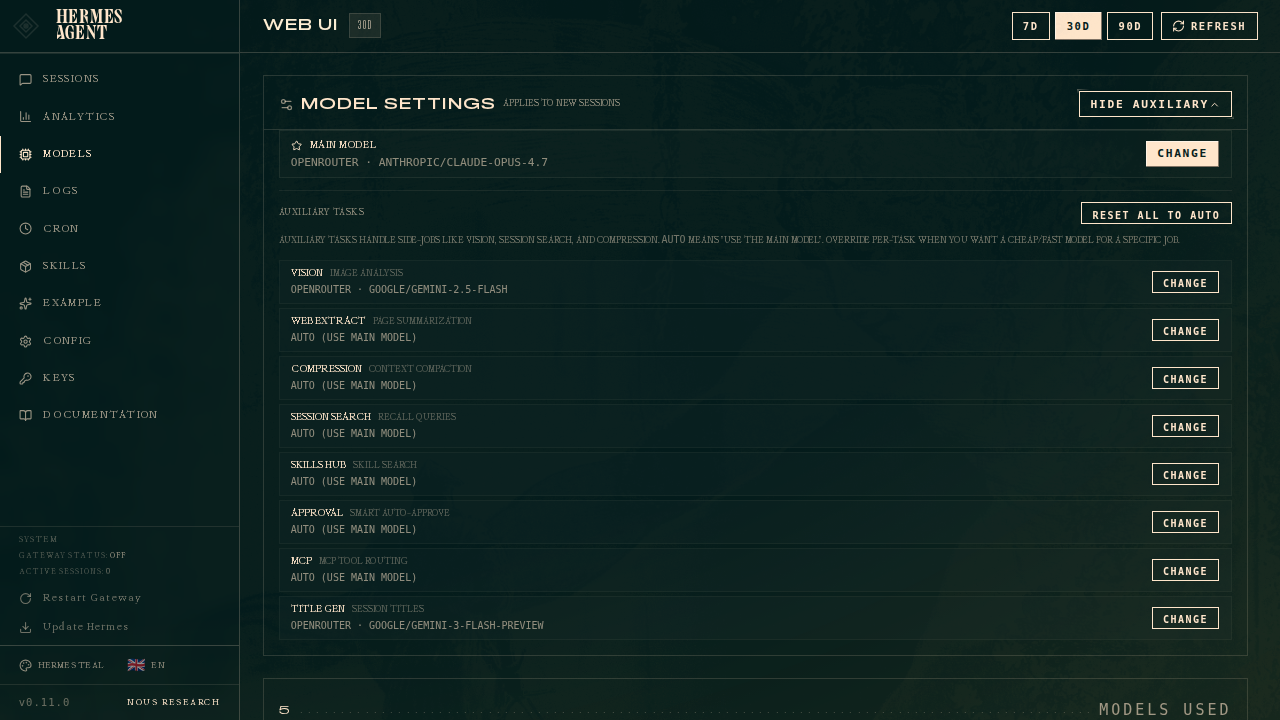
صفحة النماذج
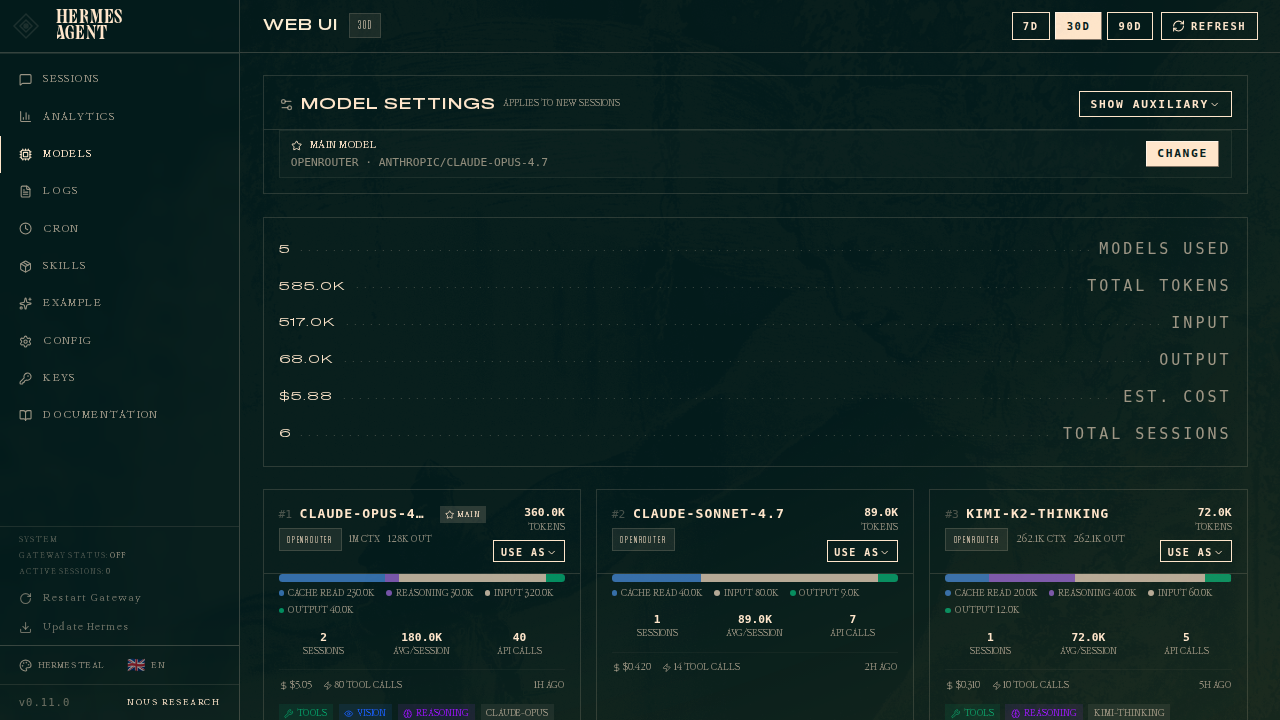
افتح لوحة التحكم وانقر على النماذج في الشريط الجانبي. سترى قسمين:
- إعدادات النموذج — اللوحة العلوية حيث تعيّن النماذج للفتحات.
- تحليلات الاستخدام — بطاقات مرتبة تعرض كل نموذج شغّل جلسة، مع عدد الرموز والتكلفة وشارات القدرات.
تعيين النموذج الرئيسي
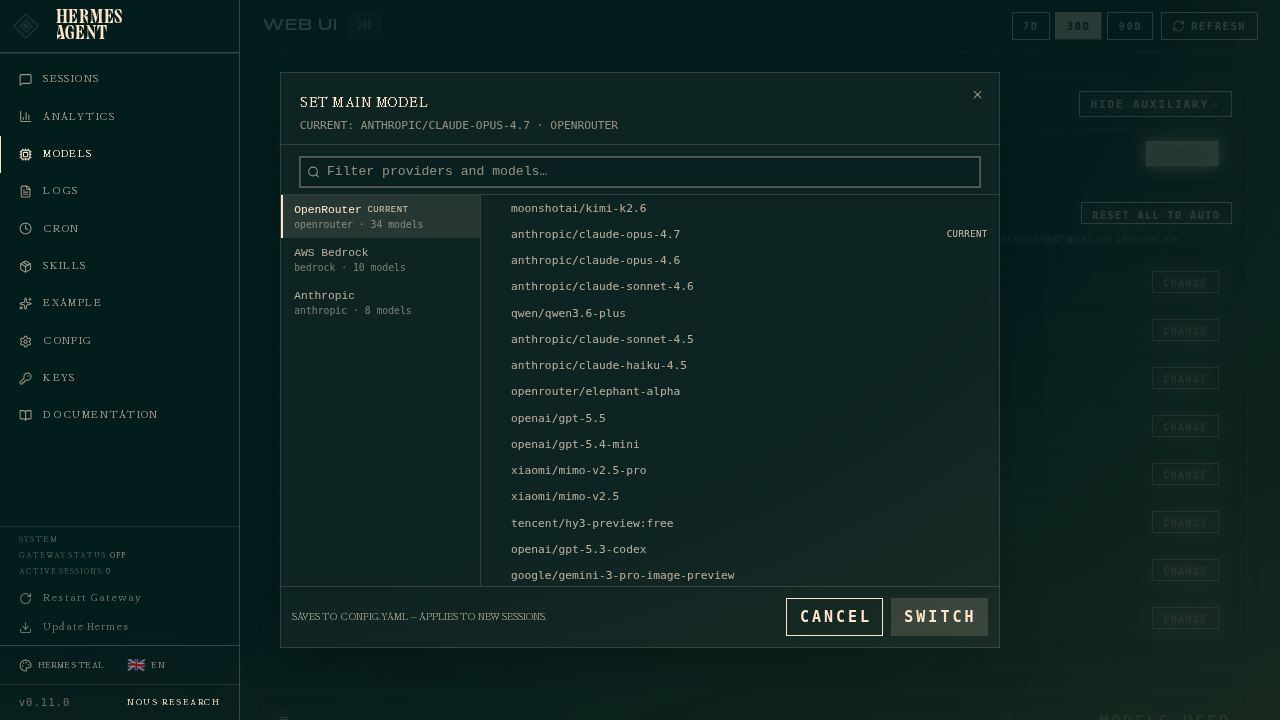
انقر على تغيير في صف النموذج الرئيسي. يحتوي المنتقي على عمودين:
- اليسار — المزوّدون الموثّقون. فقط المزوّدون الذين أعددتهم (مفتاح API أو OAuth أو نقطة نهاية مخصصة) يظهرون هنا. إذا كان مزوّد مفقودًا، توجه إلى المفاتيح وأضف بيانات الاعتماد الخاصة به.
- اليمين — قائمة النماذج المنسقة للمزوّد المحدد. هذه هي النماذج الوكيلة التي يوصي بها Hermes، وليست تفريغ
/modelsالخام (الذي يتضمن على OpenRouter أكثر من 400 نموذج بما في ذلك مولدات TTS ومولدات الصور!).
اختر نموذجًا، وانقر على تبديل، وسيكتبه Hermes في ~/.hermes/config.yaml. هذا ينطبق على الجلسات الجديدة فقط — أي تبويب محادثة مفتوح لديك بالفعل يستمر في العمل بالنموذج الذي بدأ به. للتبديل السريع في المحادثة الحالية، استخدم أمر الشرطة المائلة /model داخلها.
التبديلات أثناء الجلسة وتحذيرات السياق
عندما تتبديل النماذج داخل جلسة نشطة، يقدّر Hermes ما إذا كانت رسالتك التالية ستشغّل ضغط السياق المسبق مقابل نافذة النموذج الجديد. إذا كانت الجلسة قريبة بالفعل أو أعلى من عتبة ضغط ذلك النموذج، فستحصل على تحذير. لا يزال التبديل يُطبَّق فورًا؛ يتم تشغيل الضغط على أول رسالة مستخدم بعد التبديل.
مهم: التبديلات أثناء الجلسة تعيد تعيين ذاكرة التخزين المؤقت للمطالبات. ذاكرات التخزين المؤقت للمطالبات مرتبطة بالنموذج الذي يخدم الطلب، لذا فإن أي تغيير للنموذج في منتصف المحادثة يعني أن الرسالة التالية ستعيد قراءة المحادثة بأكملها بسعر الرموز الكامل بدلاً من السعر المخزن مؤقتًا (بخصم ~75-90%). في جلسة طويلة، يمكن أن تفوق هذه القراءة الواحدة الفرق لكل رمز بين نموذجين. بدّل عندما تحتاج، لكن يُفضَّل القيام بذلك مبكرًا في المحادثة أو مباشرة بعد بدء جلسة جديدة.
مستويات تدريب البيانات غير المراقبة
بعض النماذج (مثل muse-spark-1.2-contributor) مخفّضة السعر لأن المزوّد قد يدرب على بياناتك. اختيار النموذج التفاعلي يعرض دائمًا مطالبة تأكيد. لكن مسارات بدء التشغيل غير التفاعلية مثل عمال Kanban ووكلاء cron تفشل مغلقة لأنها لا تستطيع طرح هذا السؤال.
إذا كان التدريب على بيانات عبء العمل غير المراقب مقبولًا، سجّل إقرارًا دائمًا:
hermes config set security.allow_data_training_tiers_noninteractive trueلا يزال Hermes يطبع تحذير سياسة البيانات الكامل عند كل بدء تشغيل غير مراقب، لذا تحتفظ سجلات العمال بمسار تدقيق. ألغِ ذلك باستخدام:
hermes config unset security.allow_data_training_tiers_noninteractiveتعيين النماذج المساعدة
انقر على إظهار المساعدة لكشف فتحات المهام الـ 11. كل مهمة مساعدة افتراضيًا على auto — مما يعني أن Hermes يجرب نموذجك الرئيسي لتلك المهمة أيضًا. إذا كان هذا المسار غير متاح أو واجه فشلًا من نوع السعة، فإن auto يتبع أي سلسلة احتياطية خاصة بالمهمة، ثم سلسلة الاحتياط الرئيسية، ثم سلسلة اكتشاف المساعدة المدمجة في Hermes. تجاوز مهمة محددة عندما تريد نموذجًا أرخص أو أسرع لمهمة جانبية.
الخلاصة
اختيار النموذج المناسب في Hermes يدور حول فهم عبء عملك. استخدم النموذج الرئيسي للتفكير الثقيل، ولا تخف من تفويض المهام الجانبية إلى النماذج المساعدة. ابدأ بـ auto وتجاوز عندما تعرف أفضل. وتذكر — بدّل النماذج مبكرًا في المحادثات لتجنب إعادة تعيين ذاكرة التخزين المؤقت!
نمذجة سعيدة! 🚀
لقطات شاشة رسمية
📖 التوثيق الرسمي
この記事は Hermes Agent のالتوثيق الرسميに基づいています:التوثيق الرسمي › user-guide/configuring-models