Tutorial 13: How to Choose the Right AI Model in Hermes
Pick the best model for your Hermes Agent — provider options and speed vs quality trade-offs, explained for beginners.
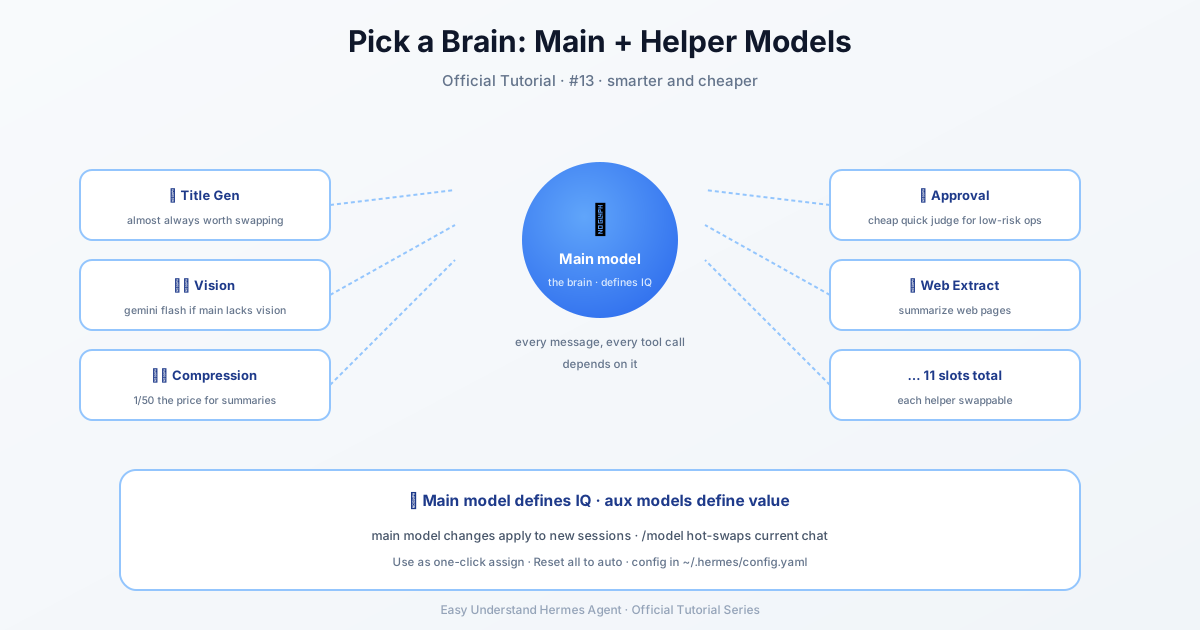
บทช่วยสอน 13: วิธีเลือกโมเดล AI ที่เหมาะสมใน Hermes
ยินดีต้อนรับกลับสู่ซีรีส์ Hermes Agent ของเรานะครับ! ในบทช่วยสอนนี้ เราจะมาพูดถึงหนึ่งในการตัดสินใจที่สำคัญที่สุดที่คุณจะต้องทำ: การเลือกโมเดล AI ที่เหมาะสม ไม่ว่าคุณจะเป็นมือใหม่หรือมืออาชีพ การเข้าใจว่า Hermes จัดการกับโมเดลอย่างไรจะช่วยให้คุณได้ประสิทธิภาพและความคุ้มค่าสูงสุด
โมเดลสองประเภท
Hermes ใช้ช่องใส่โมเดล (model slots) สองแบบ:
- โมเดลหลัก (Main model) — นี่คือ “สมอง” ของเอเจนต์ของคุณ ทุกข้อความจากผู้ใช้ ทุกการเรียกใช้เครื่องมือ และทุกการตอบกลับแบบสตรีมจะผ่านโมเดลนี้ มันคือตัวทำงานหลัก
- โมเดลเสริม (Auxiliary models) — เหล่านี้คืองานรองที่เอเจนต์ของคุณโอนไปให้โมเดลขนาดเล็กกว่า คิดว่ามันเป็นผู้ช่วยเฉพาะทางสำหรับงานอย่างการบีบอัดบริบท การวิเคราะห์ภาพ การสรุปหน้าเว็บ การให้คะแนนอนุมัติ การจัดเส้นทางเครื่องมือ MCP การสร้างชื่อเซสชัน และการค้นหาสกิล แต่ละงานมีช่องของตัวเองและสามารถแทนที่ได้อย่างอิสระ
เส้นทางที่เร็วที่สุด: Nous Portal
ก่อนที่เราจะลงลึกในรายละเอียด ขอแนะนำทิปจากมือโปรก่อน Nous Portal ให้คุณเข้าถึงโมเดลมากกว่า 300+ โมเดลด้วยการสมัครสมาชิกเพียงครั้งเดียว ในการติดตั้งใหม่ แค่รัน:
hermes setup --portalคำสั่งเดียวนี้จะล็อกอินและตั้งค่า Nous เป็นผู้ให้บริการของคุณ คุณสามารถตรวจสอบสิ่งที่เชื่อมต่ออยู่ได้ด้วย hermes portal info ยิ่งไปกว่านั้น สมาชิก Portal ยังได้รับ ส่วนลด 10% สำหรับผู้ให้บริการที่คิดเงินตามโทเคน เจ๋งไปเลย!
ทำความเข้าใจ Schema ของ model:
ในการติดตั้งใหม่เอี่ยม คอนฟิกของคุณจะมีค่า model: "" (สตริงว่างที่หมายถึง “ยังไม่ได้ตั้งค่า”) ครั้งแรกที่คุณรัน hermes setup หรือ hermes model คีย์นั้นจะอัปเกรดเป็น mapping ที่มีคีย์ย่อย provider, default, base_url และ api_mode หากคุณเห็นสตริงว่างใน config.yaml เมื่อไหร่ แค่รัน hermes model (หรือคลิก Change ในแดชบอร์ด) แล้ว Hermes จะจัดการแก้ไขให้คุณเอง
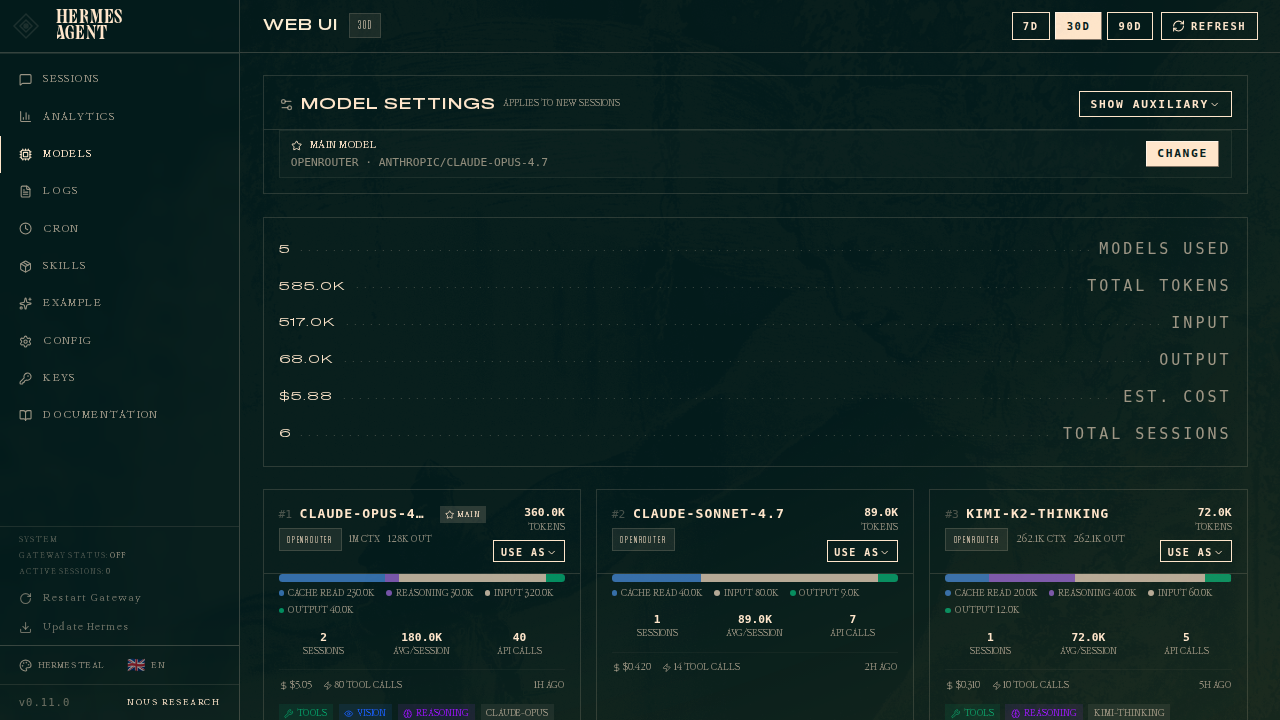
หน้า Models
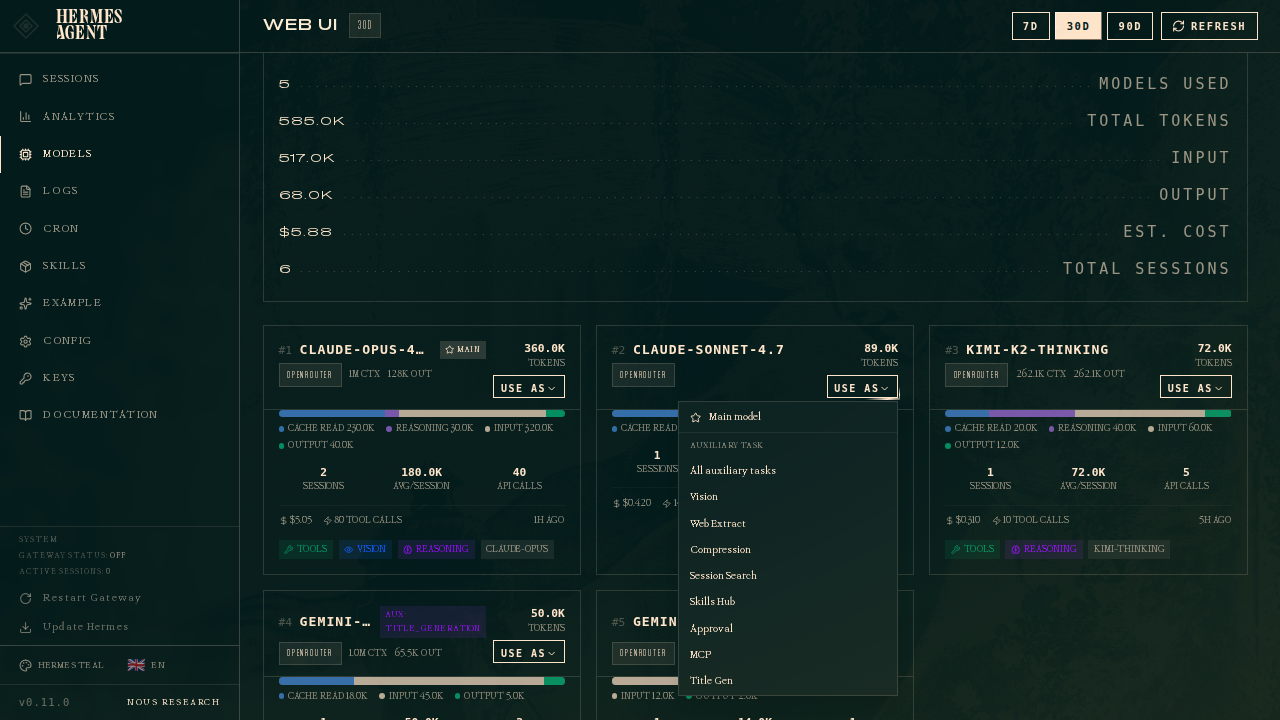
เปิดแดชบอร์ดแล้วคลิก Models ในแถบด้านข้าง คุณจะเห็นสองส่วน:
- Model Settings — แผงด้านบนที่คุณกำหนดโมเดลให้กับแต่ละช่อง
- Usage analytics — การ์ดจัดอันดับที่แสดงทุกโมเดลที่รันเซสชัน พร้อมจำนวนโทเคน ค่าใช้จ่าย และป้ายความสามารถ
การตั้งค่าโมเดลหลัก
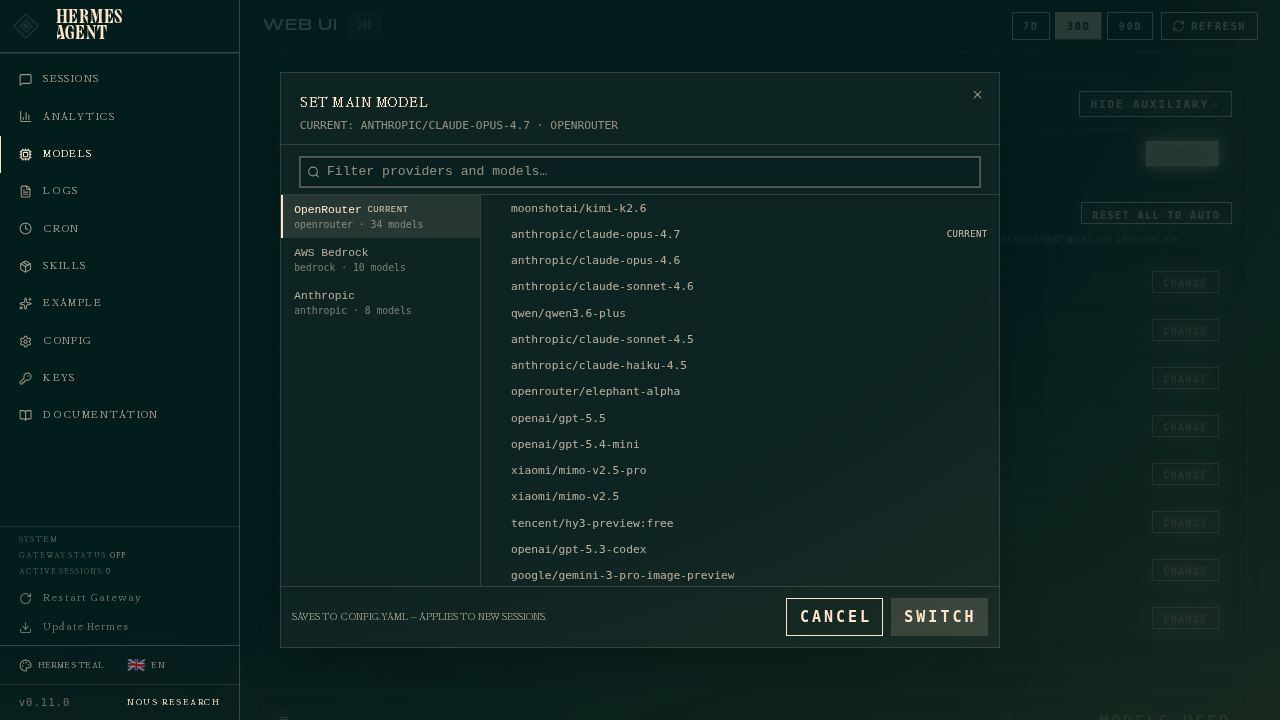
คลิก Change ที่แถว Main model ตัวเลือกจะมีสองคอลัมน์:
- ซ้าย — ผู้ให้บริการที่ยืนยันตัวตนแล้ว เฉพาะผู้ให้บริการที่คุณตั้งค่าไว้ (API key, OAuth หรือ custom endpoint) เท่านั้นที่จะแสดงที่นี่ หากผู้ให้บริการหายไป ให้ไปที่ Keys แล้วเพิ่มข้อมูลรับรอง
- ขวา — รายการโมเดลที่คัดสรรแล้วสำหรับผู้ให้บริการที่เลือก เหล่านี้คือโมเดล agentic ที่ Hermes แนะนำ ไม่ใช่การดัมพ์
/modelsทั้งหมด (ซึ่งบน OpenRouter มีมากกว่า 400+ โมเดล รวมถึง TTS และตัวสร้างภาพด้วย!)
เลือกโมเดล กด Switch แล้ว Hermes จะเขียนลงใน ~/.hermes/config.yaml การเปลี่ยนแปลงนี้ใช้กับเซสชันใหม่เท่านั้น — แท็บแชทที่คุณเปิดอยู่แล้วจะยังคงรันโมเดลเดิมที่เริ่มไว้ หากต้องการสลับโมเดลในแชทปัจจุบัน ให้ใช้คำสั่งสแลช /model ภายในแชทนั้น
การสลับโมเดลกลางเซสชันและคำเตือนเรื่องบริบท
เมื่อคุณสลับโมเดล ภายในเซสชันที่ใช้งานอยู่ Hermes จะประเมินว่า ข้อความถัดไป ของคุณจะต้องรัน การบีบอัดบริบทก่อนส่ง (preflight context compression) กับหน้าต่างบริบทของโมเดลใหม่หรือไม่ หากเซสชันใกล้หรือเกินเกณฑ์การบีบอัดของโมเดลนั้นแล้ว คุณจะได้รับคำเตือน การสลับยังคงมีผลทันที ส่วนการบีบอัดจะรันใน ข้อความแรกจากผู้ใช้หลังการสลับ
สำคัญ: การสลับโมเดลกลางเซสชันจะรีเซ็ต prompt cache Prompt caches ผูกกับโมเดลที่ให้บริการคำขอ ดังนั้นการเปลี่ยนโมเดลกลางบทสนทนาหมายความว่าข้อความถัดไปจะต้องอ่านบทสนทนาทั้งหมดใหม่ในราคา input token เต็มรูปแบบ แทนที่จะเป็นอัตราที่ลดแล้ว (~75–90%) ในเซสชันยาวๆ การอ่านซ้ำเพียงครั้งเดียวนี้สามารถมากกว่าความแตกต่างของราคาต่อโทเคนระหว่างสองโมเดลเสียอีก สลับเมื่อจำเป็น แต่ควรทำในช่วงต้นของการสนทนาหรือทันทีหลังจากเริ่มเซสชันใหม่
ระดับการฝึกข้อมูลแบบไม่มีการดูแล (Unattended Data-Training Tiers)
โมเดลบางตัว (เช่น muse-spark-1.2-contributor) มีส่วนลดเพราะผู้ให้บริการอาจฝึกกับข้อมูลของคุณ การเลือกโมเดลแบบโต้ตอบจะแสดงหน้าต่างยืนยันเสมอ แต่เส้นทางการเริ่มต้นแบบไม่โต้ตอบอย่าง Kanban workers และ cron agents จะปิดการทำงานโดยอัตโนมัติ (fail closed) เพราะไม่สามารถถามคำถามนั้นได้
หากการฝึกกับข้อมูลของเวิร์กโหลดแบบไม่มีการดูแลเป็นที่ยอมรับ ให้บันทึกการยอมรับแบบถาวร:
hermes config set security.allow_data_training_tiers_noninteractive trueHermes ยังคงพิมพ์คำเตือนนโยบายข้อมูลฉบับเต็มทุกครั้งที่เริ่มต้นแบบไม่มีการดูแล เพื่อให้บันทึกของ worker ยังคงมีร่องรอยการตรวจสอบ ยกเลิกได้ด้วย:
hermes config unset security.allow_data_training_tiers_noninteractiveการตั้งค่าโมเดลเสริม
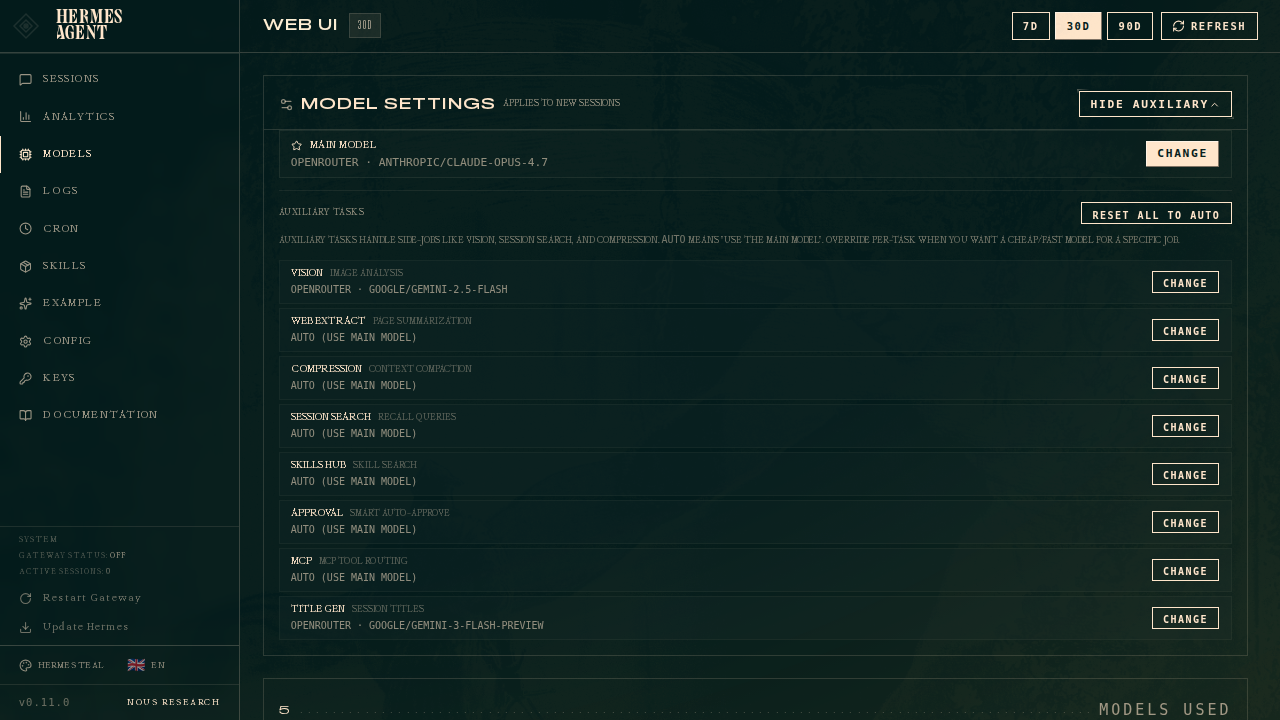
คลิก Show auxiliary เพื่อแสดงช่องงานทั้ง 11 ช่อง งานเสริมทุกงานมีค่าเริ่มต้นเป็น auto — หมายความว่า Hermes จะลองใช้โมเดลหลักของคุณกับงานนั้นด้วย หากเส้นทางนั้นไม่พร้อมใช้งานหรือพบข้อผิดพลาดแบบ capacity-style auto จะทำตามห่วงโซ่ fallback เฉพาะงาน จากนั้นจึงเป็นห่วงโซ่ fallback หลัก และสุดท้ายคือห่วงโซ่การค้นพบโมเดลเสริมในตัวของ Hermes แทนที่งานเฉพาะเมื่อคุณต้องการโมเดลที่ถูกกว่าหรือเร็วกว่าสำหรับงานรอง
สรุป
การเลือกโมเดลที่เหมาะสมใน Hermes คือการเข้าใจเวิร์กโหลดของคุณ ใช้โมเดลหลักสำหรับงานที่ต้องคิดหนัก และอย่ากลัวที่จะโอนงานรองให้โมเดลเสริม เริ่มต้นด้วย auto แล้วค่อยแทนที่เมื่อคุณรู้จักระบบดีขึ้น และอย่าลืม — สลับโมเดลในช่วงต้นของการสนทนาเพื่อหลีกเลี่ยงการรีเซ็ตแคช!
ขอให้สนุกกับการเลือกโมเดล! 🚀
ภาพหน้าจออย่างเป็นทางการ
📖 เอกสารทางการ
この記事は Hermes Agent のเอกสารทางการに基づいています:เอกสารทางการ › user-guide/configuring-models