Tutorial 13: How to Choose the Right AI Model in Hermes
Pick the best model for your Hermes Agent — provider options and speed vs quality trade-offs, explained for beginners.
Tutorial 13: Cara Memilih Model AI yang Tepat di Hermes
Selamat datang kembali di seri Hermes Agent kita! Pada tutorial kali ini, kita akan membahas salah satu keputusan terpenting yang akan kamu buat: memilih model AI yang tepat. Baik kamu pemula maupun profesional berpengalaman, memahami cara Hermes menangani model akan membantumu mendapatkan performa dan nilai terbaik.
Dua Jenis Slot Model
Hermes menggunakan dua jenis slot model:
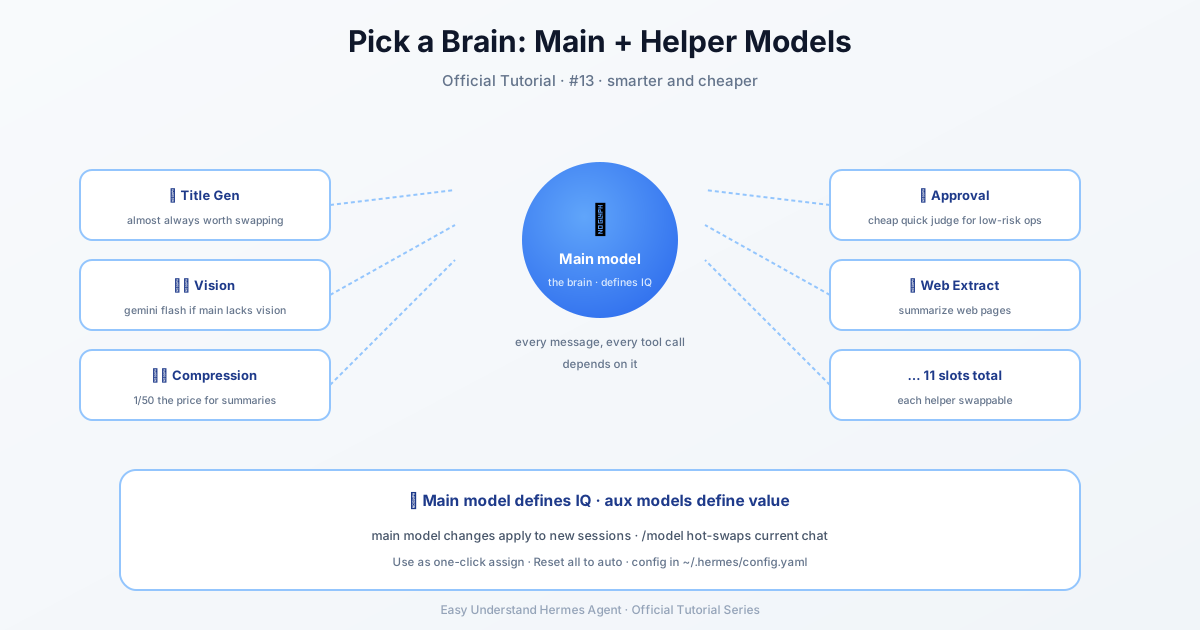
- Model utama — Ini adalah “otak” dari agenmu. Setiap pesan pengguna, setiap panggilan alat, dan setiap respons streaming melewati model ini. Ini adalah pekerja kerasnya.
- Model tambahan — Ini adalah tugas sampingan kecil yang dibebankan ke agenmu. Anggap saja mereka sebagai asisten khusus untuk tugas-tugas seperti kompresi konteks, analisis gambar, peringkasan halaman web, penilaian persetujuan, perutean alat MCP, pembuatan judul sesi, dan pencarian keterampilan. Masing-masing memiliki slot sendiri dan bisa diubah secara independen.
Jalur Tercepat: Nous Portal
Sebelum kita masuk ke detail teknis, ini dia tips pro. Nous Portal memberimu akses ke 300+ model dengan satu langganan. Pada instalasi baru, cukup jalankan:
hermes setup --portalIni akan masuk dan mengatur Nous sebagai penyediamu dalam satu perintah. Kamu bisa cek apa saja yang terhubung dengan hermes portal info. Plus, pelanggan Portal mendapatkan diskon 10% untuk penyedia yang ditagih per token. Lumayan!
Memahami Skema model:
Pada instalasi baru, konfigurasimu memiliki model: "" (string kosong yang berarti “belum dikonfigurasi”). Pertama kali kamu menjalankan hermes setup atau hermes model, kunci tersebut akan di-upgrade menjadi pemetaan dengan sub-kunci provider, default, base_url, dan api_mode. Jika kamu pernah melihat string kosong di config.yaml, cukup jalankan hermes model (atau klik Ubah di dashboard) dan Hermes akan memperbaikinya untukmu.
Halaman Models
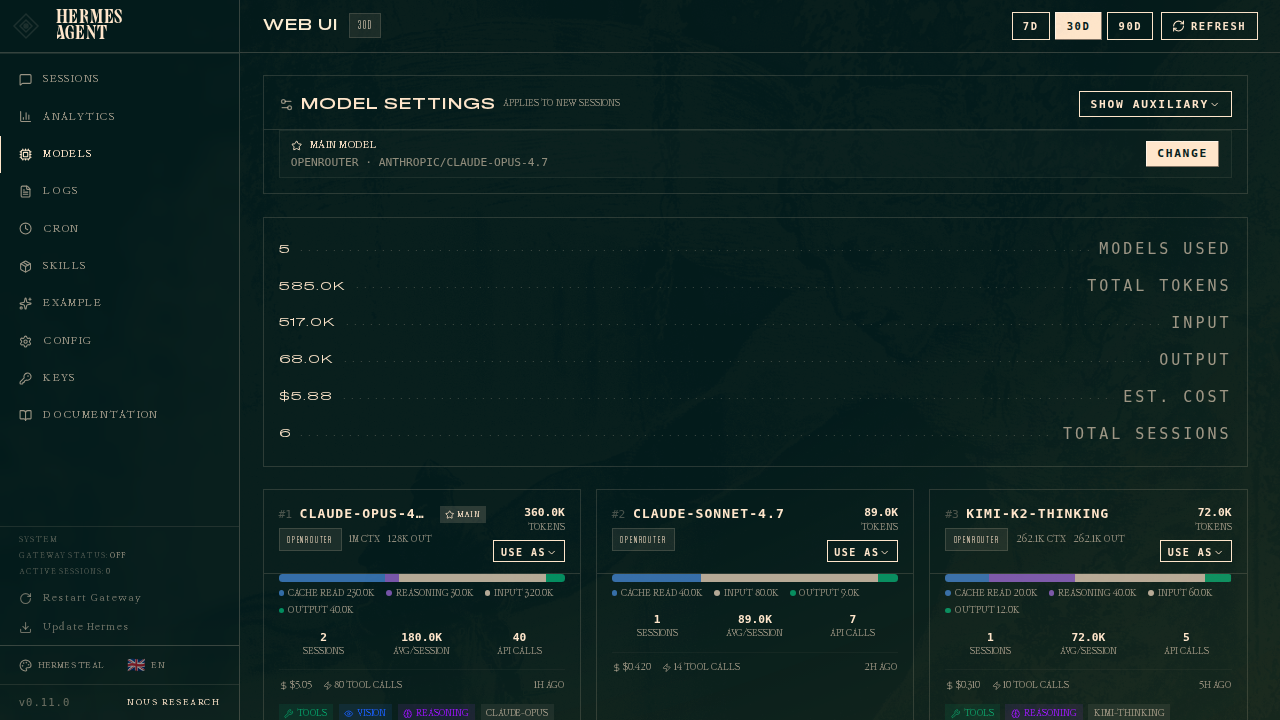
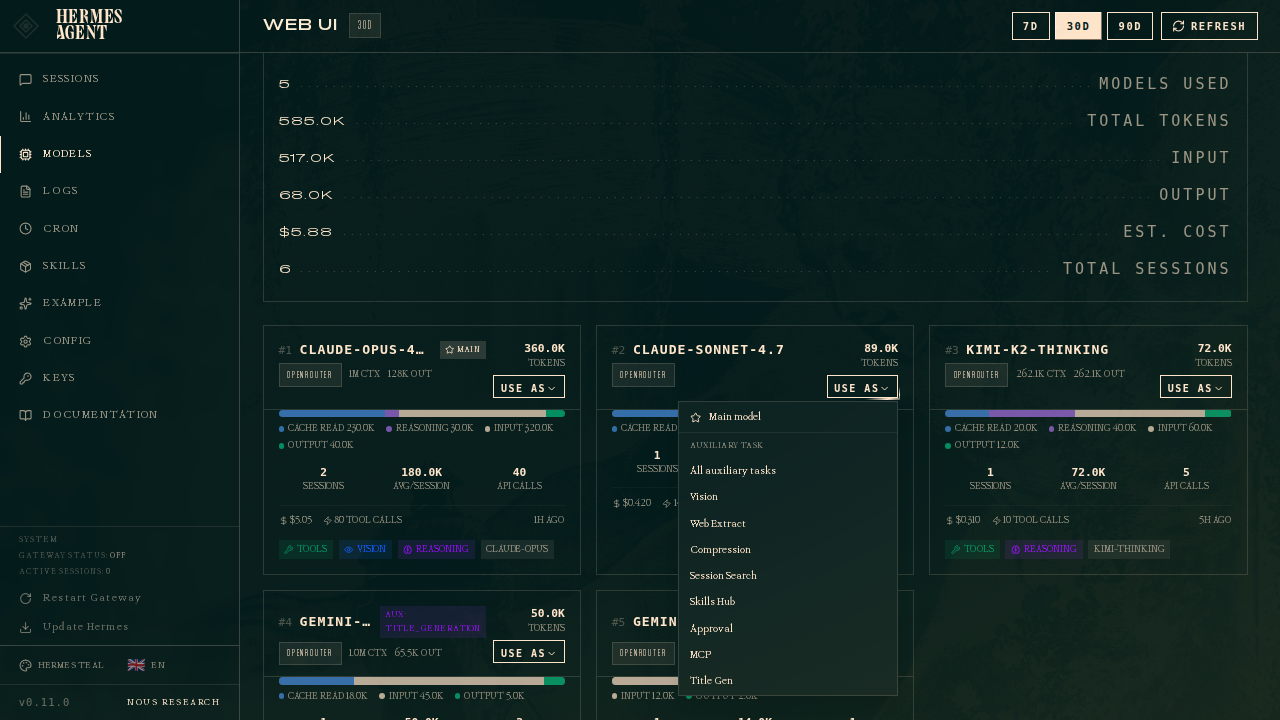
Buka dashboard dan klik Models di sidebar. Kamu akan melihat dua bagian:
- Model Settings — panel atas tempat kamu menetapkan model ke slot.
- Usage analytics — kartu berperingkat yang menampilkan setiap model yang menjalankan sesi, dengan jumlah token, biaya, dan lencana kemampuan.
Mengatur Model Utama
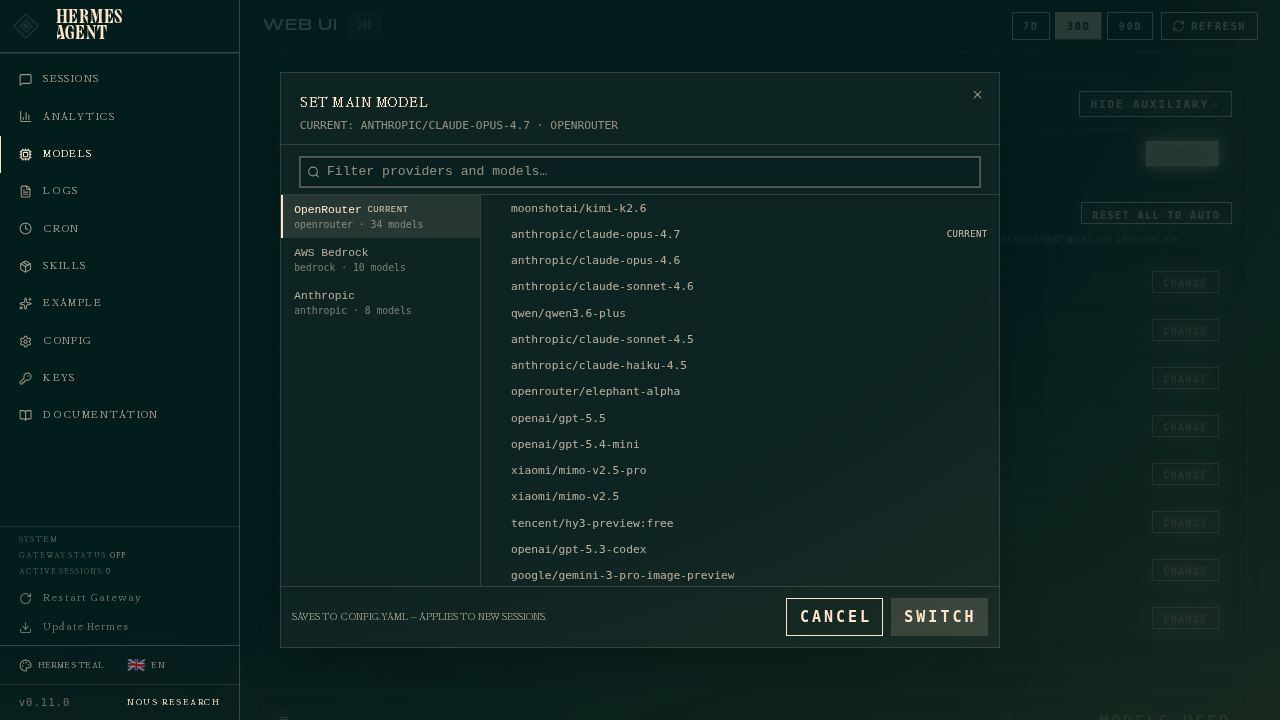
Klik Ubah pada baris model utama. Pemilih memiliki dua kolom:
- Kiri — penyedia yang sudah diautentikasi. Hanya penyedia yang sudah kamu atur (API key, OAuth, atau endpoint kustom) yang muncul di sini. Jika ada penyedia yang hilang, buka Keys dan tambahkan kredensialnya.
- Kanan — daftar model terkurasi untuk penyedia yang dipilih. Ini adalah model agen yang direkomendasikan Hermes, bukan dump
/modelsmentah (yang di OpenRouter mencakup 400+ model termasuk generator TTS dan gambar!).
Pilih model, tekan Ganti, dan Hermes akan menuliskannya ke ~/.hermes/config.yaml. Ini hanya berlaku untuk sesi baru — tab obrolan yang sudah kamu buka akan tetap menjalankan model yang digunakan saat dimulai. Untuk mengganti langsung di obrolan saat ini, gunakan perintah slash /model di dalamnya.
Penggantian di Tengah Sesi dan Peringatan Konteks
Saat kamu mengganti model di dalam sesi aktif, Hermes memperkirakan apakah pesan berikutnya akan menjalankan kompresi konteks pra-pemeriksaan terhadap jendela model baru. Jika sesi sudah mendekati atau melebihi ambang kompresi model tersebut, kamu akan mendapat peringatan. Penggantian tetap berlaku langsung; kompresi berjalan pada pesan pengguna pertama setelah penggantian.
Penting: Penggantian model di tengah sesi mereset cache prompt. Cache prompt terikat pada model yang melayani permintaan, jadi perubahan model di tengah percakapan berarti pesan berikutnya membaca ulang seluruh percakapan dengan harga token input penuh, bukan tarif cache (diskon ~75–90%). Pada sesi panjang, pembacaan ulang satu kali ini bisa melebihi perbedaan per-token antara dua model. Ganti saat kamu perlu, tapi sebaiknya lakukan di awal percakapan atau tepat setelah memulai sesi baru.
Tingkat Pelatihan Data Tanpa Pengawasan
Beberapa model (seperti muse-spark-1.2-contributor) didiskon karena vendor dapat melatih data kamu. Pemilihan model interaktif selalu menampilkan prompt konfirmasi. Namun jalur startup non-interaktif seperti pekerja Kanban dan agen cron gagal tertutup karena tidak bisa menanyakan hal itu.
Jika pelatihan pada data beban kerja tanpa pengawasan dapat diterima, catat pengakuan permanen:
hermes config set security.allow_data_training_tiers_noninteractive trueHermes tetap mencetak peringatan kebijakan data lengkap pada setiap startup tanpa pengawasan, sehingga log pekerja menyimpan jejak audit. Cabut dengan:
hermes config unset security.allow_data_training_tiers_noninteractiveMengatur Model Tambahan
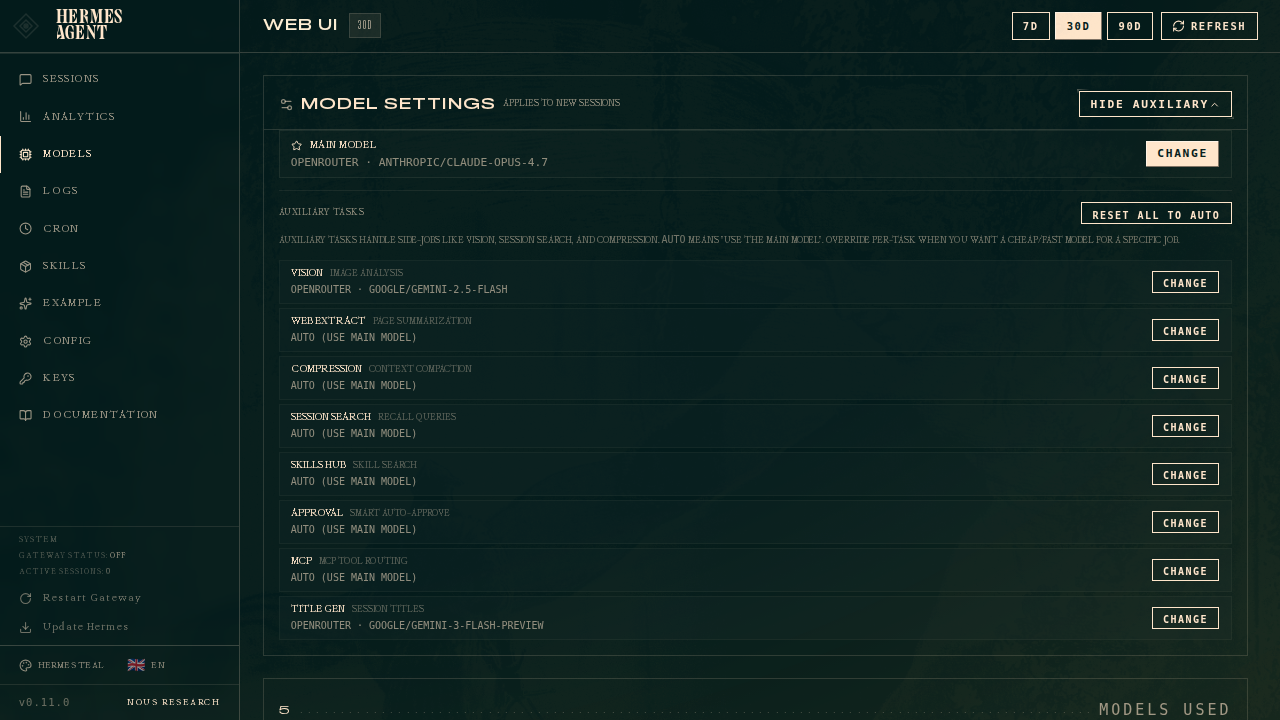
Klik Tampilkan tambahan untuk menampilkan 11 slot tugas. Setiap tugas tambahan default ke auto — artinya Hermes mencoba model utamamu untuk tugas itu juga. Jika rute tersebut tidak tersedia atau mengalami kegagalan seperti kapasitas, auto mengikuti rantai fallback khusus tugas, lalu rantai fallback utama, lalu rantai penemuan tambahan bawaan Hermes. Timpa tugas tertentu saat kamu menginginkan model yang lebih murah atau lebih cepat untuk tugas sampingan.
Kesimpulan
Memilih model yang tepat di Hermes adalah tentang memahami beban kerjamu. Gunakan model utama untuk pemikiran berat, dan jangan ragu untuk membebankan tugas sampingan ke model tambahan. Mulailah dengan auto dan timpa saat kamu sudah tahu lebih baik. Dan ingat — ganti model di awal percakapan untuk menghindari reset cache!
Selamat bermodel! 🚀
Tangkapan layar resmi
📖 Dokumentasi resmi
この記事は Hermes Agent のDokumentasi resmiに基づいています:Dokumentasi resmi › user-guide/configuring-models