Tutorial 13: So wählst du das richtige KI-Modell in Hermes
Pick the best model for your Hermes Agent — provider options and speed vs quality trade-offs, explained for beginners.
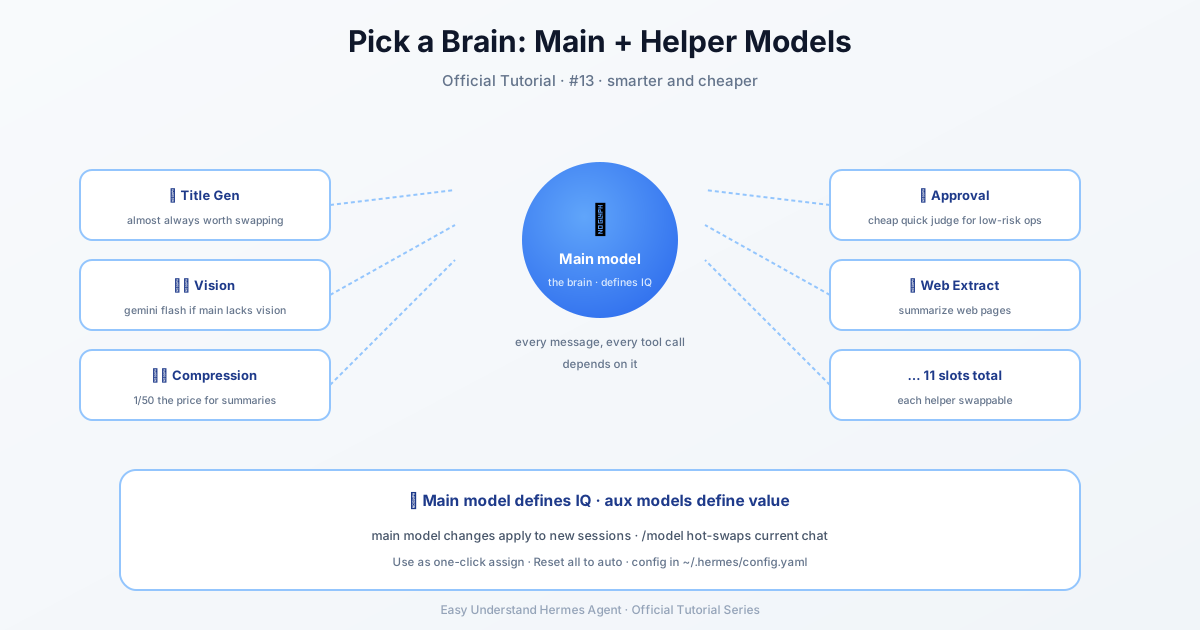
Tutorial 13: So wählst du das richtige KI-Modell in Hermes
Willkommen zurück zu unserer Hermes-Agent-Serie! In diesem Tutorial tauchen wir in eine der wichtigsten Entscheidungen ein, die du treffen wirst: die Wahl des richtigen KI-Modells. Egal, ob du Anfänger oder Profi bist – zu verstehen, wie Hermes mit Modellen umgeht, hilft dir, die beste Leistung und den besten Wert herauszuholen.
Zwei Arten von Modell-Slots
Hermes verwendet zwei Arten von Modell-Slots:
- Hauptmodell – Das ist das „Gehirn“ deines Agents. Jede Benutzernachricht, jeder Tool-Aufruf und jede gestreamte Antwort läuft durch dieses Modell. Es ist das Arbeitstier.
- Hilfsmodelle – Das sind kleinere Nebenaufgaben, die dein Agent auslagert. Stell sie dir als spezialisierte Helfer für Aufgaben wie Kontextkomprimierung, Bildanalyse, Webseiten-Zusammenfassung, Bewertungs-Scoring, MCP-Tool-Routing, Session-Titel-Generierung und Skill-Suche vor. Jedes hat seinen eigenen Slot und kann unabhängig überschrieben werden.
Der schnellste Weg: Nous Portal
Bevor wir in die Details gehen, hier ein Profi-Tipp. Nous Portal gibt dir Zugriff auf über 300 Modelle mit einem einzigen Abo. Bei einer frischen Installation genügt:
hermes setup --portalDas meldet dich an und setzt Nous als deinen Provider in einem einzigen Befehl. Du kannst mit hermes portal info prüfen, was eingerichtet ist. Außerdem erhalten Portal-Abonnenten 10 % Rabatt auf token-abgerechnete Provider. Nicht schlecht!
Das model:-Schema verstehen
Bei einer brandneuen Installation enthält deine Konfiguration model: "" (ein leerer String, der „noch nicht konfiguriert“ bedeutet). Wenn du zum ersten Mal hermes setup oder hermes model ausführst, wird dieser Schlüssel zu einem Mapping mit den Unter-Schlüsseln provider, default, base_url und api_mode erweitert. Falls du jemals einen leeren String in config.yaml siehst, führe einfach hermes model aus (oder klicke im Dashboard auf Ändern) und Hermes repariert es für dich.
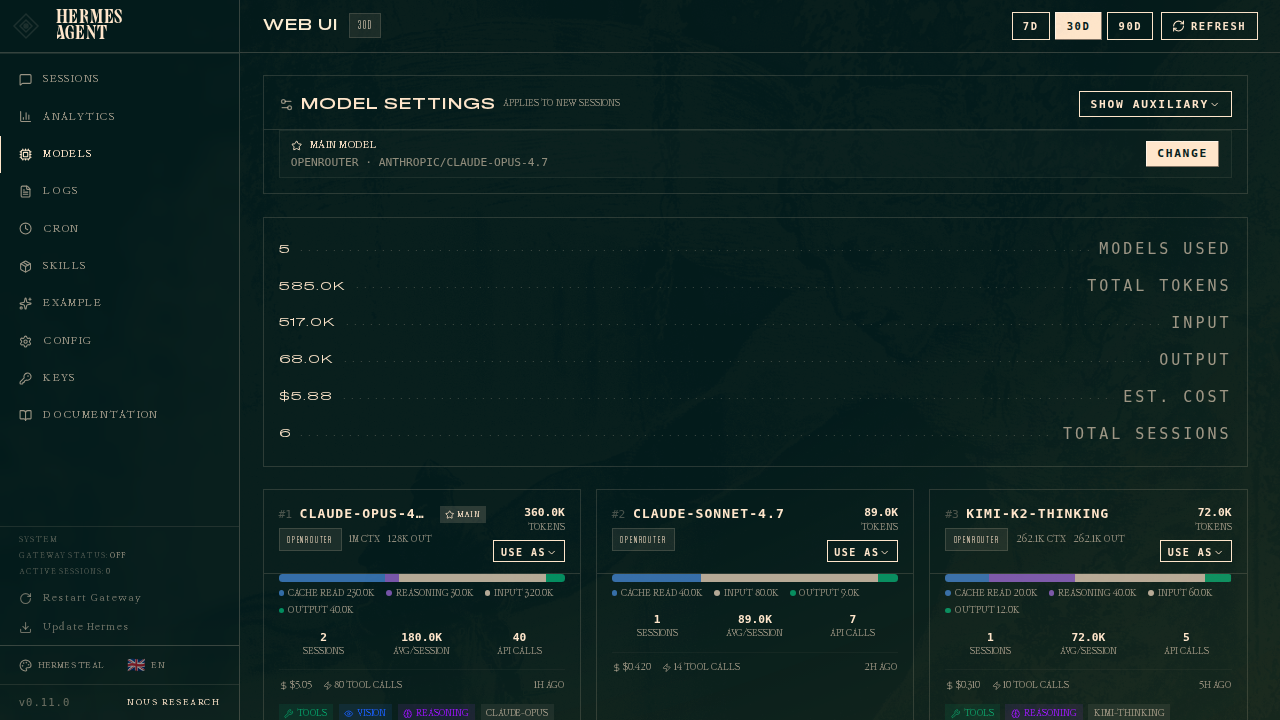
Die Modell-Seite
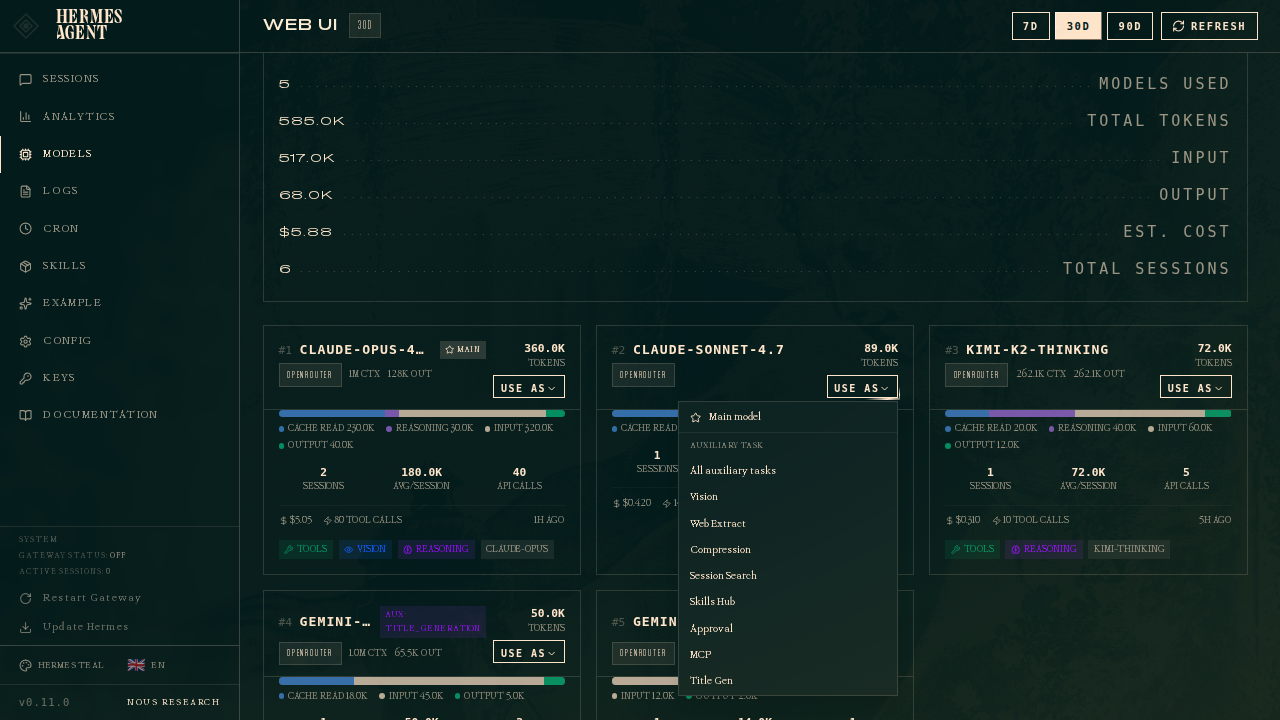
Öffne das Dashboard und klicke in der Seitenleiste auf Modelle. Du siehst zwei Abschnitte:
- Modell-Einstellungen – das obere Panel, in dem du Modelle den Slots zuweist.
- Nutzungsanalyse – sortierte Karten, die jedes Modell zeigen, das eine Session ausgeführt hat, mit Token-Anzahl, Kosten und Fähigkeits-Badges.
Das Hauptmodell festlegen
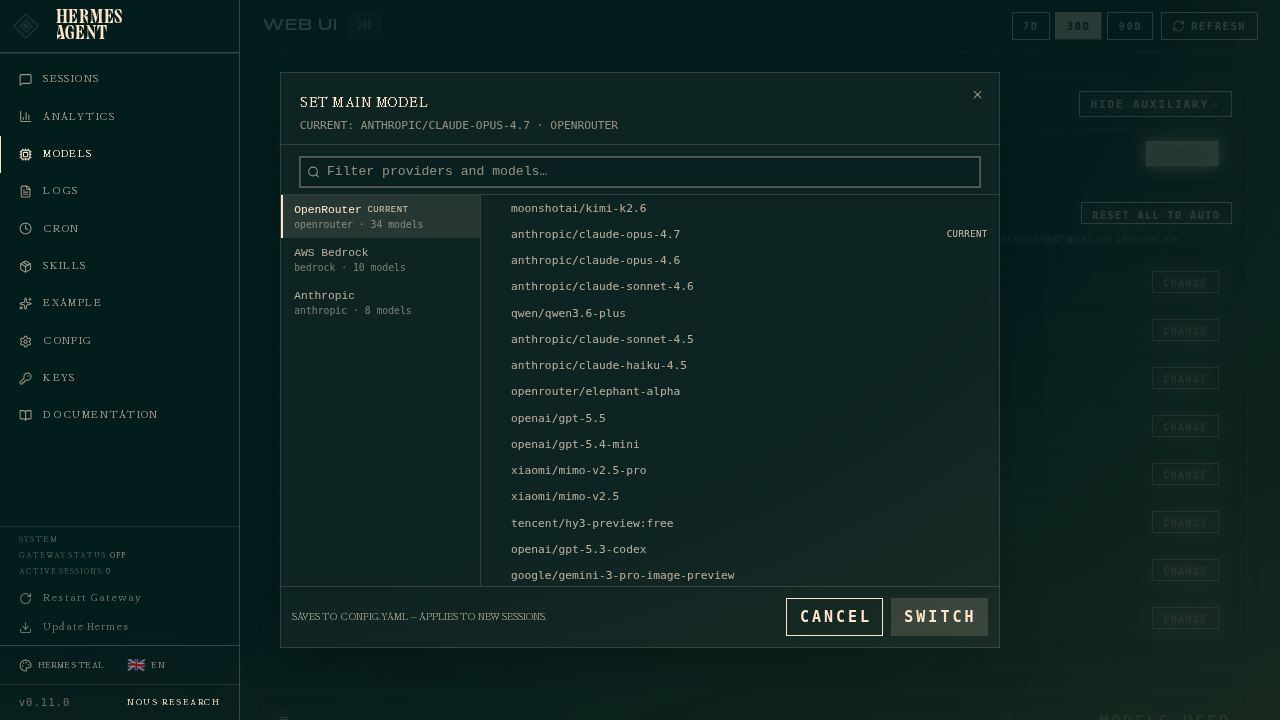
Klicke in der Zeile „Hauptmodell“ auf Ändern. Der Auswahldialog hat zwei Spalten:
- Links – authentifizierte Provider. Nur Provider, die du eingerichtet hast (API-Schlüssel, OAuth oder benutzerdefinierter Endpoint), erscheinen hier. Wenn ein Provider fehlt, gehe zu Schlüssel und füge seine Anmeldedaten hinzu.
- Rechts – die kuratierte Modellliste für den ausgewählten Provider. Das sind die agentischen Modelle, die Hermes empfiehlt, nicht der rohe
/models-Dump (der bei OpenRouter über 400 Modelle enthält, einschließlich TTS- und Bildgeneratoren!).
Wähle ein Modell, klicke auf Wechseln, und Hermes schreibt es in ~/.hermes/config.yaml. Das gilt nur für neue Sessions – jeder Chat-Tab, den du bereits geöffnet hast, läuft weiter mit dem Modell, mit dem er gestartet wurde. Für einen Hot-Swap im aktuellen Chat verwende den Slash-Befehl /model darin.
Wechsel mitten in der Session und Kontextwarnungen
Wenn du Modelle innerhalb einer aktiven Session wechselst, schätzt Hermes, ob deine nächste Nachricht eine Preflight-Kontextkomprimierung gegen das Fenster des neuen Modells auslösen wird. Wenn die Session bereits nahe an oder über der Komprimierungsschwelle dieses Modells liegt, erhältst du eine Warnung. Der Wechsel wird trotzdem sofort angewendet; die Komprimierung läuft bei der ersten Benutzernachricht nach dem Wechsel.
Wichtig: Wechsel mitten in der Session setzen den Prompt-Cache zurück. Prompt-Caches sind an das Modell gebunden, das die Anfrage bedient. Jede Modelländerung mitten im Gespräch bedeutet also, dass die nächste Nachricht die gesamte Konversation zum vollen Input-Token-Preis neu liest, statt zum gecachten (ca. 75–90 % reduzierten) Satz. Bei einer langen Session kann dieses einmalige Neulesen den Token-für-Token-Unterschied zwischen zwei Modellen bei weitem übertreffen. Wechsle, wenn du musst, aber bevorzuge es, früh in einem Gespräch oder direkt nach dem Start einer neuen Session zu wechseln.
Unbeaufsichtigte Data-Training-Stufen
Einige Modelle (wie muse-spark-1.2-contributor) sind rabattiert, weil der Anbieter möglicherweise mit deinen Daten trainiert. Die interaktive Modellauswahl zeigt immer einen Bestätigungsdialog. Aber nicht-interaktive Startpfade wie Kanban-Worker und Cron-Agents schlagen fehl (Fail-Closed), weil sie diese Frage nicht stellen können.
Wenn Training mit den Daten der unbeaufsichtigten Workload akzeptabel ist, protokolliere eine dauerhafte Bestätigung:
hermes config set security.allow_data_training_tiers_noninteractive trueHermes gibt bei jedem unbeaufsichtigten Start weiterhin die vollständige Datenrichtlinien-Warnung aus, sodass Worker-Logs einen Prüfpfad behalten. Widerrufe sie mit:
hermes config unset security.allow_data_training_tiers_noninteractiveHilfsmodelle festlegen
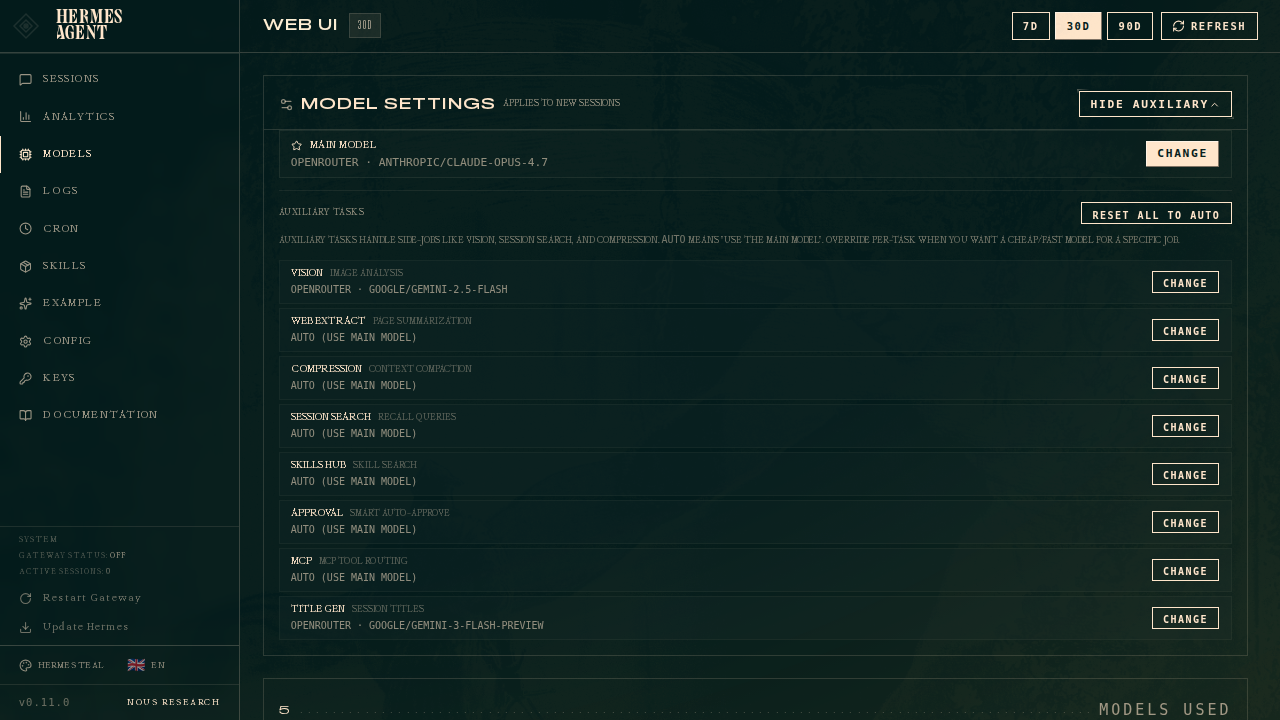
Klicke auf Hilfsmodelle anzeigen, um die 11 Aufgaben-Slots zu sehen. Jede Hilfsaufgabe ist standardmäßig auf auto gesetzt – das bedeutet, Hermes versucht auch für diese Aufgabe dein Hauptmodell. Wenn dieser Weg nicht verfügbar ist oder einen Kapazitätsfehler aufweist, folgt auto einer aufgabenspezifischen Fallback-Kette, dann der Haupt-Fallback-Kette, dann der integrierten Hermes-Hilfsmodell-Erkennungskette. Überschreibe eine bestimmte Aufgabe, wenn du für eine Nebenaufgabe ein günstigeres oder schnelleres Modell möchtest.
Fazit
Das richtige Modell in Hermes zu wählen, dreht sich alles darum, deine Workload zu verstehen. Nutze das Hauptmodell für schweres Denken und scheue dich nicht, Nebenaufgaben an Hilfsmodelle auszulagern. Starte mit auto und überschreibe, wenn du es besser weißt. Und denk dran – wechsle Modelle früh in Gesprächen, um diese Cache-Resets zu vermeiden!
Viel Spaß beim Modellieren! 🚀
Offizielle Screenshots
📖 Offizielle Dokumentation
この記事は Hermes Agent のOffizielle Dokumentationに基づいています:Offizielle Dokumentation › user-guide/configuring-models