Tutorial 14: Profile — Mehrere Agents, eine Maschine
Tutorial 14: Profiles — Multiple Agents, One Machine — easy-to-understand guide based on official docs
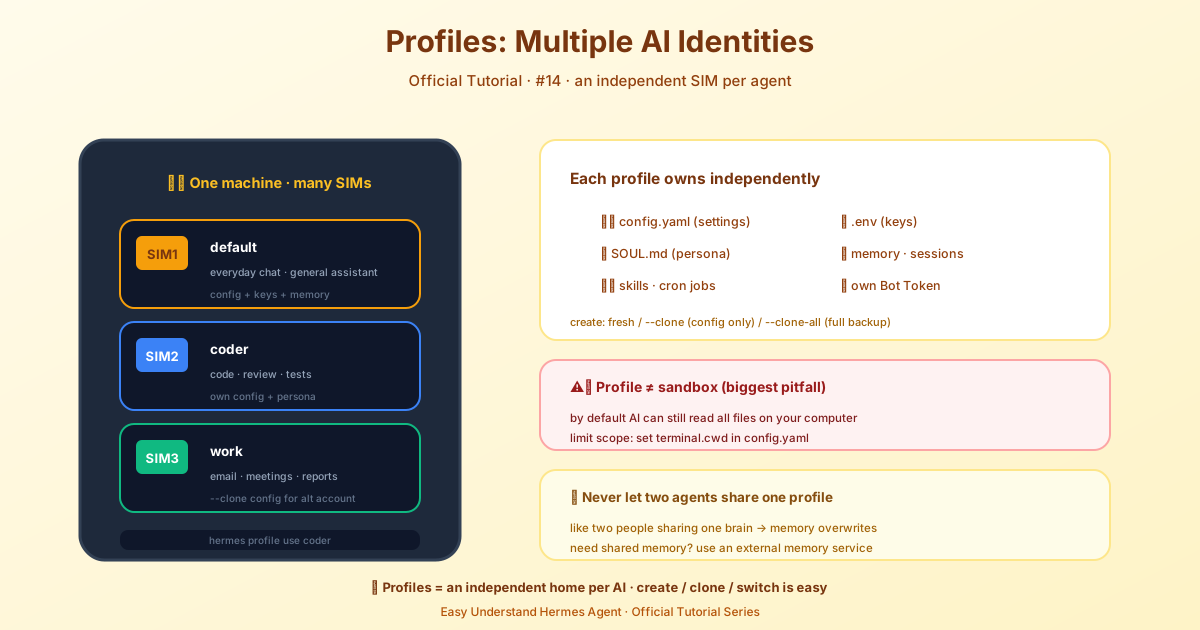
Tutorial 14: Profile — Mehrere Agents, eine Maschine
Du hast also Spaß an Hermes Agent, aber jetzt denkst du dir: „Was wäre, wenn ich einen Coding-Assistenten und einen Recherche-Bot auf derselben Maschine laufen lassen könnte, ohne dass sie sich gegenseitig auf die Füße treten?“ Genau dafür sind Profile da.
Was sind Profile?
Stell dir ein Profil als ein eigenes Zuhause für jeden Hermes-Agenten vor. Jedes Profil bekommt sein eigenes Verzeichnis mit eigener config.yaml, .env, SOUL.md, Erinnerungen, Sitzungen, Fähigkeiten, Cron-Jobs und Zustandsdatenbank. Das bedeutet, du kannst einen Coding-Assistenten, einen persönlichen Bot und einen Recherche-Agenten gleichzeitig betreiben — jeder mit eigenen API-Schlüsseln, eigener Persönlichkeit und eigenem Gedächtnis — ohne dass sich irgendetwas vermischt.
Wichtige Warnung: Richte niemals zwei Agent-Prozesse auf dasselbe Profil. Beide schreiben automatisch Erinnerungen, und jeder lädt die Schreibvorgänge des anderen beim Sitzungsstart in sein System-Prompt. Zwei Schreiber in einem Zuhause verstärken gegenseitig ihren Zustand, bis nichts mehr von dem übrig ist, was du konfiguriert hast. Profile existieren genau dafür, das zu verhindern. Wenn Agents gemeinsame Erinnerungen brauchen, nutze stattdessen einen externen Memory-Provider.
Schnellstart
Der Einstieg ist unglaublich einfach:
hermes profile create coder       # erstellt Profil + "coder"-Befehlsalias
coder setup                       # API-Schlüssel und Modell konfigurieren
coder chat                        # Chat starten
Das war’s! In dem Moment, in dem du ein Profil erstellst, wird es zu einem eigenen Befehl. Erstelle eines namens coder und du hast sofort coder chat, coder setup, coder gateway start und so weiter.
Ein Profil erstellen
Du hast mehrere Optionen beim Erstellen eines Profils:
Leeres Profil — startet frisch mit vorinstallierten Fähigkeiten:
hermes profile create mybotFühre dann mybot setup aus, um API-Schlüssel, Modell und Gateway-Tokens zu konfigurieren.
Nur Konfiguration klonen — kopiert die config.yaml, .env, SOUL.md und Fähigkeiten deines aktuellen Profils:
hermes profile create work --cloneGleiche API-Schlüssel und Fähigkeiten, aber frische Sitzungen und Erinnerungen. Bearbeite ~/.hermes/profiles/work/.env für andere API-Schlüssel oder ~/.hermes/profiles/work/SOUL.md für eine andere Persönlichkeit.
Alles klonen — eine vollständige Arbeitskopie:
hermes profile create backup --clone-allDas kopiert Konfiguration, API-Schlüssel, Persönlichkeit, alle Erinnerungen, Fähigkeiten, Cron-Jobs und Plugins. Die Profil-Historie ist ausgeschlossen (Sitzungsverlauf, Zustandsdatenbanken, Backups), da diese Größenordnungen von zig Gigabyte erreichen können. Für ein vollständiges Backup inklusive Historie nutze hermes profile export oder hermes backup.
Von einem bestimmten Profil klonen:
hermes profile create work --clone-from coderKombiniere mit --clone-all für eine vollständige Kopie des Quellprofils.
Profi-Tipp: Wenn du ein Profil als Kanban-Arbeiter nutzen willst, übergib --description "<Rolle>" beim Erstellen, damit der Orchestrator weiß, wofür es gut ist:
hermes profile create researcher --description "Liest Quellcode und externe Doku, schreibt Ergebnisse."Profile im Alltag nutzen
Befehlsaliase — jedes Profil bekommt automatisch einen Befehlsalias:
coder chat                    # Chat mit dem Coder-Agenten
coder setup                   # Coder-Einstellungen konfigurieren
coder gateway start           # Coder-Gateway starten
coder doctor                  # Coder-Gesundheit prüfen
coder skills list             # Coder-Fähigkeiten auflisten
coder config set model.default anthropic/claude-sonnet-4
Der -p-Flag — du kannst mit jedem Befehl auch explizit ein Profil ansteuern:
hermes -p coder chat
hermes --profile=coder doctor
hermes chat -p coder -q "hallo"    # funktioniert an jeder Position
Fester Standard — setze einen Standard, damit einfache hermes-Befehle auf dieses Profil zielen:
hermes profile use coder
hermes chat                   # zielt jetzt auf coder
hermes profile use default    # zurückschalten
Das ist wie kubectl config use-context — einfach und effektiv.
Wissen, wo man ist — die CLI zeigt immer, welches Profil aktiv ist:
- Prompt:
coder ❯statt❯ - Banner: Zeigt
Profil: coderbeim Start hermes profile: Zeigt aktuellen Profilnamen, Pfad, Modell und Gateway-Status
Profile vs. Workspaces vs. Sandboxes
Diese werden oft verwechselt, sind aber verschiedene Dinge:
- Ein Profil gibt Hermes ein eigenes Zustandsverzeichnis: Konfiguration, Erinnerungen, Sitzungen, Logs, Cron-Jobs und Gateway-Zustand.
- Ein Workspace oder Arbeitsverzeichnis ist der Ort, an dem Terminalbefehle starten — separat gesteuert über
terminal.cwd. - Eine Sandbox begrenzt den Dateisystemzugriff. Profile sanden den Agenten nicht ein.
Beim Standard-local-Terminal-Backend hat der Agent weiterhin denselben Dateisystemzugriff wie dein Benutzerkonto. Ein Profil hindert ihn nicht daran, auf Ordner außerhalb des Profilverzeichnisses zuzugreifen.
Fazit
Profile sind der sauberste Weg, mehrere unabhängige Hermes-Agenten auf einer Maschine zu betreiben. Jeder bekommt seine eigene Identität, sein eigenes Gedächtnis und seine eigene Konfiguration — und sie müssen nie voneinander wissen. Probier es mit hermes profile create aus und sieh, wie viel reibungsloser dein Multi-Agent-Workflow wird!
📖 Offizielle Dokumentation
この記事は Hermes Agent のOffizielle Dokumentationに基づいています:Offizielle Dokumentation › user-guide/profiles