Tutorial 14: Profili — Più Agenti, Una Sola Macchina
Tutorial 14: Profiles — Multiple Agents, One Machine — easy-to-understand guide based on official docs
Tutorial 14: Profili — Più Agenti, Una Sola Macchina
Quindi ti stai divertendo con Hermes Agent, ma ora stai pensando: “E se potessi eseguire un assistente di codice e un bot di ricerca sulla stessa macchina, senza che si pestino i piedi a vicenda?” È esattamente a questo che servono i profili.
Cosa Sono i Profili?
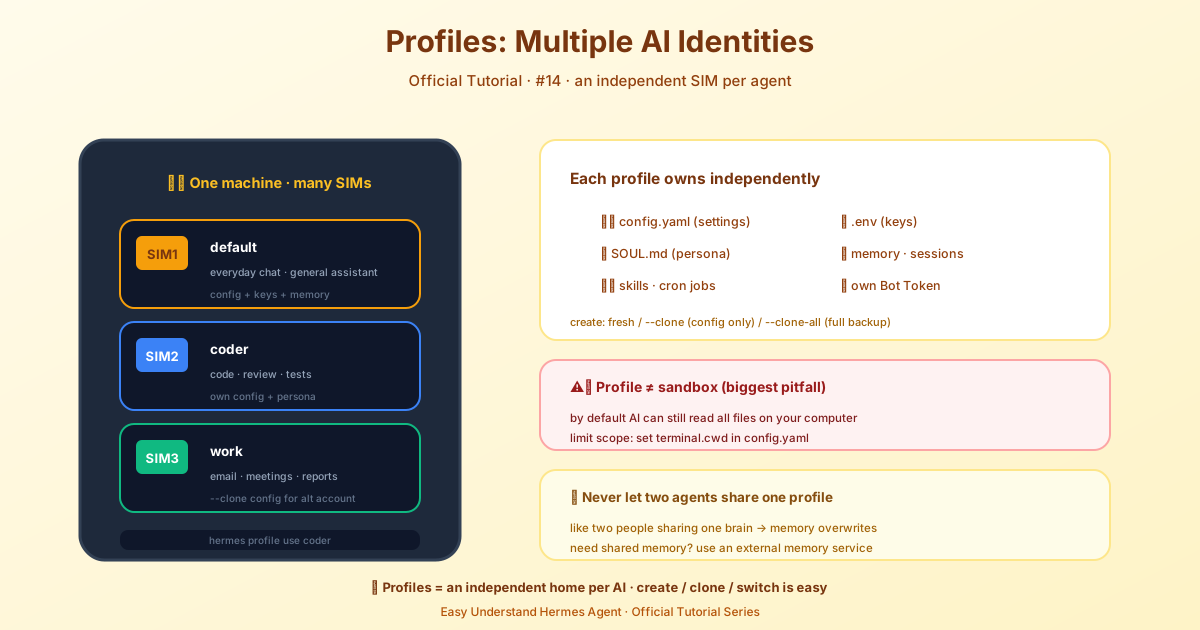
Pensa a un profilo come a una casa separata per ogni agente Hermes. Ogni profilo ha la propria directory contenente il proprio config.yaml, .env, SOUL.md, memorie, sessioni, skill, cron job e database di stato. Questo significa che puoi eseguire un assistente di codice, un bot personale e un agente di ricerca fianco a fianco — ognuno con le proprie chiavi API, personalità e memoria — senza che nessuno di loro mescoli le cose.
Avviso importante: Non puntare mai due processi agente sullo stesso profilo. Entrambi scrivono la memoria automaticamente, e ciascuno carica le scritture dell’altro nel proprio prompt di sistema all’avvio della sessione. Due scrittori su una stessa casa moltiplicheranno lo stato dell’altro finché non smetterà di essere qualcosa che hai configurato tu. I profili esistono esattamente per prevenire questo. Se gli agenti necessitano di memoria condivisa, usa invece un provider di memoria esterno.
Avvio Rapido
Iniziare è incredibilmente semplice:
hermes profile create coder       # crea il profilo + alias comando "coder"
coder setup                       # configura chiavi API e modello
coder chat                        # inizia a chattare
Tutto qui! Nel momento in cui crei un profilo, diventa un comando a sé. Creane uno chiamato coder e avrai subito coder chat, coder setup, coder gateway start e così via.
Creare un Profilo
Hai alcune opzioni quando crei un profilo:
Profilo vuoto — parte da zero con le skill integrate preconfigurate:
hermes profile create mybotPoi esegui mybot setup per configurare chiavi API, modello e token del gateway.
Clona solo la configurazione — copia il config.yaml, .env, SOUL.md e le skill del tuo profilo attuale:
hermes profile create work --cloneStesse chiavi API e stesse capacità, ma sessioni e memoria fresche. Modifica ~/.hermes/profiles/work/.env per chiavi API diverse, oppure ~/.hermes/profiles/work/SOUL.md per una personalità diversa.
Clona tutto — uno snapshot di lavoro completo:
hermes profile create backup --clone-allQuesto copia configurazione, chiavi API, personalità, tutte le memorie, skill, cron job e plugin. La cronologia per-profilo è esclusa (cronologia sessioni, database di stato, backup) poiché può raggiungere decine di gigabyte. Per un backup completo inclusa la cronologia, usa hermes profile export o hermes backup.
Clona da un profilo specifico:
hermes profile create work --clone-from coderCombina con --clone-all per una copia completa di quel profilo sorgente.
Consiglio da pro: Se hai intenzione di usare un profilo come worker kanban, passa --description "<ruolo>" al momento della creazione così l’orchestratore saprà a cosa è bravo:
hermes profile create researcher --description "Legge codice sorgente e documentazione esterna, scrive risultati."Usare i Profili nella Vita Quotidiana
Alias di comando — ogni profilo riceve automaticamente un alias di comando:
coder chat                    # chatta con l'agente coder
coder setup                   # configura le impostazioni di coder
coder gateway start           # avvia il gateway di coder
coder doctor                  # controlla la salute di coder
coder skills list             # elenca le skill di coder
coder config set model.default anthropic/claude-sonnet-4
Il flag -p — puoi anche puntare esplicitamente a un profilo con qualsiasi comando:
hermes -p coder chat
hermes --profile=coder doctor
hermes chat -p coder -q "ciao"    # funziona in qualsiasi posizione
Default persistente — imposta un default così i comandi hermes semplici puntano a quel profilo:
hermes profile use coder
hermes chat                   # ora punta a coder
hermes profile use default    # torna indietro
È come kubectl config use-context — semplice ed efficace.
Sapere dove ti trovi — la CLI mostra sempre quale profilo è attivo:
- Prompt:
coder ❯invece di❯ - Banner: Mostra
Profilo: coderall’avvio hermes profile: Mostra nome del profilo corrente, percorso, modello e stato del gateway
Profili vs Workspace vs Sandbox
Questi vengono spesso confusi, ma sono cose diverse:
- Un profilo dà a Hermes la propria directory di stato: configurazione, memoria, sessioni, log, cron job e stato del gateway.
- Una workspace o directory di lavoro è dove partono i comandi del terminale — controllata separatamente da
terminal.cwd. - Una sandbox limita l’accesso al filesystem. I profili non mettono l’agente in sandbox.
Con il backend terminale local predefinito, l’agente ha ancora lo stesso accesso al filesystem del tuo account utente. Un profilo non gli impedisce di accedere a cartelle fuori dalla directory del profilo.
Per Concludere
I profili sono il modo più pulito per eseguire più agenti Hermes indipendenti su una sola macchina. Ognuno ha la propria identità, memoria e configurazione — e non devono mai sapere dell’esistenza degli altri. Provali con hermes profile create e vedi quanto diventa più fluido il tuo flusso di lavoro multi-agente!
📖 Documentazione ufficiale
この記事は Hermes Agent のDocumentazione ufficialeに基づいています:Documentazione ufficiale › user-guide/profiles