Tutoriel 14 : Profils — Plusieurs Agents, Une Seule Machine
Tutorial 14: Profiles — Multiple Agents, One Machine — easy-to-understand guide based on official docs
Tutoriel 14 : Profils — Plusieurs Agents, Une Seule Machine
Vous avez donc apprécié Hermes Agent, mais maintenant vous vous dites : « Et si je pouvais faire tourner un assistant de codage et un bot de recherche sur la même machine, sans qu’ils ne se marchent sur les pieds ? » C’est exactement à cela que servent les profils.
Qu’est-ce qu’un Profil ?
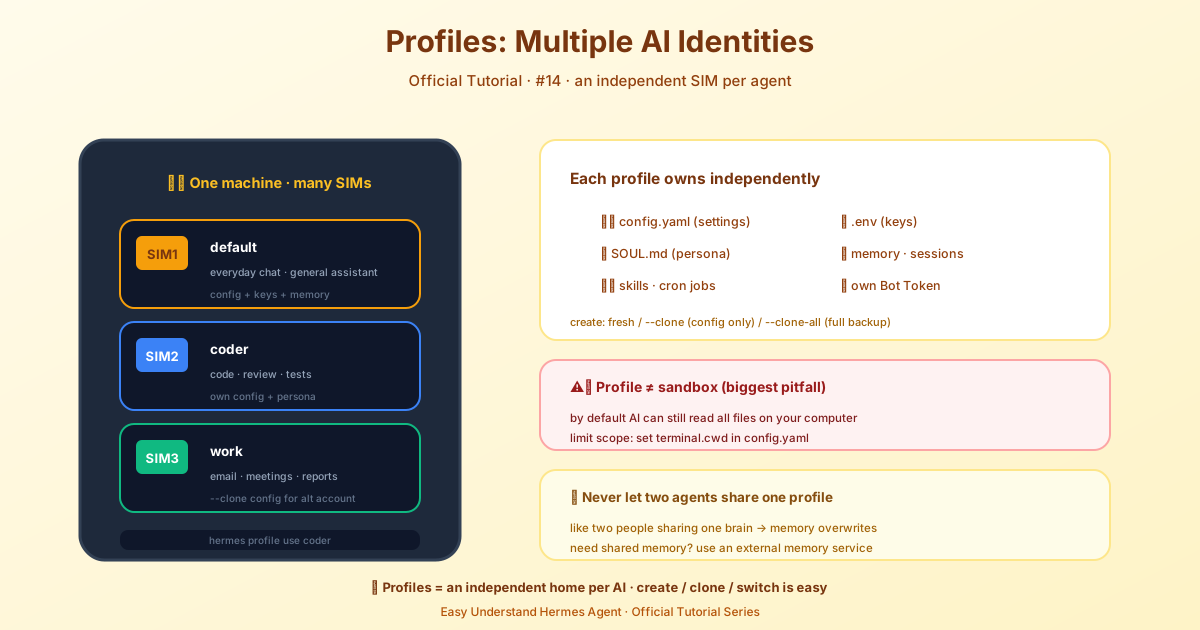
Considérez un profil comme un foyer séparé pour chaque agent Hermes. Chaque profil possède son propre répertoire contenant son propre config.yaml, .env, SOUL.md, ses mémoires, sessions, compétences, tâches cron et base de données d’état. Cela signifie que vous pouvez faire tourner un assistant de codage, un bot personnel et un agent de recherche côte à côte — chacun avec ses propres clés API, personnalité et mémoire — sans qu’aucun ne se mélange.
Avertissement important : Ne pointez jamais deux processus d’agent vers le même profil. Les deux écrivent automatiquement en mémoire, et chacun charge les écritures de l’autre dans son prompt système au démarrage de la session. Deux écrivains sur un même foyer vont amplifier mutuellement leur état jusqu’à ce que cela ne ressemble plus à rien de ce que vous avez configuré. Les profils existent précisément pour éviter cela. Si les agents ont besoin d’une mémoire partagée, utilisez plutôt un fournisseur de mémoire externe.
Démarrage Rapide
C’est incroyablement simple :
hermes profile create coder       # crée le profil + l'alias de commande "coder"
coder setup                       # configure les clés API et le modèle
coder chat                        # démarre la conversation
Et voilà ! Dès que vous créez un profil, il devient sa propre commande. Créez-en un appelé coder et vous disposez immédiatement de coder chat, coder setup, coder gateway start, et ainsi de suite.
Créer un Profil
Vous avez plusieurs options lors de la création d’un profil :
Profil vierge — démarre à neuf avec les compétences intégrées préinstallées :
hermes profile create mybotExécutez ensuite mybot setup pour configurer les clés API, le modèle et les jetons de passerelle.
Cloner uniquement la configuration — copie le config.yaml, .env, SOUL.md et les compétences de votre profil actuel :
hermes profile create work --cloneMêmes clés API et capacités, mais nouvelles sessions et mémoire vierge. Modifiez ~/.hermes/profiles/work/.env pour différentes clés API, ou ~/.hermes/profiles/work/SOUL.md pour une personnalité différente.
Tout cloner — un instantané de travail complet :
hermes profile create backup --clone-allCela copie la configuration, les clés API, la personnalité, toutes les mémoires, compétences, tâches cron et plugins. L’historique spécifique au profil est exclu (historique des sessions, bases de données d’état, sauvegardes), car cela peut atteindre des dizaines de gigaoctets. Pour une sauvegarde complète incluant l’historique, utilisez hermes profile export ou hermes backup.
Cloner depuis un profil spécifique :
hermes profile create work --clone-from coderCombinez avec --clone-all pour une copie complète de ce profil source.
Astuce de pro : Si vous prévoyez d’utiliser un profil comme worker kanban, passez --description "<rôle>" lors de la création pour que l’orchestrateur sache en quoi il est doué :
hermes profile create researcher --description "Lit le code source et la documentation externe, rédige les conclusions."Utiliser les Profils au Quotidien
Alias de commandes — chaque profil obtient automatiquement un alias de commande :
coder chat                    # discuter avec l'agent coder
coder setup                   # configurer les paramètres de coder
coder gateway start           # démarrer la passerelle de coder
coder doctor                  # vérifier la santé de coder
coder skills list             # lister les compétences de coder
coder config set model.default anthropic/claude-sonnet-4
Le drapeau -p — vous pouvez également cibler explicitement un profil avec n’importe quelle commande :
hermes -p coder chat
hermes --profile=coder doctor
hermes chat -p coder -q "bonjour"    # fonctionne à n'importe quelle position
Défaut persistant — définissez un profil par défaut pour que les commandes hermes simples ciblent ce profil :
hermes profile use coder
hermes chat                   # cible maintenant coder
hermes profile use default    # revenir en arrière
C’est comme kubectl config use-context — simple et efficace.
Savoir où vous êtes — la CLI affiche toujours quel profil est actif :
- Invite de commande :
coder ❯au lieu de❯ - Bannière : Affiche
Profil : coderau démarrage hermes profile: Affiche le nom du profil actuel, son chemin, le modèle et le statut de la passerelle
Profils vs Espaces de Travail vs Bacs à Sable
On les confond souvent, mais ce sont des choses différentes :
- Un profil donne à Hermes son propre répertoire d’état : configuration, mémoire, sessions, journaux, tâches cron et état de la passerelle.
- Un espace de travail ou répertoire de travail est l’endroit où les commandes du terminal démarrent — contrôlé séparément par
terminal.cwd. - Un bac à sable limite l’accès au système de fichiers. Les profils ne mettent pas l’agent en bac à sable.
Sur le backend terminal local par défaut, l’agent a toujours le même accès au système de fichiers que votre compte utilisateur. Un profil ne l’empêche pas d’accéder aux dossiers en dehors du répertoire du profil.
Pour Conclure
Les profils sont le moyen le plus propre de faire tourner plusieurs agents Hermes indépendants sur une seule machine. Chacun a sa propre identité, sa mémoire et sa configuration — et ils n’ont jamais besoin de savoir que les autres existent. Essayez avec hermes profile create et voyez à quel point votre flux de travail multi-agents devient plus fluide !
📖 Documentation officielle
Cet article est basé sur la documentation officielle de Hermes Agent :Docs officiels › user-guide/profiles