튜토리얼 14: 프로필 — 한 대의 머신에서 여러 에이전트 실행하기
Tutorial 14: Profiles — Multiple Agents, One Machine — easy-to-understand guide based on official docs
튜토리얼 14: 프로필 — 한 대의 머신에서 여러 에이전트 실행하기
Hermes Agent를 재미있게 사용하고 계신다면, 이런 생각이 들 수도 있습니다. “코딩 어시스턴트와 리서치 봇을 같은 머신에서 실행할 수 있다면? 서로 간섭하지 않으면서 말이죠.” 바로 그럴 때 사용하는 것이 프로필입니다.
프로필이란 무엇인가?
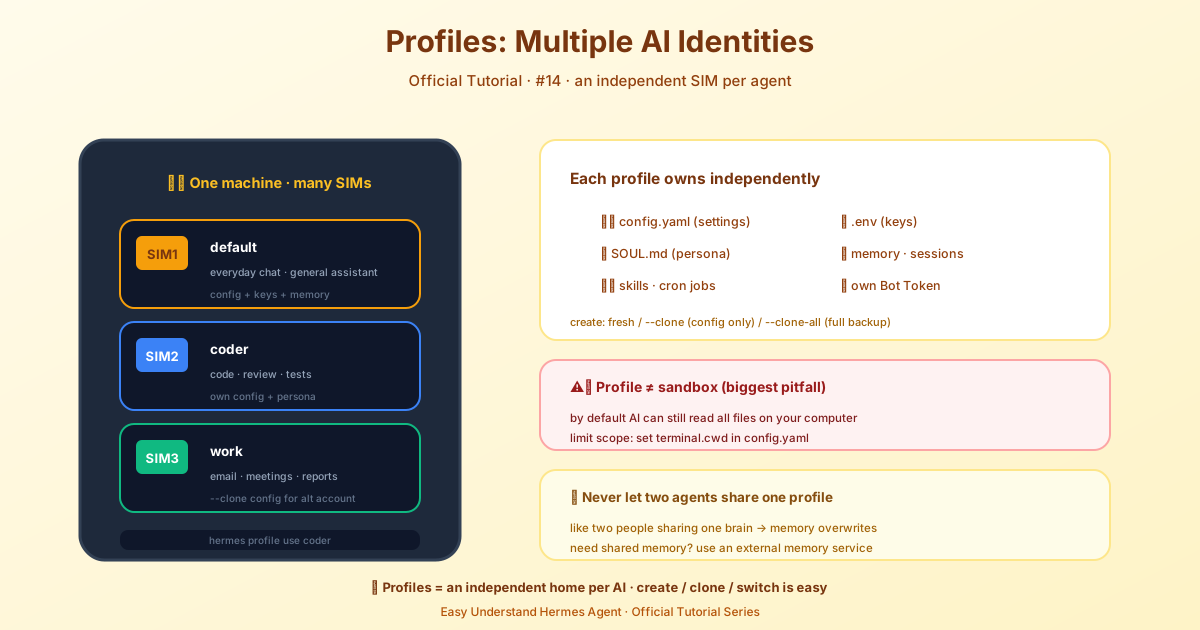
프로필은 각 Hermes 에이전트를 위한 별도의 독립된 공간이라고 생각하면 됩니다. 각 프로필은 자체 디렉토리를 가지며, 그 안에 고유한 config.yaml, .env, SOUL.md, 메모리, 세션, 스킬, 크론 작업, 상태 데이터베이스가 들어 있습니다. 즉, 코딩 어시스턴트, 개인 봇, 리서치 에이전트를 각각의 API 키, 성격, 메모리와 함께 나란히 실행할 수 있습니다 — 서로 섞일 걱정 없이 말이죠.
중요 경고: 두 개의 에이전트 프로세스를 같은 프로필에 연결하지 마세요. 두 프로세스 모두 자동으로 메모리를 작성하며, 각각 세션 시작 시 다른 쪽이 작성한 내용을 시스템 프롬프트에 로드합니다. 하나의 홈 디렉토리에 두 개의 작성자가 있으면 서로의 상태를 계속 증폭시켜 결국 설정한 상태와 전혀 다른 상태가 되어버립니다. 프로필은 정확히 이런 문제를 방지하기 위해 존재합니다. 에이전트 간 공유 메모리가 필요하다면 외부 메모리 제공자를 대신 사용하세요.
빠른 시작
시작하는 방법은 매우 간단합니다:
hermes profile create coder       # 프로필 생성 + "coder" 명령어 별칭 생성
coder setup                       # API 키와 모델 설정
coder chat                        # 채팅 시작
끝입니다! 프로필을 생성하는 순간, 그 프로필은 자체 명령어가 됩니다. coder라는 프로필을 만들면 즉시 coder chat, coder setup, coder gateway start 등을 사용할 수 있습니다.
프로필 생성하기
프로필을 생성할 때 몇 가지 옵션이 있습니다:
빈 프로필 — 기본 제공 스킬이 포함된 새 프로필로 시작합니다:
hermes profile create mybot그런 다음 mybot setup을 실행하여 API 키, 모델, 게이트웨이 토큰을 설정하세요.
설정만 복제 — 현재 프로필의 config.yaml, .env, SOUL.md, 스킬을 복사합니다:
hermes profile create work --clone동일한 API 키와 기능을 사용하지만, 세션과 메모리는 새로 시작합니다. 다른 API 키를 사용하려면 ~/.hermes/profiles/work/.env를 수정하고, 다른 성격을 원하면 ~/.hermes/profiles/work/SOUL.md를 수정하세요.
전체 복제 — 완전한 작업 스냅샷:
hermes profile create backup --clone-all설정, API 키, 성격, 모든 메모리, 스킬, 크론 작업, 플러그인을 복사합니다. 프로필별 히스토리(세션 기록, 상태 데이터베이스, 백업)는 수십 기가바이트에 달할 수 있으므로 제외됩니다. 히스토리를 포함한 전체 백업이 필요하다면 hermes profile export 또는 hermes backup을 사용하세요.
특정 프로필에서 복제:
hermes profile create work --clone-from coder해당 소스 프로필의 전체 복사본이 필요하다면 --clone-all과 함께 사용하세요.
프로 팁: 프로필을 칸반 워커로 사용할 계획이라면 생성 시 --description "<역할>"을 지정하여 오케스트레이터가 해당 프로필의 역할을 알 수 있게 하세요:
hermes profile create researcher --description "Reads source code and external docs, writes findings."프로필 일상 사용법
명령어 별칭 — 모든 프로필은 자동으로 명령어 별칭을 얻습니다:
coder chat                    # coder 에이전트와 채팅
coder setup                   # coder 설정 구성
coder gateway start           # coder 게이트웨이 시작
coder doctor                  # coder 상태 확인
coder skills list             # coder 스킬 목록
coder config set model.default anthropic/claude-sonnet-4
-p 플래그 — 모든 명령어에서 프로필을 명시적으로 지정할 수도 있습니다:
hermes -p coder chat
hermes --profile=coder doctor
hermes chat -p coder -q "hello"    # 어떤 위치에서든 사용 가능
고정 기본값 — 기본 프로필을 설정하면 일반 hermes 명령어가 해당 프로필을 대상으로 합니다:
hermes profile use coder
hermes chat                   # 이제 coder를 대상으로 실행
hermes profile use default    # 다시 기본값으로 전환
kubectl config use-context와 비슷합니다 — 간단하고 효과적이죠.
현재 위치 파악 — CLI는 항상 어떤 프로필이 활성화되어 있는지 표시합니다:
- 프롬프트:
❯대신coder ❯로 표시 - 배너: 시작 시
Profile: coder표시 hermes profile: 현재 프로필 이름, 경로, 모델, 게이트웨이 상태 표시
프로필 vs 워크스페이스 vs 샌드박스
이 세 가지는 자주 혼동되지만, 서로 다른 개념입니다:
- 프로필은 Hermes에 자체 상태 디렉토리를 제공합니다: 설정, 메모리, 세션, 로그, 크론 작업, 게이트웨이 상태.
- 워크스페이스 또는 작업 디렉토리는 터미널 명령어가 시작되는 위치입니다 —
terminal.cwd로 별도 제어됩니다. - 샌드박스는 파일시스템 접근을 제한합니다. 프로필은 에이전트를 샌드박싱하지 않습니다.
기본 local 터미널 백엔드에서 에이전트는 여전히 사용자 계정과 동일한 파일시스템 접근 권한을 가집니다. 프로필이 프로필 디렉토리 외부의 폴더에 접근하는 것을 막지 않습니다.
마무리
프로필은 한 대의 머신에서 여러 독립적인 Hermes 에이전트를 실행하는 가장 깔끔한 방법입니다. 각각 고유한 정체성, 메모리, 설정을 가지며 — 서로의 존재를 알 필요도 없습니다. hermes profile create로 직접 시도해보고 멀티 에이전트 워크플로우가 얼마나 매끄러워지는지 확인해보세요!
📖 공식 문서
この記事は Hermes Agent の공식 문서に基づいています:공식 문서 › user-guide/profiles