Tutorial 12: Configurazione di Nix e NixOS
Tutorial 12: Nix & NixOS Setup — easy-to-understand guide based on official docs
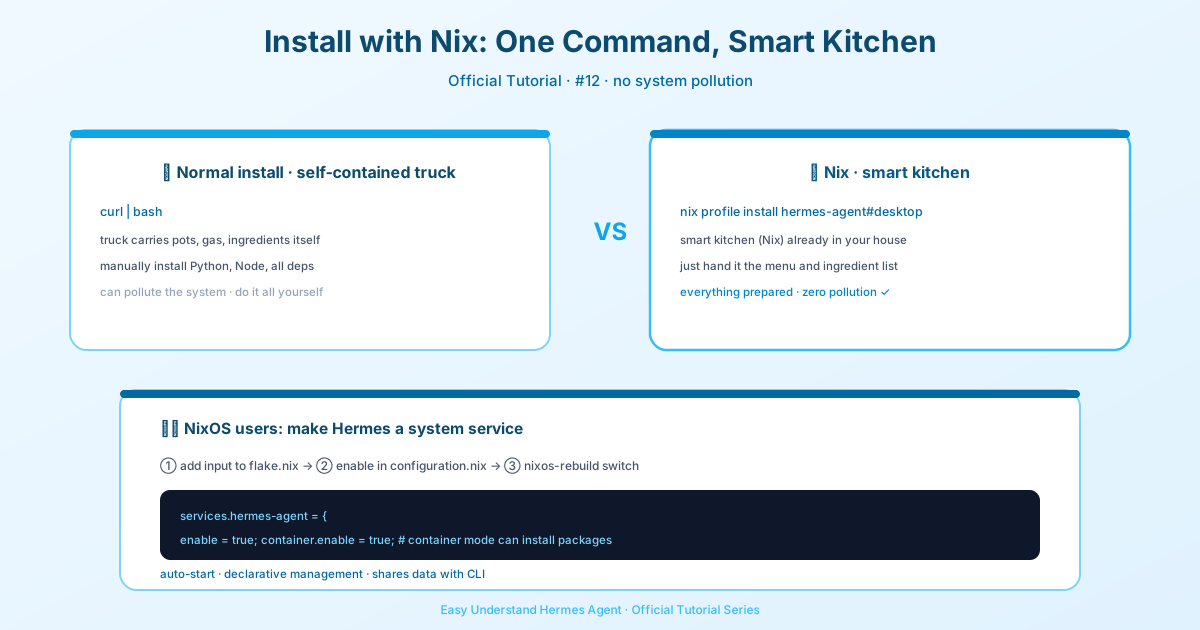
Tutorial 12: Configurazione di Nix e NixOS
Bentornati alla nostra serie di tutorial su Hermes Agent! In questo articolo vedremo come installare Hermes Agent su sistemi Nix e NixOS. Ma c’è una novità: la documentazione ufficiale è cambiata e Nix non è più un percorso di installazione esplicitamente supportato. Niente panico, però! Avete ancora delle opzioni, e qui copriremo tutto quello che c’è da sapere.
Cosa è cambiato?
Il team di Hermes ha semplificato notevolmente l’installazione. Invece di mantenere più percorsi di installazione, ora raccomandano l’installer universale per tutti — inclusi gli utenti Nix. Il supporto a Nix ora è “best-effort”, il che significa che potrebbe funzionare, ma non è ufficialmente testato o garantito.
Il percorso consigliato: Installer Universale
Per la maggior parte degli utenti, il modo più semplice per far funzionare Hermes Agent è con l’installer a una riga. Funziona su Linux, macOS, WSL2 e persino Android (Termux):
curl -fsSL https://hermes-agent.nousresearch.com/install.sh | bashSu Windows nativo, usate invece PowerShell:
iex (irm https://hermes-agent.nousresearch.com/install.ps1)L’installer gestisce tutto automaticamente — Python, Node.js, ripgrep, ffmpeg, la clonazione del repository, l’ambiente virtuale e il comando globale hermes. Alla fine, siete pronti a chattare.
E per quanto riguarda la configurazione specifica per Nix?
Se usate già Nix (su NixOS, macOS o Linux), esiste ancora un percorso di configurazione dedicato con un flake Nix, un modulo NixOS dichiarativo e una modalità container opzionale. Consultate la guida Configurazione Nix & NixOS nella documentazione ufficiale per i dettagli.
Ma il nostro consiglio è questo: provate prima l’installer universale. È il percorso ufficialmente supportato ed è progettato per “funzionare e basta”.
Prerequisiti: teniamo tutto semplice
Prima di eseguire l’installer, assicuratevi di avere:
- Git (richiesto su tutte le piattaforme non Windows)
- curl e xz-utils su Linux (l’installer scarica Node.js come archivio
.tar.xz) - g++ o build-essential su Debian/Ubuntu (solo se pensate di usare l’app desktop)
Tutto qui! Non è necessario installare manualmente Python, Node.js, ripgrep o ffmpeg. L’installer rileva cosa manca e lo installa per voi.
Su Debian/Ubuntu, potete preparare tutto con:
sudo apt install curl xz-utils build-essentialDopo l’installazione
Una volta che l’installer ha finito, ricaricate la shell e iniziate a chattare:
source ~/.bashrc   # oppure: source ~/.zshrc
hermes             # Iniziate a chattare!
Configurazione del vostro ambiente
Dopo l’installazione, potete rifinire le impostazioni con comandi dedicati:
hermes model          # Scegliete il provider LLM e il modello
hermes tools          # Configurate quali strumenti sono abilitati
hermes gateway setup  # Configurate le piattaforme di messaggistica
hermes config set     # Impostate singoli valori di configurazione
hermes config get     # Ispezionate singoli valori di configurazione
hermes setup          # Oppure eseguite la procedura guidata completa
Il percorso più veloce: Nous Portal
Ecco un suggerimento da professionisti: se volete evitare di gestire chiavi diverse per ogni strumento, usate Nous Portal. Un unico abbonamento copre oltre 300 modelli più il Tool Gateway (ricerca web, generazione di immagini, TTS, browser cloud). Iniziate con un solo comando:
hermes setup --portalQuesto vi fa accedere, imposta Nous come provider e attiva il Tool Gateway — tutto in una volta.
Vi spostate da un’altra macchina?
Se state già usando Hermes su un’altra macchina, non dovete ricostruire tutto da zero. Ripristinate un backup completo con hermes import, oppure portate un singolo agente con hermes profile import. Ricordate: un’esportazione del profilo esclude le credenziali per design, quindi non è un backup completo. Usate hermes backup per quello.
Considerazioni finali
Anche se Nix non è più un percorso di installazione ufficialmente supportato, l’installer universale rende la configurazione più facile che mai. Per la maggior parte degli utenti, è la strada giusta — anche su NixOS. Se incontrate problemi, la guida specifica per Nix è comunque disponibile come alternativa.
Nel prossimo articolo della serie, ci immergeremo nella configurazione del vostro primo agente. Fino ad allora, buon divertimento con le chat!
📖 Documentazione ufficiale
この記事は Hermes Agent のDocumentazione ufficialeに基づいています:Documentazione ufficiale › getting-started/nix-setup