Tutorial 11: Eseguire Hermes su Android (Termux)
Tutorial 11: Running Hermes on Android (Termux) — easy-to-understand guide based on official docs
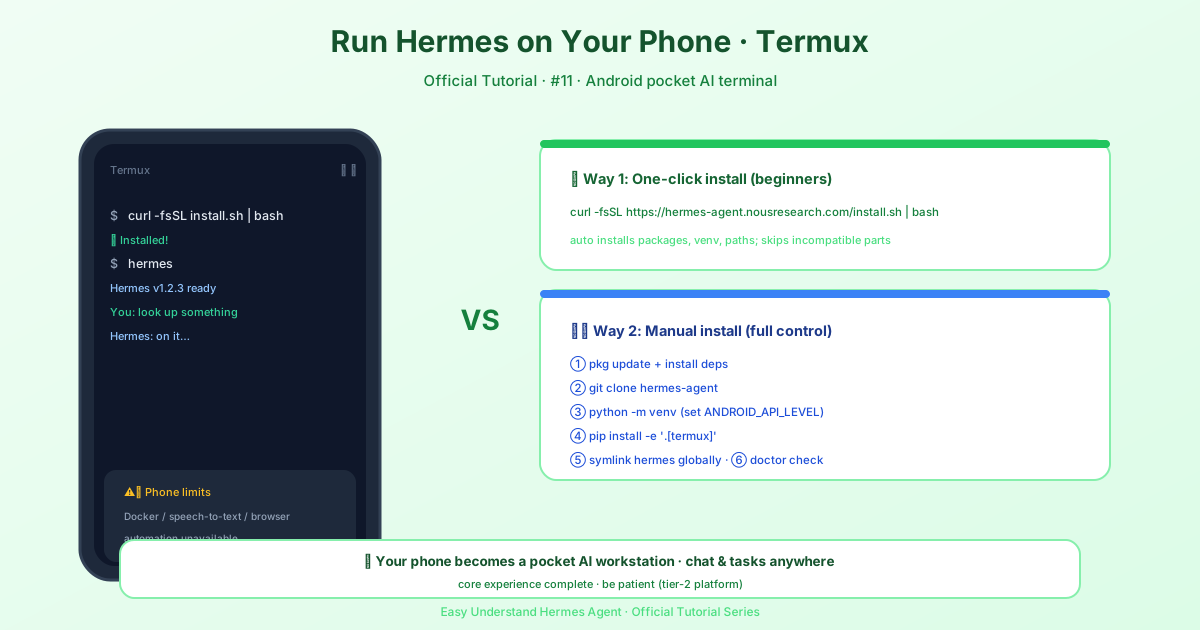
Tutorial 11: Eseguire Hermes su Android (Termux)
Bentornati, esploratori di Hermes! In questo tutorial, faremo girare Hermes Agent sul vostro telefono Android usando Termux. Sì, avete letto bene: il vostro dispositivo tascabile può diventare un vero e proprio hub di assistente AI. E la parte migliore? Il processo di installazione è diventato molto più semplice.
Cosa Vi Serve
Prima di tuffarci, assicuriamoci che il vostro ambiente Termux sia pronto. L’unico vero prerequisito è Git. Se non l’avete ancora installato, aprite Termux ed eseguite:
pkg install git curl xz-utilsTutto qui! Non serve installare manualmente Python, Node.js, ripgrep o ffmpeg: l’installer di Hermes gestisce tutto automaticamente. Rileva cosa manca e configura tutto per voi.
L’Installazione con un Comando
Ecco il comando magico. Aprite Termux ed eseguite:
curl -fsSL https://hermes-agent.nousresearch.com/install.sh | bashSì, è davvero così semplice. L’installer si occupa di tutto:
- uv (gestore di pacchetti Python veloce)
- Python 3.11 (tramite uv, senza bisogno di sudo)
- Node.js v22 (per l’automazione del browser e il bridge WhatsApp)
- ripgrep (ricerca file ultraveloce)
- ffmpeg (conversione formati audio per TTS)
Inoltre clona il repository, configura un ambiente virtuale, crea il comando globale hermes e configura il vostro provider LLM. Alla fine, siete pronti a chattare.
Dove Vengono Installate le Cose
Su Android/Termux, l’installazione avviene come utente normale, quindi la struttura è questa:
| Cosa | Dove |
|---|---|
| Codice | ~/.hermes/hermes-agent/ |
Binario hermes |
~/.local/bin/hermes (symlink) |
| Directory dati | ~/.hermes/ |
La vostra configurazione personale (auth, skill, sessioni) vive in ~/.hermes/, quindi tutto resta ordinatamente nella vostra home directory.
Inizia a Chattare
Una volta che l’installer ha finito, ricaricate la shell e avviate Hermes:
source ~/.bashrc   # oppure: source ~/.zshrc
hermes             # Inizia a chattare!
Tutto qui: ora state parlando con Hermes dal vostro dispositivo Android!
Configurare il Vostro Setup
Dopo l’installazione, potreste voler ottimizzare alcune cose. Ecco i comandi dedicati:
hermes model          # Scegli il tuo provider LLM e il modello
hermes tools          # Configura quali strumenti sono abilitati
hermes gateway setup  # Configura le piattaforme di messaggistica
hermes config set     # Imposta valori di configurazione singoli
hermes config get     # Ispeziona valori di configurazione singoli
hermes setup          # Oppure esegui la procedura guidata completa
Percorso Più Veloce: Nous Portal
Se volete il setup più rapido possibile, usate l’opzione Portal. Un singolo abbonamento copre oltre 300 modelli più il Tool Gateway (ricerca web, generazione immagini, TTS, browser cloud). Niente più gestione di chiavi API per ogni strumento:
hermes setup --portalQuesto singolo comando vi fa accedere, imposta Nous come provider e attiva il Tool Gateway. Fatto.
Arrivi da un’Altra Macchina?
State già usando Hermes sul vostro computer? Non dovete ricostruire tutto da zero. Portate un singolo agente con:
hermes profile importOppure ripristinate un backup completo con hermes import. Ricordate: un export del profilo esclude le credenziali per design, quindi usate hermes backup per un backup completo.
Nota sulla Modalità Root
Se mai installate Hermes come root (usando sudo curl ... | sudo bash), la struttura cambia in una struttura FHS (/usr/local/lib/hermes-agent/ e /usr/local/bin/hermes). Questo è utile per macchine condivise dove una singola installazione di sistema serve tutti. Ma per Termux, l’installazione per-utente è perfetta.
Conclusioni
Questo è tutto! Ora avete un Hermes Agent perfettamente funzionante sul vostro dispositivo Android. Che siate sull’autobus, in riunione o semplicemente sul divano, il vostro assistente AI è sempre in tasca.
Nel prossimo tutorial, esploreremo come usare Hermes con piattaforme di messaggistica come WhatsApp e Telegram. Fino ad allora, buone chiacchierate!
📖 Documentazione ufficiale
この記事は Hermes Agent のDocumentazione ufficialeに基づいています:Documentazione ufficiale › getting-started/termux