الدرس 11: تشغيل Hermes على أندرويد (Termux)
Tutorial 11: Running Hermes on Android (Termux) — easy-to-understand guide based on official docs
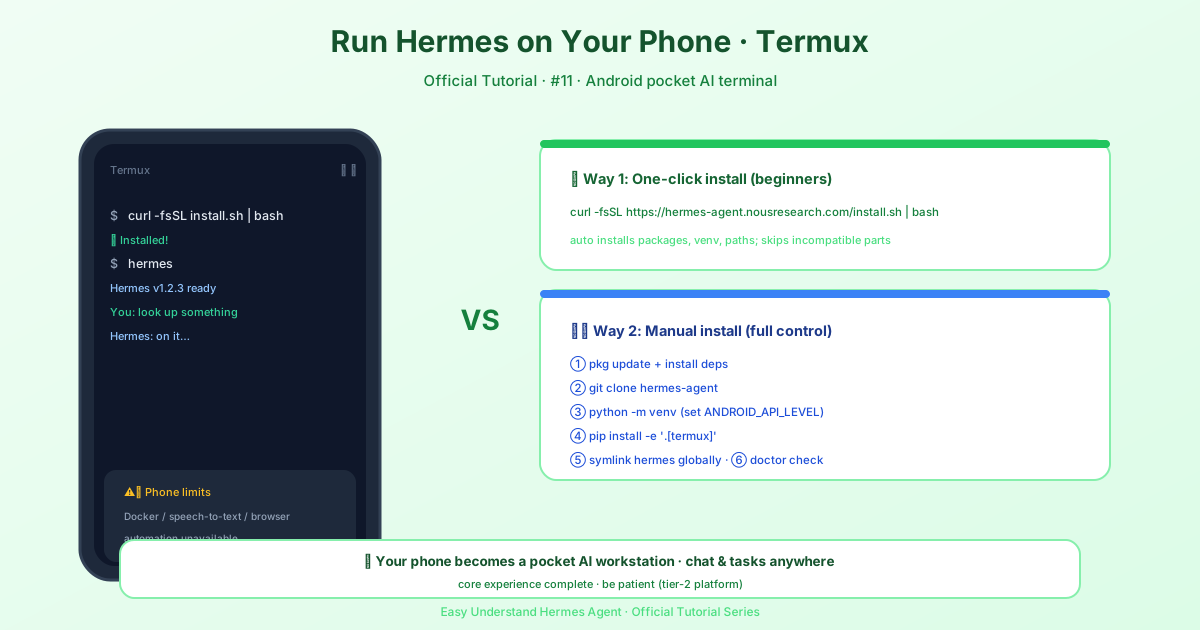
الدرس 11: تشغيل Hermes على أندرويد (Termux)
مرحباً بعودتكم يا مستكشفي Hermes! في هذا الدرس، سنقوم بتشغيل Hermes Agent على هاتفك الأندرويد باستخدام Termux. نعم، قرأت ذلك بشكل صحيح — جهازك الصغير يمكنه الآن أن يصبح مركزاً متكاملاً لمساعد ذكاء اصطناعي. والأفضل من ذلك؟ عملية التثبيت أصبحت أبسط بكثير.
ما الذي ستحتاجه
قبل أن نبدأ، دعنا نتأكد من أن بيئة Termux جاهزة. المتطلب الأساسي الوحيد هو Git. إذا لم تقم بتثبيته بعد، افتح Termux ونفّذ:
pkg install git curl xz-utilsهذا كل شيء! لست بحاجة لتثبيت Python أو Node.js أو ripgrep أو ffmpeg يدوياً — مثبّت Hermes يتولى كل ذلك تلقائياً. فهو يكتشف ما هو مفقود ويقوم بإعداده لك.
التثبيت بسطر واحد
إليك الأمر السحري. افتح Termux ونفّذ:
curl -fsSL https://hermes-agent.nousresearch.com/install.sh | bashنعم، الأمر بهذه البساطة حقاً. المثبّت يتكفل بكل شيء:
- uv (مدير حزم Python سريع)
- Python 3.11 (عبر uv، بدون الحاجة إلى صلاحيات sudo)
- Node.js v22 (لأتمتة المتصفح وجسر WhatsApp)
- ripgrep (بحث سريع في الملفات)
- ffmpeg (تحويل تنسيقات الصوت لـ TTS)
كما يقوم باستنساخ المستودع، وإعداد بيئة افتراضية، وإنشاء أمر hermes العام، وتكوين مزوّد LLM الخاص بك. وفي النهاية، تكون جاهزاً للدردشة.
أين يتم التثبيت
على أندرويد/Termux، أنت تقوم بالتثبيت كمستخدم عادي، لذا يكون التخطيط كالتالي:
| المكوّن | المكان |
|---|---|
| الكود | ~/.hermes/hermes-agent/ |
ملف hermes التنفيذي |
~/.local/bin/hermes (رابط رمزي) |
| دليل البيانات | ~/.hermes/ |
إعداداتك الشخصية (المصادقة، المهارات، الجلسات) موجودة في ~/.hermes/، لذا يبقى كل شيء مرتباً في مجلد منزلك.
ابدأ الدردشة
بمجرد انتهاء المثبّت، أعد تحميل shell وشغّل Hermes:
source ~/.bashrc   # أو: source ~/.zshrc
hermes             # ابدأ الدردشة!
هذا كل شيء — أنت الآن تتحدث مع Hermes من جهاز الأندرويد الخاص بك!
تكوين إعداداتك
بعد التثبيت، قد ترغب في تعديل بعض الأمور. إليك الأوامر المخصصة:
hermes model          # اختر مزوّد LLM والنموذج
hermes tools          # تكوين الأدوات المفعلة
hermes gateway setup  # إعداد منصات المراسلة
hermes config set     # تعيين قيم إعدادات محددة
hermes config get     # عرض قيم إعدادات محددة
hermes setup          # أو تشغيل معالج الإعداد الكامل
أسرع طريقة: Nous Portal
إذا كنت تريد أسرع إعداد ممكن، استخدم خيار Portal. اشتراك واحد يغطي أكثر من 300 نموذج بالإضافة إلى Tool Gateway (البحث على الويب، توليد الصور، TTS، متصفح سحابي). لا مزيد من التنقل بين مفاتيح API لكل أداة:
hermes setup --portalهذا الأمر الواحد يسجّل دخولك، ويعيّن Nous كمزوّد لك، ويفعّل Tool Gateway. انتهى الأمر.
الانتقال من جهاز آخر؟
هل تستخدم Hermes بالفعل على جهاز الكمبيوتر الخاص بك؟ لست بحاجة لإعادة بناء كل شيء من الصفر. انقل وكيلاً واحداً باستخدام:
hermes profile importأو استعد نسخة احتياطية كاملة باستخدام hermes import. فقط تذكر: تصدير الملف الشخصي يستبعد بيانات الاعتماد بشكل مقصود، لذا استخدم hermes backup للحصول على نسخة احتياطية كاملة.
ملاحظة حول وضع الجذر (Root)
إذا قمت بتثبيت Hermes كمستخدم جذر (باستخدام sudo curl ... | sudo bash)، يتغير التخطيط إلى بنية FHS (/usr/local/lib/hermes-agent/ و /usr/local/bin/hermes). هذا مفيد للأجهزة المشتركة حيث يكفي تثبيت واحد للنظام ليخدم الجميع. لكن بالنسبة لـ Termux، التثبيت لكل مستخدم هو الأمثل.
الخلاصة
هذا كل ما في الأمر! لديك الآن Hermes Agent يعمل بكامل وظائفه على جهاز الأندرويد الخاص بك. سواء كنت في الحافلة، أو في اجتماع، أو فقط مسترخياً على الأريكة، مساعدك الذكي دائماً في جيبك.
في الدرس القادم، سنستكشف كيفية استخدام Hermes مع منصات المراسلة مثل WhatsApp وTelegram. حتى ذلك الحين، دردشة سعيدة!
📖 التوثيق الرسمي
この記事は Hermes Agent のالتوثيق الرسميに基づいています:التوثيق الرسمي › getting-started/termux