Tutoriel 10 : Les points de contrôle — le bouton Annuler de l'IA
Tutorial 10: Checkpoints — AI's Undo Button — easy-to-understand guide based on official docs
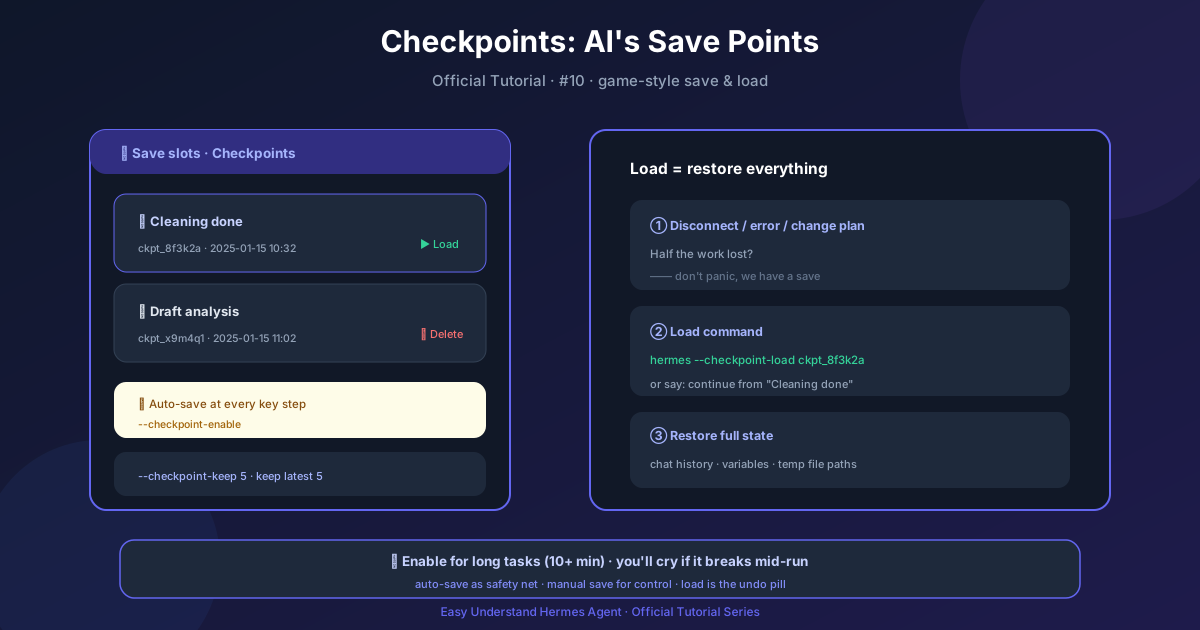
Tutoriel 10 : Les points de contrôle — le bouton Annuler de l’IA
Vous vous souvenez de cette sensation désagréable quand vous réalisez que vous venez de supprimer quelque chose d’important ? Peut-être un fichier sur lequel vous avez passé des heures, ou une modification de configuration qui a tout cassé. Dans le monde réel, il n’y a pas de Ctrl+Z pour votre système de fichiers. Mais dans Hermes Agent, si — et ça s’appelle les points de contrôle.
Pensez aux points de contrôle comme aux sauvegardes dans un jeu vidéo. Avant que votre agent IA ne fasse quelque chose de risqué — comme écraser un fichier ou exécuter une commande destructive — il peut prendre un instantané rapide de votre projet. Si les choses tournent mal, vous pouvez revenir à cet instantané avec une seule commande. C’est comme avoir un bouton Annuler pour tout votre projet.
Activer le filet de sécurité
Soyons honnêtes : les points de contrôle sont facultatifs dans Hermes v2. La plupart des utilisateurs n’en ont jamais besoin, et le stockage peut grossir avec le temps. Mais si vous travaillez sur quelque chose d’important, ils sont salvateurs.
Vous avez deux façons de les activer :
Par session (juste pour une conversation) :
hermes chat --checkpointsGlobalement (dans ~/.hermes/config.yaml) :
checkpoints:
  enabled: true
Et voilà. Une fois activés, Hermes prend automatiquement un instantané de votre projet avant toute action destructive.
Qu’est-ce qui déclenche un point de contrôle ?
Hermes est malin quand il s’agit de savoir quand prendre des instantanés. Il surveille :
- Les opérations sur les fichiers — comme
write_fileetpatch - Les commandes terminal destructives — comme
rm,mv,sed -i,truncate, et mêmegit resetougit clean
Le meilleur dans tout ça ? Il crée au maximum un point de contrôle par dossier et par tour, donc vos longues sessions ne vont pas spammer des centaines d’instantanés.
Revenir en arrière : les commandes slash
Quand vous êtes dans une session de chat, /rollback est votre meilleur ami :
| Commande | Ce qu’elle fait |
|---|---|
/rollback |
Affiche tous les points de contrôle avec les statistiques de modifications |
/rollback <N> |
Restaure le point de contrôle N, en conservant vos modifications manuelles |
/rollback <N> --all |
Restauration complète — écrase aussi vos modifications manuelles |
/rollback diff <N> |
Aperçu des changements entre le point de contrôle N et maintenant |
/rollback <N> <file> |
Restaure un seul fichier depuis le point de contrôle N |
Le /rollback <N> par défaut est astucieux — il conserve toutes les modifications que vous avez faites à la main, en annulant uniquement ce que l’agent a fait. Si vous voulez une remise à zéro complète, utilisez --all.
Gérer le stockage depuis le terminal
En dehors du chat, vous avez des commandes CLI pour inspecter et gérer vos points de contrôle :
hermes checkpoints              # Affiche la taille, les projets, la répartition
hermes checkpoints status       # Identique à la commande ci-dessus
hermes checkpoints list         # Alias pour status
hermes checkpoints prune        # Nettoie les orphelins et les données obsolètes
hermes checkpoints clear        # Supprime tout (demande confirmation)
hermes checkpoints clear-legacy # Supprime les anciennes archives de migration v1
Comment ça fonctionne sous le capot
Vous vous demandez peut-être : « Est-ce que ça touche à mon vrai dépôt git ? » Non. Hermes conserve un « stockage fantôme » séparé dans ~/.hermes/checkpoints/store/. Le .git de votre projet réel n’est jamais touché.
Tous vos projets partagent ce même stockage, et comme git est adressable par contenu, les fichiers présents dans plusieurs projets ne sont stockés qu’une seule fois. C’est étonnamment efficace.
Régler les paramètres
Vous pouvez contrôler l’espace de stockage utilisé par les points de contrôle :
checkpoints:
  enabled: true
  max_snapshots: 20           # Nombre max de points de contrôle par projet
  max_total_size_mb: 500      # Limite stricte de la taille totale du stockage
  max_file_size_mb: 10        # Ignore les fichiers plus volumineux que cette taille
  auto_prune: true            # Nettoie automatiquement les anciennes entrées
  retention_days: 7           # Conserve les entrées pendant 7 jours
  min_interval_hours: 24      # Nettoie au maximum une fois par jour
La fonction de nettoyage automatique est intelligente — elle supprime les anciennes entrées au démarrage mais ne supprime jamais les entrées « orphelines » (les projets dont les dossiers sont introuvables). C’est parce qu’un dossier manquant peut simplement signifier qu’un disque externe n’est pas encore monté. Pour le nettoyage des orphelins, vous devrez exécuter hermes checkpoints prune manuellement.
Le bouton Annuler de votre projet
Les points de contrôle vous donnent la confiance nécessaire pour laisser votre agent IA travailler librement, en sachant que vous pouvez toujours revenir en arrière. Que vous refactorisiez du code, expérimentiez avec des configurations, ou que vous vouliez simplement avoir l’esprit tranquille, ça vaut le coup de les activer.
Essayez-les lors de votre prochaine session avec hermes chat --checkpoints. Vous n’aurez peut-être jamais besoin de revenir en arrière — mais si c’est le cas, vous serez content qu’ils soient là.
📖 Documentation officielle
Cet article est basé sur la documentation officielle de Hermes Agent :Docs officiels › user-guide/checkpoints-and-rollback