Hermes v2026.7.7.2 Update: WhatsApp-Fix, Docker-Stabilität & zuverlässige Installation
Hermes v2026.7.7.2 (2026-07-08) update: Hermes Agent v0.18.2 (2026.7.7.2)
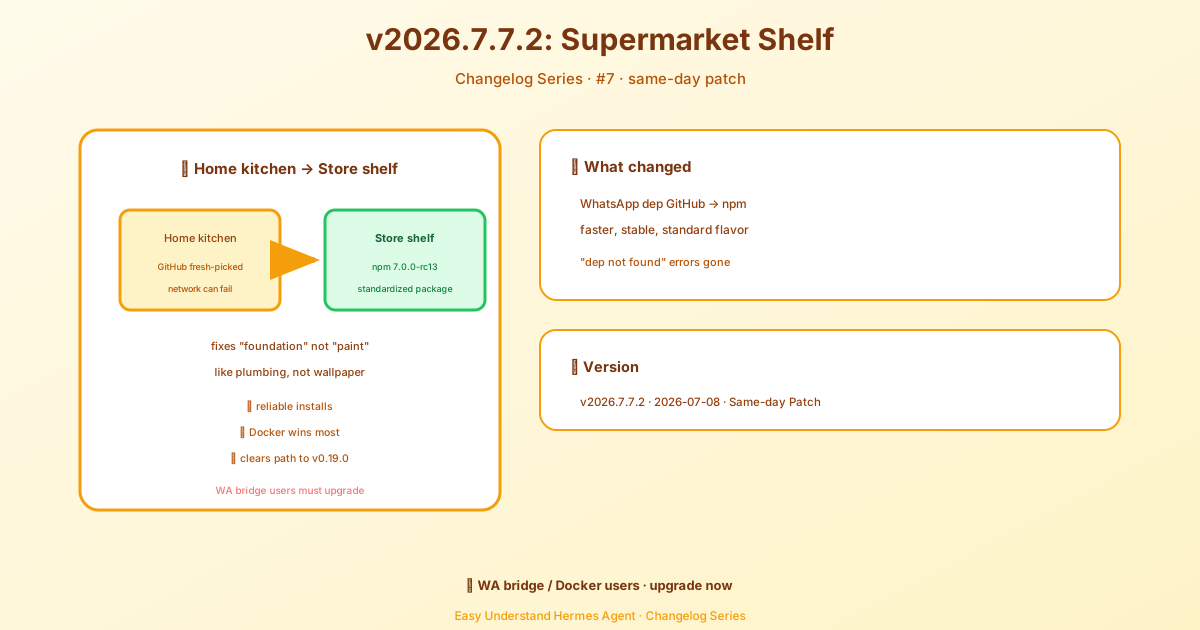
Hermes v2026.7.7.2 Update: WhatsApp-Fix, Docker-Stabilität & zuverlässige Installation
Dieses Update bringt dringend benötigten Feinschliff für die Installation sowie wichtige Fixes für WhatsApp und Docker. Wir zeigen dir, was es Neues gibt und wie du schneller als je zuvor loslegst.
Installation war noch nie so einfach
Das Ziel dieses Updates? In weniger als zwei Minuten mit Hermes chatten. Kein Herumärgern mit Abhängigkeiten oder die Jagd nach fehlenden Paketen mehr. Der Installer übernimmt jetzt alles automatisch.
Schnellinstallation (empfohlen)
Option 1: Hermes Desktop-Installer (macOS/Windows)
Wenn du sowohl das Kommandozeilen-Tool als auch die Desktop-App möchtest, lade einfach den Hermes Desktop-Installer herunter und führe ihn aus. Das war’s.
Option 2: Nur Kommandozeile
Du bleibst lieber im Terminal? Führe einen dieser Befehle aus:
Linux / macOS / WSL2 / Android (Termux):
curl -fsSL https://hermes-agent.nousresearch.com/install.sh | bashWindows (natives PowerShell):
iex (irm https://hermes-agent.nousresearch.com/install.ps1)Du möchtest die Desktop-App später? Einfach hermes desktop nach der CLI-Installation ausführen.
Was der Installer für dich übernimmt
Kein manuelles Setup mehr. Der Installer erledigt automatisch:
- Python 3.11 (über uv, kein sudo nötig)
- Node.js v22 (für Browser-Automation und die WhatsApp-Bridge)
- ripgrep (schnelle Dateisuche)
- ffmpeg (Audio-Konvertierung für TTS)
- Das Klonen des Repos und die virtuelle Umgebung
- Globale
hermes-Befehlseinrichtung - LLM-Provider-Konfiguration
Die einzige Voraussetzung ist Git. Unter Linux stelle sicher, dass auch curl und xz-utils verfügbar sind (sudo apt install curl xz-utils). Für die Desktop-App benötigst du außerdem build-essential (sudo apt install build-essential auf Debian/Ubuntu).
Wo die Dateien liegen
Je nach Installationsmethode landen die Dateien an verschiedenen Orten:
| Installer | Code | hermes-Binary |
Daten |
|---|---|---|---|
| Pro Benutzer | ~/.hermes/hermes-agent/ |
~/.local/bin/hermes |
~/.hermes/ |
| Root-Modus | /usr/local/lib/hermes-agent/ |
/usr/local/bin/hermes |
/root/.hermes/ |
Das Root-Modus-Layout eignet sich hervorragend für gemeinsam genutzte Maschinen, bei denen eine Systeminstallation allen dient. Die Konfiguration pro Benutzer liegt weiterhin unter ~/.hermes/ des jeweiligen Benutzers.
Nach der Installation
Lade deine Shell neu und starte den Chat:
source ~/.bashrc   # oder: source ~/.zshrc
hermes             # Chat starten!
Konfiguration anpassen
Du musst später etwas ändern? Nutze die dafür vorgesehenen Befehle:
hermes model          # LLM-Provider und Modell wählen
hermes tools          # Aktivierte Tools konfigurieren
hermes gateway setup  # Messaging-Plattformen einrichten
hermes config set     # Einzelne Konfigurationswerte setzen
hermes config get     # Einzelne Konfigurationswerte anzeigen
hermes setup          # Kompletten Setup-Assistenten ausführen
Schnellster Weg: Nous Portal
Ein Abonnement deckt 300+ Modelle plus das Tool Gateway ab (Websuche, Bildgenerierung, TTS, Cloud-Browser). Schluss mit dem Schlüssel-Chaos für jedes einzelne Tool:
hermes setup --portalDas meldet dich an, setzt Nous als Provider und aktiviert das Tool Gateway – alles mit einem Befehl.
Umzug von einem anderen Rechner?
Nicht alles von Grund auf neu aufbauen. Stelle ein vollständiges Backup mit hermes import wieder her oder übertrage einen einzelnen Agenten mit hermes profile import. Beachte, dass Profilexporte bewusst keine Zugangsdaten enthalten – nutze also hermes backup für ein vollständiges Backup.
Was ist mit Nix?
Nix ist kein offiziell unterstützter Installationspfad mehr (nur noch Best-Effort). Wenn du Nix bereits nutzt, gibt es einen dedizierten Setup-Pfad mit Nix Flake und deklarativem NixOS-Modul. Details findest du im Nix-&-NixOS-Setup-Leitfaden.
Betrieb ohne Sudo
Der Betrieb von Hermes als dedizierter Benutzer ohne Privilegien (z. B. als systemd-Dienstkonto) wird vollständig unterstützt. Der einzige Schritt, der Root-Rechte benötigt, ist Playwrights --with-deps-Schritt für Chromium-Bibliotheken. Der Installer erkennt, ob sudo verfügbar ist, und behandelt das entsprechend.
Entwicklerinstallation
Du möchtest beitragen oder von einem bestimmten Branch aus arbeiten? Klone das Repo und installiere aus dem Quellcode – siehe den Abschnitt Development Setup im Contributing-Leitfaden.
Das war’s mit dem Installations-Overhaul in Kürze. Schnelleres Setup, weniger Kopfschmerzen und mehr Kontrolle darüber, wo die Dateien liegen. Viel Spaß beim Chatten!
📖 Offizielle Dokumentation
この記事は Hermes Agent のOffizielle Dokumentationに基づいています:GitHub ›/releases/tag/v2026.7.7.2