Mise à jour Hermes v2026.7.7.2 : Correctif WhatsApp, Stabilité Docker et Installation Fiable
Hermes v2026.7.7.2 (2026-07-08) update: Hermes Agent v0.18.2 (2026.7.7.2)
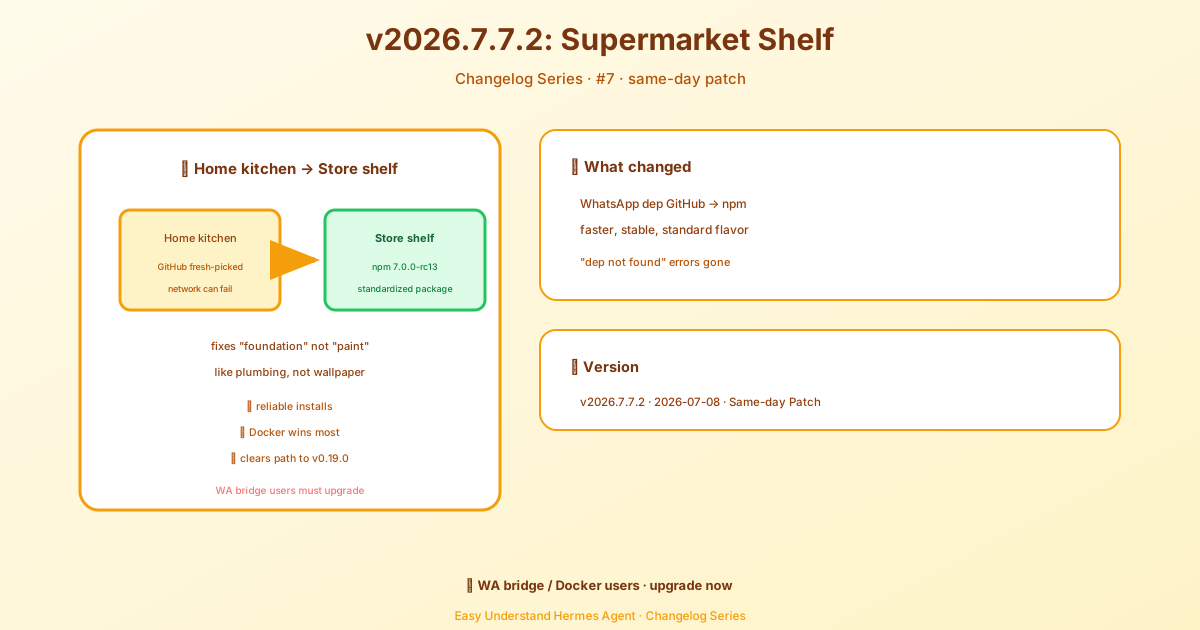
Mise à jour Hermes v2026.7.7.2 : Correctif WhatsApp, Stabilité Docker et Installation Fiable
Cette mise à jour apporte un vrai coup de polish à l’expérience d’installation, ainsi que des correctifs importants pour WhatsApp et Docker. Voyons ensemble ce qui change et comment démarrer plus vite que jamais.
L’installation n’a jamais été aussi simple
Le but de cette mise à jour ? Vous faire discuter avec Hermes en moins de deux minutes. Fini les batailles avec les dépendances ou la chasse aux paquets manquants. L’installateur gère désormais tout automatiquement.
Installation rapide (recommandée)
Option 1 : Installateur de bureau Hermes (macOS/Windows)
Si vous voulez à la fois l’outil en ligne de commande et l’application de bureau, il vous suffit de télécharger l’installateur de bureau Hermes et de l’exécuter. C’est tout.
Option 2 : Ligne de commande uniquement
Vous préférez rester dans le terminal ? Lancez l’une de ces commandes :
Linux / macOS / WSL2 / Android (Termux) :
curl -fsSL https://hermes-agent.nousresearch.com/install.sh | bashWindows (PowerShell natif) :
iex (irm https://hermes-agent.nousresearch.com/install.ps1)Vous voulez l’application de bureau plus tard ? Lancez simplement hermes desktop après l’installation du CLI.
Ce que l’installateur fait pour vous
Fini la configuration manuelle. L’installateur gère automatiquement :
- Python 3.11 (via uv, pas besoin de sudo)
- Node.js v22 (pour l’automatisation du navigateur et le pont WhatsApp)
- ripgrep (recherche de fichiers rapide)
- ffmpeg (conversion audio pour la TTS)
- Le clonage du dépôt et l’environnement virtuel
- La configuration de la commande globale
hermes - La configuration du fournisseur LLM
Le seul prérequis est Git. Sous Linux, assurez-vous que curl et xz-utils sont également disponibles (sudo apt install curl xz-utils). Pour l’application de bureau, vous aurez aussi besoin de build-essential (sudo apt install build-essential sur Debian/Ubuntu).
Où les fichiers sont installés
Selon la méthode d’installation, les fichiers sont placés à différents endroits :
| Installateur | Code | Binaire hermes |
Données |
|---|---|---|---|
| Par utilisateur | ~/.hermes/hermes-agent/ |
~/.local/bin/hermes |
~/.hermes/ |
| Mode root | /usr/local/lib/hermes-agent/ |
/usr/local/bin/hermes |
/root/.hermes/ |
Le mode root est idéal pour les machines partagées où une seule installation système sert tout le monde. La configuration par utilisateur reste dans le dossier ~/.hermes/ de chaque utilisateur.
Après l’installation
Rechargez votre shell et commencez à discuter :
source ~/.bashrc   # ou : source ~/.zshrc
hermes             # Commencez à discuter !
Configurez votre environnement
Besoin d’ajuster des paramètres plus tard ? Utilisez les commandes dédiées :
hermes model          # Choisissez votre fournisseur LLM et votre modèle
hermes tools          # Configurez les outils activés
hermes gateway setup  # Configurez les plateformes de messagerie
hermes config set     # Définissez des valeurs de configuration individuelles
hermes config get     # Inspectez des valeurs de configuration individuelles
hermes setup          # Lancez l'assistant de configuration complet
Le chemin le plus rapide : Nous Portal
Un seul abonnement donne accès à plus de 300 modèles ainsi qu’à la Tool Gateway (recherche web, génération d’images, TTS, navigateur cloud). Fini la gestion des clés par outil :
hermes setup --portalCette commande vous connecte, définit Nous comme fournisseur et active la Tool Gateway en une seule fois.
Vous migrez depuis une autre machine ?
Pas besoin de tout reconstruire de zéro. Restaurez une sauvegarde complète avec hermes import, ou transférez un seul agent avec hermes profile import. Notez que les exports de profils excluent les identifiants par conception ; utilisez donc hermes backup pour une sauvegarde complète.
Et Nix dans tout ça ?
Nix n’est plus un chemin d’installation explicitement pris en charge (au mieux, un support best-effort). Si vous utilisez déjà Nix, il existe un chemin de configuration dédié avec un flake Nix et un module NixOS déclaratif. Consultez le guide de configuration Nix & NixOS pour plus de détails.
Fonctionnement sans sudo
Il est tout à fait possible d’exécuter Hermes avec un utilisateur non privilégié dédié (comme un compte de service systemd). La seule étape nécessitant root est l’étape --with-deps de Playwright pour les bibliothèques Chromium. L’installateur détecte si sudo est disponible et gère cela élégamment.
Installation pour développeurs
Vous voulez contribuer ou exécuter une branche spécifique ? Clonez le dépôt et installez depuis les sources — consultez la section Development Setup dans le guide Contributing.
Voilà pour la refonte de l’installation en résumé. Une configuration plus rapide, moins de maux de tête, et plus de contrôle sur l’emplacement des fichiers. Bonne discussion !
📖 Documentation officielle
Cet article est basé sur la documentation officielle de Hermes Agent :GitHub ›/releases/tag/v2026.7.7.2