Skins & Thèmes — Personnaliser l'interface
Skins & Thèmes — Personnaliser l'interface — guide facile à comprendre basé sur la documentation officielle
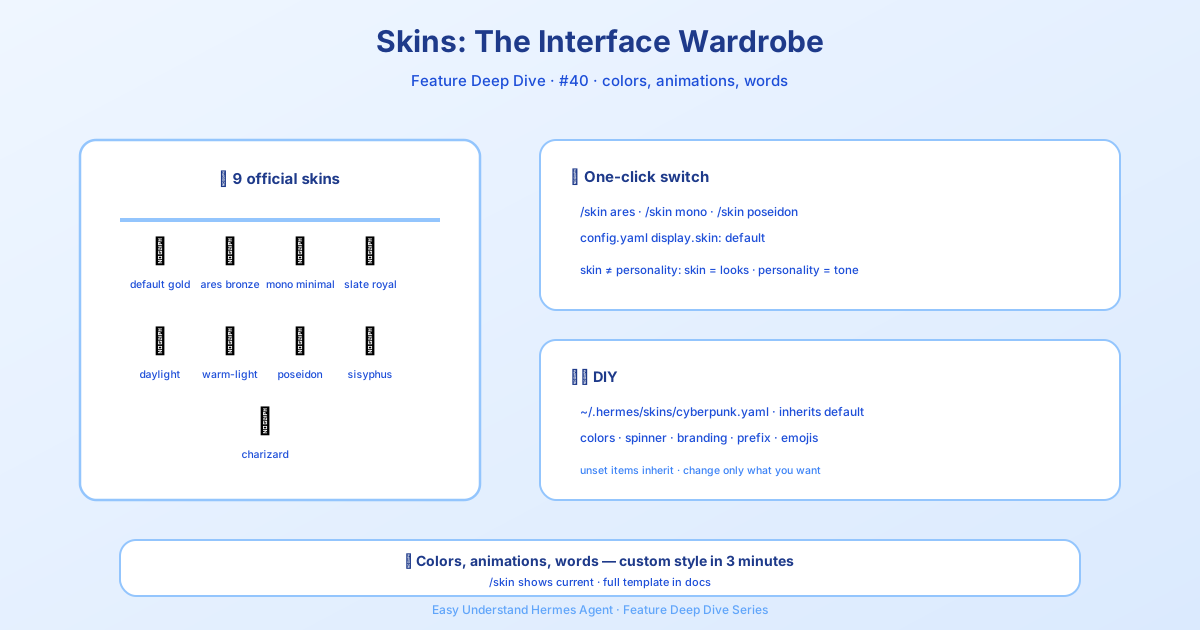
Skins & Thèmes — Personnalisez l’interface
Tout comme on change le fond d’écran de son téléphone pour correspondre à son humeur, Hermes Agent vous permet de relooker entièrement son interface en ligne de commande en quelques secondes.
Skin ≠ Personnalité : deux choses distinctes
Hermes sépare clairement ce que l’IA dit de la façon dont le terminal apparaît :
- La personnalité contrôle le ton et le choix des mots — poli, direct, poétique, selon vos préférences.
- Le skin ne modifie que la couche visuelle : couleurs des bordures, animations de chargement, et même le nom de la marque affiché.
Cela signifie que vous pouvez garder un assistant IA au ton professionnel pendant que l’interface passe en mode néon sombre ou en clarté éclatante.
Changer de skin : trois commandes
Dans n’importe quelle conversation Hermes, tapez simplement :
/skin                # affiche le skin actuel + liste tous les skins disponibles
/skin ares           # passe au skin intégré "ares"
/skin mytheme        # charge un skin personnalisé depuis ~/.hermes/skins/mytheme.yaml
Vous voulez qu’un skin soit appliqué automatiquement à chaque lancement ? Modifiez ~/.hermes/config.yaml :
display:
  skin: default
Désormais, Hermes démarre directement avec l’apparence de votre choix.
Skins intégrés : du “mignon doré” à “l’éruption volcanique”
| Skin | Ambiance | Points forts |
|---|---|---|
default |
Or + kawaii | Look classique Hermes, bordures dorées chaleureuses, emoji mignons dans le texte de chargement |
ares |
Rouge profond + bronze | Style dieu de la guerre ; verbes comme “forger” et “marcher”, plus un art ASCII épée-et-bouclier |
mono |
Gris pur | Zéro couleur — parfait pour les terminaux minimalistes ou les enregistrements d’écran |
slate |
Bleu froid | Axé développeur, bordures bleu royal, calme et professionnel |
daylight |
Thème clair | Texte sombre + bordures bleues, conçu pour les fonds blancs |
warm-lightmode |
Marron chaud et clair | Tons parchemin pour ceux qui aiment les thèmes lumineux et cosy |
poseidon |
Bleu sarcelle dieu de la mer | Dégradés océaniques profonds, texte de chargement “sonder les profondeurs”, art ASCII trident |
sisyphus |
Gris + persévérance | Thème rocher ; le texte de chargement dit “pousser le rocher en montée” |
charizard |
Orange volcanique | Dégradés de flammes, texte de chargement “mesure de la brûlure”, art ASCII dragon |
Skins personnalisés : chaque couleur vous appartient
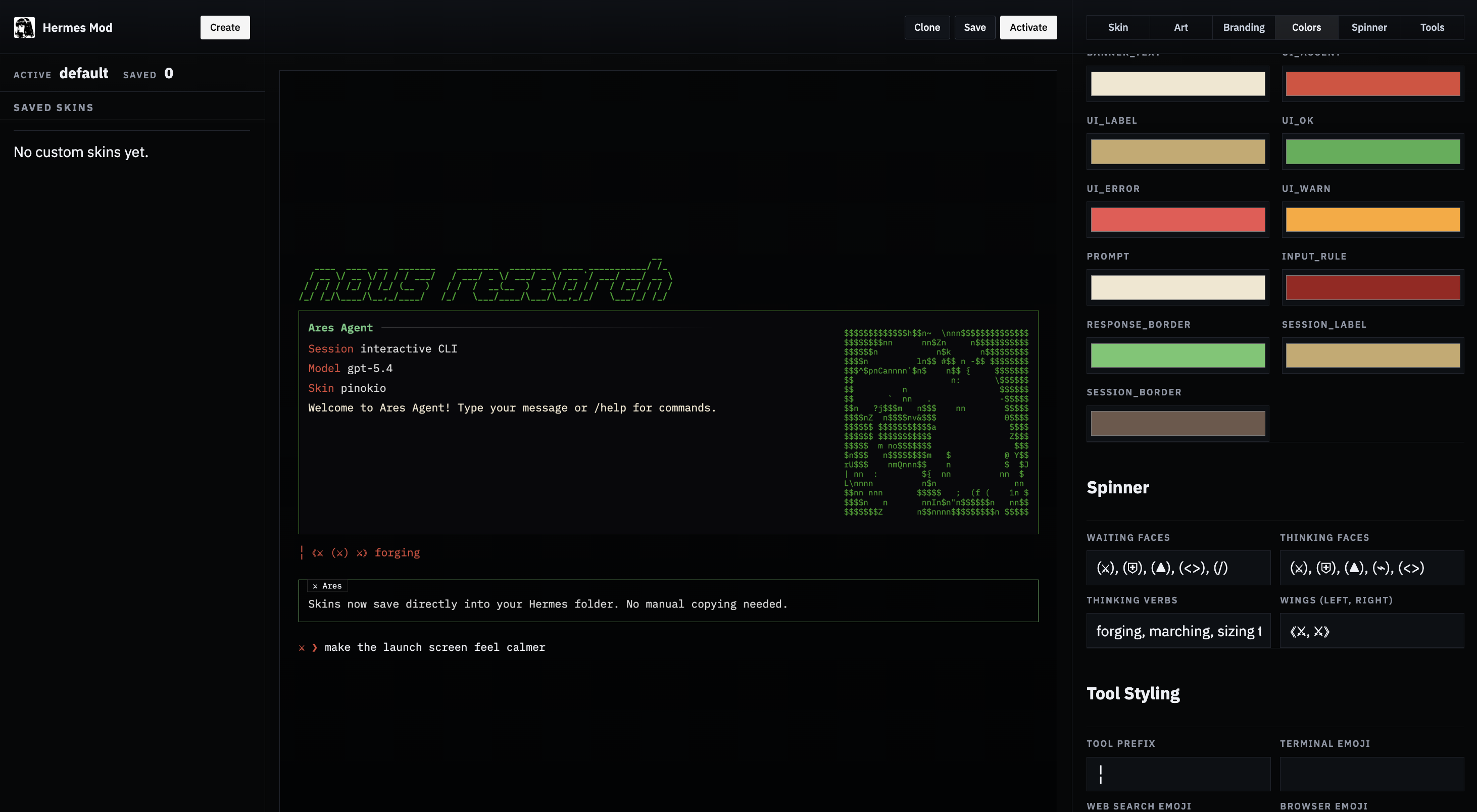
Tous les skins sont construits autour d’un bloc colors:. Vous pouvez ajuster n’importe quelle valeur en utilisant des codes hexadécimaux :
colors:
  banner_border: "#CD7F32"   # couleur de la bordure de la bannière
  banner_title: "#FFD700"    # couleur du texte du titre
  banner_accent: "#FFA500"   # couleur des titres de section
Les clés configurables incluent les bordures de bannière, les titres, le texte d’accentuation, les barres de statut et les préfixes d’activité des outils. Il suffit de déposer un nouveau fichier YAML dans ~/.hermes/skins/ et vous avez votre propre thème personnel.
Official Screenshots
Résumé & conseils pratiques
Le système de skins rend Hermes vraiment vôtre — que vous recherchiez l’esthétique, la concentration ou une meilleure lisibilité devant une caméra.
Astuce de pro : Si vous utilisez souvent votre terminal en extérieur en plein soleil, optez directement pour daylight ou warm-lightmode. Et si vous enregistrez un tutoriel, mono garde les yeux des spectateurs sur les commandes, pas sur l’arc-en-ciel. Commencez par un skin intégré pour vous faire une idée, puis expérimentez avec vos propres couleurs — c’est le moyen le plus simple de rendre Hermes vraiment unique.
📖 Documentation officielle
Cet article est basé sur la documentation officielle de Hermes Agent :Docs officiels › user-guide/features/skins