Skins & Themes – Benutzeroberfläche anpassen
Skins & Themes – Benutzeroberfläche anpassen – leicht verständlicher Leitfaden basierend auf der offiziellen Dokumentation
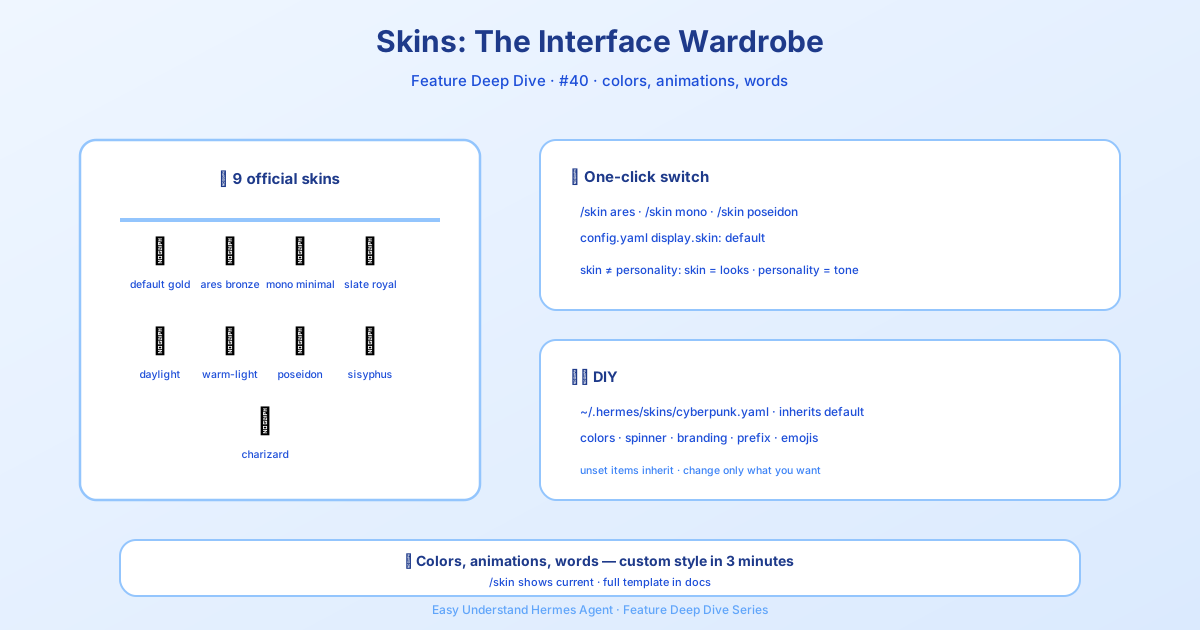
Skins & Themes — Die Oberfläche anpassen
So wie du das Hintergrundbild deines Handys wechselst, um es an deine Stimmung anzupassen, kannst du mit Hermes Agent das gesamte Erscheinungsbild der Kommandozeile in Sekunden ändern.
Skin ≠ Persönlichkeit: Zwei verschiedene Dinge
Hermes trennt sauber zwischen dem, was die KI sagt, und dem, wie das Terminal aussieht:
- Persönlichkeit steuert Tonfall und Wortwahl – höflich, direkt, poetisch, ganz wie du es magst.
- Skin ändert nur die visuelle Ebene: Rahmenfarben, Ladeanimationen, sogar den angezeigten Markennamen.
Das bedeutet: Dein KI-Assistent kann professionell klingen, während die Oberfläche im Neon-Dunkel oder im klaren Tageslicht erstrahlt.
Skins wechseln: Drei Befehle
Gib einfach in einer beliebigen Hermes-Konversation ein:
/skin                # aktuellen Skin anzeigen + alle verfügbaren auflisten
/skin ares           # zum integrierten "ares"-Skin wechseln
/skin mytheme        # eigenen Skin aus ~/.hermes/skins/mytheme.yaml laden
Möchtest du, dass ein Skin automatisch angewendet wird? Bearbeite ~/.hermes/config.yaml:
display:
  skin: default
Jetzt startet Hermes direkt mit deinem gewählten Look.
Integrierte Skins: Von „Golden Cute“ bis „Vulkanausbruch“
| Skin | Vibe | Highlights |
|---|---|---|
default |
Gold + kawaii | Klassischer Hermes-Look, warme goldene Rahmen, niedliche Emojis im Ladetext |
ares |
Tiefrot + Bronze | Kriegsgott-Stil; Verben wie „schmieden“ und „marschieren“, plus Schwert-und-Schild-ASCII-Kunst |
mono |
Reines Grau | Null Farbe – perfekt für minimalistische Terminals oder Bildschirmaufnahmen |
slate |
Kühles Blau | Entwicklerfokussiert, königsblaue Rahmen, ruhig und professionell |
daylight |
Helles Theme | Dunkler Text + blaue Rahmen, für weiße Hintergründe konzipiert |
warm-lightmode |
Warmes braunes Licht | Pergamenttöne für alle, die gemütliche helle Themes mögen |
poseidon |
Meeresgott-Türkis | Tiefe Ozeanverläufe, „Tiefe ausloten“-Ladetext, Dreizack-ASCII-Kunst |
sisyphus |
Graustufen + Ausdauer | Felsbrocken-Theme; Ladetext sagt „den Stein den Berg hinaufschieben“ |
charizard |
Vulkanisches Orange | Flammenverläufe, „Verbrennung messen“-Ladetext, Drachen-ASCII-Kunst |
Eigene Skins: Jede Farbe gehört dir
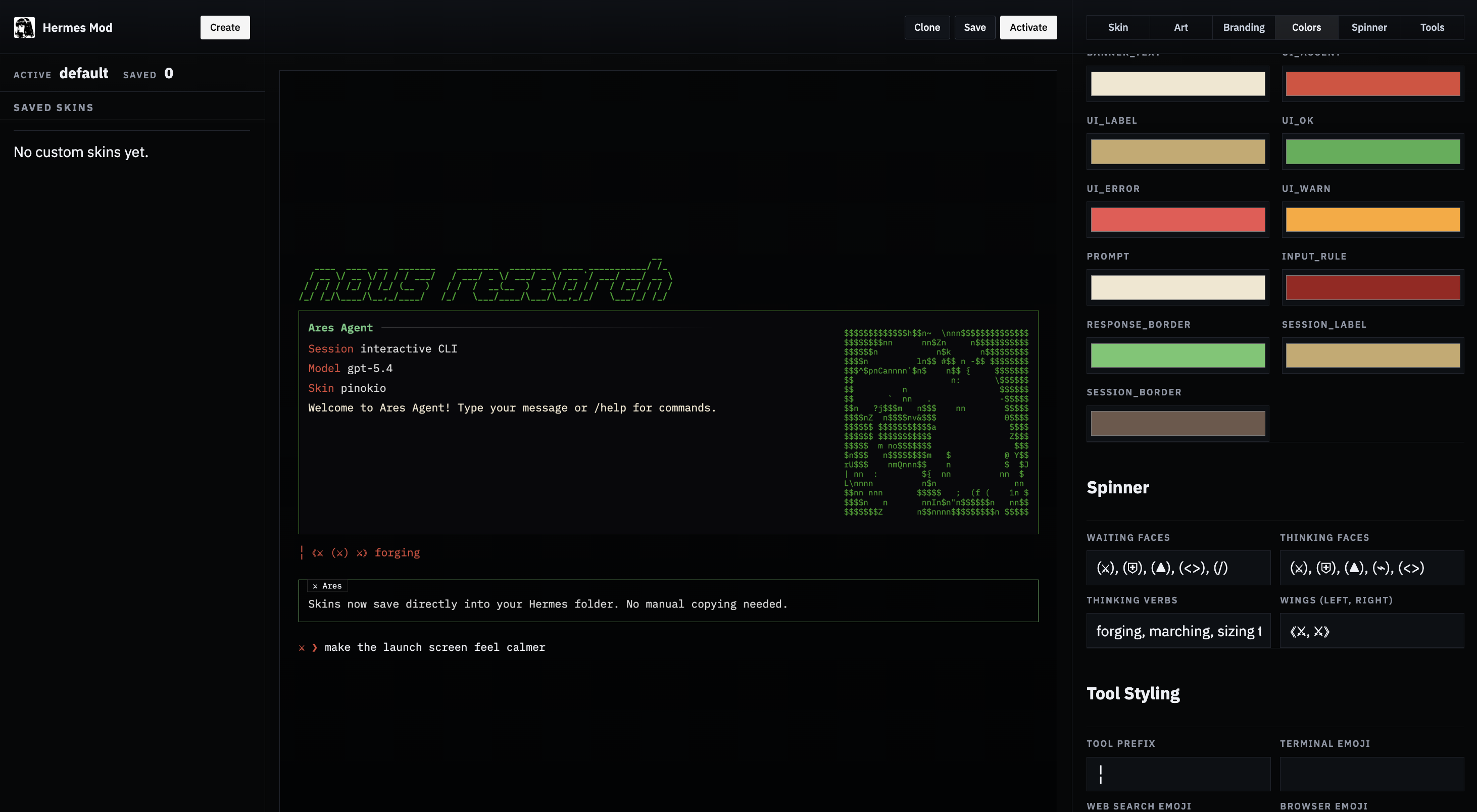
Alle Skins basieren auf einem colors:-Block. Du kannst jeden Wert mit Hex-Codes anpassen:
colors:
  banner_border: "#CD7F32"   # Rahmenfarbe des Banners
  banner_title: "#FFD700"    # Textfarbe des Titels
  banner_accent: "#FFA500"   # Farbe der Abschnittsüberschriften
Konfigurierbare Schlüssel umfassen Bannerrahmen, Titel, Akzenttexte, Statusleisten und Präfixe für Tool-Aktivitäten. Lege einfach eine neue YAML-Datei in ~/.hermes/skins/ ab und schon hast du dein eigenes persönliches Theme.
Official Screenshots
Zusammenfassung & praktische Tipps
Das Skin-System macht Hermes wirklich zu deinem Werkzeug – ob du Schönheit, Fokus oder bessere Lesbarkeit vor der Kamera willst.
Profi-Tipp: Wenn du dein Terminal oft draußen in hellem Sonnenlicht nutzt, greif direkt zu daylight oder warm-lightmode. Und wenn du ein Tutorial aufnimmst, sorgt mono dafür, dass die Zuschauer auf die Befehle schauen und nicht auf den Regenbogen. Starte mit einem integrierten Skin, um ein Gefühl zu bekommen, und experimentiere dann mit deinen eigenen Farben – so machst du Hermes am einfachsten zu deinem.
📖 Offizielle Dokumentation
この記事は Hermes Agent のOffizielle Dokumentationに基づいています:Offizielle Dokumentation › user-guide/features/skins