Pets — Desktop Companions
Pets — Desktop Companions – leicht verständlicher Leitfaden basierend auf offiziellen Dokumenten
Du kennst das Gefühl: Ein Goldfisch auf dem Schreibtisch macht das Starren auf Tabellen gleich viel erträglicher. Hermes Agent hat da etwas Ähnliches – nur dass es hier eine Pixel-Katze ist, die jubelt, wenn dein Code endlich läuft.
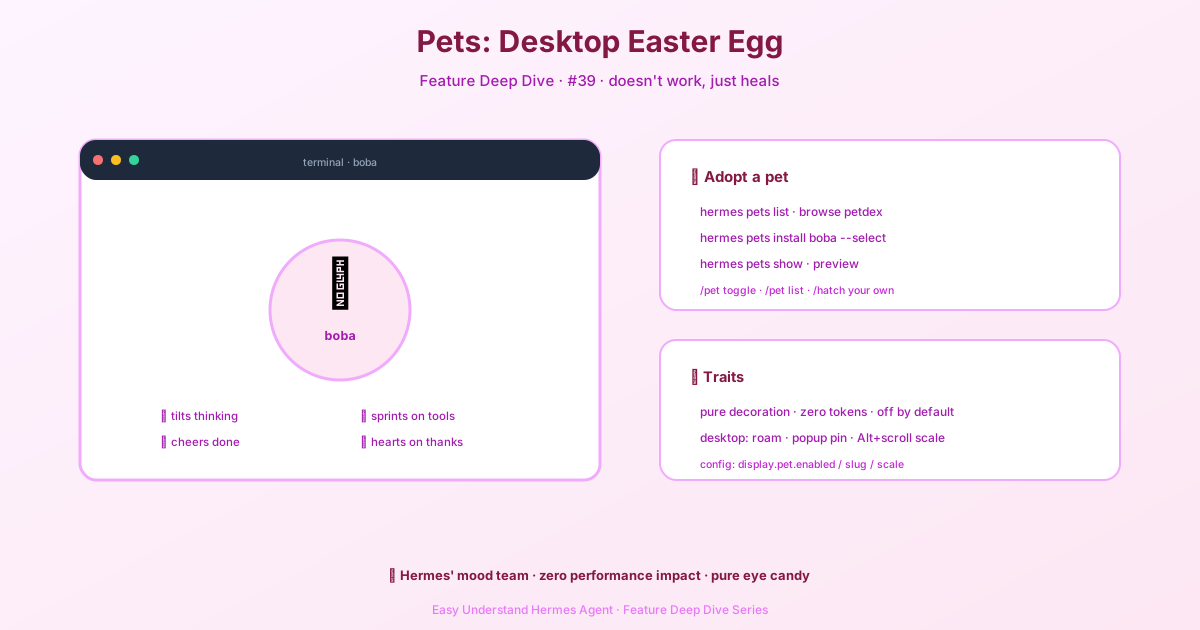
Was ist ein Pet?
Pets sind kleine, optionale Sprites, die in deiner Hermes-Oberfläche leben. Sie reagieren in Echtzeit darauf, was die KI gerade tut. Wenn das Modell nachdenkt, neigt das Pet den Kopf. Wenn ein Tool läuft, sprintet es los. Und wenn alles erfolgreich abgeschlossen ist, hüpft es vor Freude.
Und jetzt das Wichtigste: Pets sind rein dekorativ. Sie beeinflussen weder Leistung, Token-Verbrauch noch Verhalten. Sie sind standardmäßig deaktiviert und du musst sie manuell einschalten. Stell sie dir wie einen Bildschirmschoner mit Persönlichkeit vor.
So installierst du ein Pet
Pets kommen aus einer öffentlichen Galerie namens petdex. Nach der Installation liegen sie in deinem persönlichen Konfigurationsordner unter <HERMES_HOME>/pets/. Jedes Profil kann sein eigenes Pet haben.
Schnellstart (CLI):
# Alle verfügbaren Pets anzeigen
hermes pets list

# Nur Katzen anzeigen
hermes pets list cat
Sobald du eines ausgewählt hast, schreibt Hermes die Einstellungen automatisch in deine config.yaml (display.pet.slug und display.pet.enabled). Keine Umgebungsvariablen. Keine API-Keys. Einfach aussuchen und loslegen.
Was wird dein Pet tun?
Pets haben sieben Ausdrücke, die jeweils an eine bestimmte KI-Aktivität gekoppelt sind:
| Was die KI gerade tut | Aktion des Pets |
|---|---|
| Tool-Ausführung schlägt fehl | Sieht frustriert aus |
| Alle Aufgaben abgeschlossen | Hüpft vor Freude |
| Ein sauberer Durchgang endet | Winkt zum Abschied |
| Ein Tool wird ausgeführt | Renn über den Bildschirm |
| Modell denkt/ließt | Neigt den Kopf, sieht neugierig aus |
| Wartet auf deine Bestätigung | Wartet (in älteren Versionen: starrer Blick) |
| Nichts passiert | Hängt rum |
Wo kannst du es sehen?
- Terminal (CLI/TUI): Wenn dein Terminal Grafikprotokolle unterstützt (kitty, Ghostty, WezTerm, iTerm2 oder sixel), bekommst du ein gestochen scharfes, hochauflösendes Sprite. Andernfalls wird es elegant auf eine bunte Unicode-Halbblock-Darstellung heruntergestuft. In nicht-interaktiven Sitzungen (Pipes oder Redirects) bleibt das Pet versteckt.
- Desktop-App: Das Pet erscheint als schwebendes Sprite auf deiner Arbeitsfläche. Aktiviere es über Einstellungen → Darstellung.
Ein paar Tipps
Pets kosten null zusätzliche Tokens und fassen deinen Cache nicht an. Also leg los – installier ruhig drei, wenn du willst.
Eine kleine Einschränkung: Wenn du ein älteres Terminal benutzt, prüfe zuerst, ob es Grafikprotokolle unterstützt. Sonst bekommst du eine „verpixelte“ Version deines Pets – was ehrlich gesagt auch seinen eigenen Charme hat.
Praktischer Tipp: Nutz das Pet als Stimmungsanzeiger. Siehst du es rennen? Die KI ist beschäftigt. Siehst du es winken? Dieser Durchgang ist fertig. Wenn du ein aufgeräumtes, minimalistisches Interface bevorzugst, lass es einfach aus – es ist wirklich nur ein Easter Egg.
Fazit: Das Pet-System verleiht deinem KI-Assistenten ein bisschen Wärme – null Kosten, null Risiko, rein zum Spaß. Probier ein Kätzchen aus und lass es dir Gesellschaft leisten, während du dein nächstes Feature auslieferst.
📖 Offizielle Dokumentation
この記事は Hermes Agent のOffizielle Dokumentationに基づいています:Offizielle Dokumentation › user-guide/features/pets