第39篇:宠物系统——桌面小彩蛋
Hermes 功能详解第39篇:Pets。桌面上的 AI 宠物。
这篇讲的是 Hermes 内置的“宠物系统”——一个纯粹为了好玩、让界面不无聊的小彩蛋。
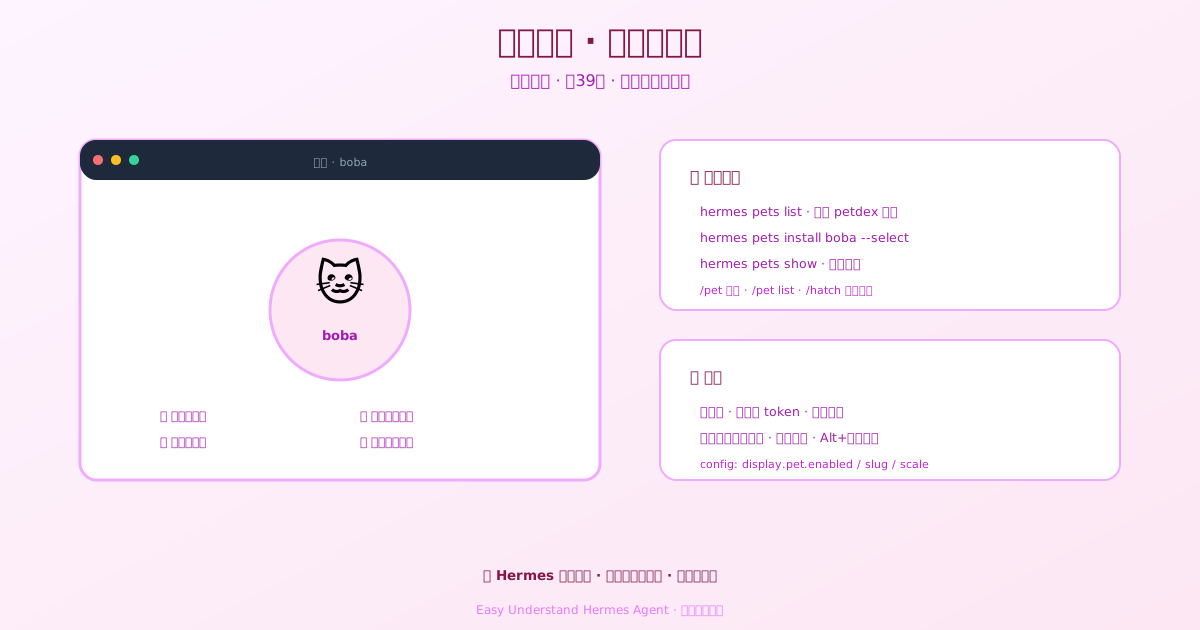
宠物是什么?
简单说,就是一只会动的小精灵,住在你的终端或桌面应用里。你让 Hermes 干活时,它会跟着“表演”:思考时歪头、跑工具时狂奔、任务完成时欢呼跳跃。它纯粹是装饰品,不消耗额外 token,不影响 AI 行为,默认关闭——就像桌面上摆的减压玩具,看着开心,但完全不参与工作。
宠物来自公开的 petdex 画廊,你可以理解成一个“宠物商店”。
第1步:看看有什么宠物
打开终端,输入:
hermes pets list想按关键词筛选(比如找猫):
hermes pets list cat第2步:领养一只宠物
hermes pets install boba --select这条命令会安装叫 boba 的宠物,并直接设为当前活跃宠物。--select 的意思是“装完立刻启用”,省一步操作。
第3步:预览效果
hermes pets show终端里会动起来,按 Ctrl+C 停止预览。
第4步:日常管理
| 你想做什么 | 命令 |
|---|---|
| 换宠物 | hermes pets select(不带参数会弹出选择器) |
| 调大小 | hermes pets scale 0.5(范围 0.1–3.0) |
| 关掉宠物 | hermes pets off |
| 卸载宠物 | hermes pets remove <slug> |
| 检查环境 | hermes pets doctor |
不用记命令:/pet 斜杠指令
在 CLI 或 TUI 对话窗口里,直接输入:
/pet—— 开关宠物(没激活时会自动领养第一只已安装的)/pet list—— 浏览画廊/pet scale 0.5—— 调大小/pet boba—— 直接领养指定宠物
进阶玩法:自己“孵化”宠物(/hatch)
不想用现成的?可以让 Hermes 根据文字描述生成一只全新宠物:
/hatch 一只戴眼镜的橘猫,穿蓝色连帽衫生成分两步:先出几个草稿让你选,选中后再基于草稿生成全套动画帧。生成需要配置支持“参考图”的图像后端(Nous Portal、OpenRouter、OpenAI 等),没配置的话会提示你去 hermes tools 里设置。
桌面应用专属彩蛋
- Cmd+K → “Pets…”:键盘快速浏览、领养、开关。
- 设置 → 外观:有大小滑块,拖动时宠物实时缩放。
- Roam 漫游模式:宠物空闲时会自己在窗口里溜达,干活时自动回归。
- Alt + 滚轮:鼠标悬停在宠物上,按住 Alt 滚动滚轮即可就地缩放。
- 好感度反应:对 AI 说“谢谢”“good bot”“<3”等,宠物会冒出爱心(终端里是爱心闪光)。
- 弹窗模式:Shift + 单击宠物,它会弹成独立小窗,永远置顶。Hermes 最小化时也能瞄一眼状态;双击小窗可切换主窗口显示/隐藏。
配置在哪?
所有设置存在 config.yaml 的 display.pet 下:
display:
  pet:
    enabled: false        # 总开关
    slug: ""              # 当前宠物
    scale: 0.33           # 全局大小
    render_mode: auto      # 渲染方式
scale 是唯一的大小主控——桌面端和终端都听它的。
总结:宠物系统是 Hermes 的“氛围组”,不干活但很治愈。装一只、调大小、让它漫游,甚至自己孵化一只,都是几分钟的事。重点是:它完全不影响性能,纯视觉娱乐。
下篇预告:宠物玩腻了?下一篇我们聊聊 Hermes 的「多模态能力」——让它直接“看”图片、理解截图,敬请期待。
📖 官方文档
本文根据 Hermes Agent 官方文档编写,原文见:官方文档 › user-guide/features/pets