第39篇:宠物系统——桌面小彩蛋
Hermes 功能详解第39篇:Pets。桌面上的 AI 宠物。
這篇講的是 Hermes 內建的「寵物系統」——一個純粹為了好玩、讓介面不無聊的小彩蛋。
寵物是什麼?
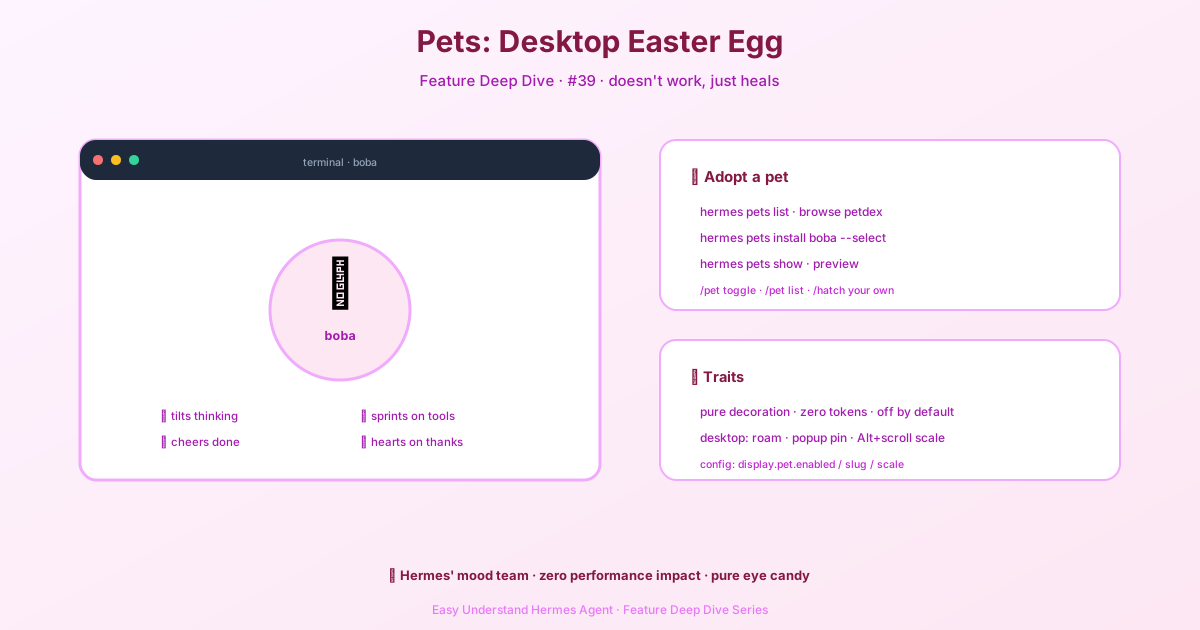
簡單說,就是一隻會動的小精靈,住在你的終端機或桌面應用程式裡。你讓 Hermes 幹活時,牠會跟著「表演」:思考時歪頭、跑工具時狂奔、任務完成時歡呼跳躍。牠純粹是裝飾品,不消耗額外 token,不影響 AI 行為,預設關閉——就像桌面上擺的減壓玩具,看著開心,但完全不參與工作。
寵物來自公開的 petdex 畫廊,你可以理解成一個「寵物商店」。
第1步:看看有什麼寵物
打開終端機,輸入:
hermes pets list想按關鍵字篩選(比如找貓):
hermes pets list cat第2步:領養一隻寵物
hermes pets install boba --select這條指令會安裝叫 boba 的寵物,並直接設為目前活躍寵物。--select 的意思是「裝完立刻啟用」,省一步操作。
第3步:預覽效果
hermes pets show終端機裡會動起來,按 Ctrl+C 停止預覽。
第4步:日常管理
| 你想做什麼 | 指令 |
|---|---|
| 換寵物 | hermes pets select(不帶參數會彈出選擇器) |
| 調大小 | hermes pets scale 0.5(範圍 0.1–3.0) |
| 關掉寵物 | hermes pets off |
| 卸載寵物 | hermes pets remove <slug> |
| 檢查環境 | hermes pets doctor |
不用記指令:/pet 斜線指令
在 CLI 或 TUI 對話視窗裡,直接輸入:
/pet—— 開關寵物(沒啟用時會自動領養第一隻已安裝的)/pet list—— 瀏覽畫廊/pet scale 0.5—— 調大小/pet boba—— 直接領養指定寵物
進階玩法:自己「孵化」寵物(/hatch)
不想用現成的?可以讓 Hermes 根據文字描述生成一隻全新寵物:
/hatch 一隻戴眼鏡的橘貓,穿藍色連帽衫生成分兩步:先出幾個草稿讓你選,選中後再基於草稿生成全套動畫幀。生成需要配置支援「參考圖」的影像後端(Nous Portal、OpenRouter、OpenAI 等),沒配置的話會提示你去 hermes tools 裡設定。
桌面應用程式專屬彩蛋
- Cmd+K → 「Pets…」:鍵盤快速瀏覽、領養、開關。
- 設定 → 外觀:有大小滑桿,拖動時寵物即時縮放。
- Roam 漫遊模式:寵物空閒時會自己在視窗裡溜達,幹活時自動回歸。
- Alt + 滾輪:滑鼠懸停在寵物上,按住 Alt 滾動滾輪即可就地縮放。
- 好感度反應:對 AI 說「謝謝」「good bot」「<3」等,寵物會冒出愛心(終端機裡是愛心閃光)。
- 彈窗模式:Shift + 按一下寵物,牠會彈成獨立小窗,永遠置頂。Hermes 最小化時也能瞄一眼狀態;雙擊小窗可切換主視窗顯示/隱藏。
配置在哪?
所有設定存在 config.yaml 的 display.pet 下:
display:
  pet:
    enabled: false        # 總開關
    slug: ""              # 目前寵物
    scale: 0.33           # 全域大小
    render_mode: auto      # 渲染方式
scale 是唯一的大小主控——桌面端和終端機都聽牠的。
總結:寵物系統是 Hermes 的「氛圍組」,不幹活但很治癒。裝一隻、調大小、讓牠漫遊,甚至自己孵化一隻,都是幾分鐘的事。重點是:牠完全不影響效能,純視覺娛樂。
下篇預告:寵物玩膩了?下一篇我們聊聊 Hermes 的「多模態能力」——讓牠直接「看」圖片、理解截圖,敬請期待。
📖 官方文档
本文根据 Hermes Agent 官方文档编写,原文见:官方文档 › user-guide/features/pets