LSP-Diagnostik — Code wird während der Eingabe geprüft
LSP-Diagnostik — Code wird während der Eingabe geprüft — leicht verständlicher Leitfaden basierend auf offiziellen Dokumenten
Stell dir eine Rechtschreibprüfung fürs Schreiben vor, aber für Code – das ist LSP Diagnostics.
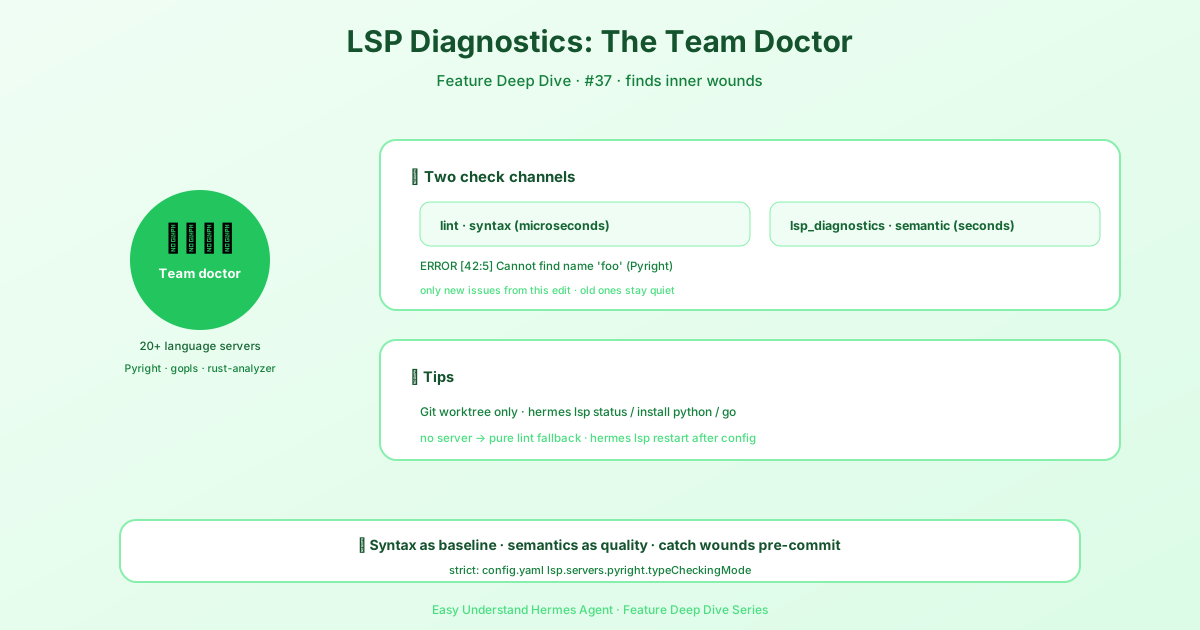
Was ist ein LSP überhaupt?
LSP steht für Language Server Protocol. Es ist ein Helfer im Hintergrund, mit dem dein Code-Editor spricht. Wenn du tippst, schickt der Editor deinen Code an den Language Server, der nach Fehlern sucht und Vorschläge zurückschickt. Du siehst das Ergebnis als rote Wellenlinien, gelbe Warnungen oder kleine Glühbirnen-Symbole.
In Hermes Agent nutzen wir LSP, um dir sofortiges Feedback zu geben, während du schreibst – ganz ohne einen separaten „Prüf“-Befehl auszuführen. Es ist, als hätte man einen geduldigen Senior-Entwickler, der dir über die Schulter schaut und dir Tippfehler und Logikfehler zeigt, bevor du die Datei überhaupt speicherst.
Warum sollten Anfänger sich damit beschäftigen?
Du musst nicht wissen, wie LSP intern funktioniert. Aber du solltest wissen, dass:
- Es einfache Fehler sofort erkennt (fehlende Klammern, falsche Variablennamen).
- Es dich nebenbei lehrt – fahre mit der Maus über eine Wellenlinie, um das Problem und einen Fix zu sehen.
- Es Zeit spart – du behebst Probleme, solange sie frisch sind, nicht nach einer langen Debugging-Sitzung.
So nutzt du LSP Diagnostics in Hermes Agent
Hermes Agent hat LSP-Unterstützung bereits eingebaut. So legst du los:
1. Öffne dein Projekt
Stelle sicher, dass du im Ordner mit deinem Code bist. In deinem Terminal:
cd my-project2. Starte die Editor-Integration von Hermes Agent
Führe diesen Befehl aus (oder nutze die Tastenkombination in deinem Editor):
hermes lsp startÖffne nun eine beliebige .py-, .js-, .ts- oder .go-Datei. Die Diagnosen erscheinen automatisch.
3. Lies das Diagnose-Panel
In den meisten Editoren drückst du:
Ctrl+Shift+M   (Windows/Linux)
Cmd+Shift+M    (Mac)
Das öffnet das „Probleme“-Panel. Es listet jedes Problem auf, mit Dateiname, Zeilennummer und einer kurzen Beschreibung.
4. Schnellkorrekturen anwenden
Klicke auf eine Wellenlinie. Ein kleines Popup erscheint. Wähle „Schnellkorrektur“ oder drücke:
Ctrl+.   (Windows/Linux)
Cmd+.    (Mac)
Hermes Agent schlägt einen Fix vor – oft genügt ein Tastendruck, um ihn zu akzeptieren.
Was bedeuten die Symbole?
- Rote Wellenlinie = Fehler. Etwas ist definitiv falsch (z. B. undefinierte Funktion).
- Gelbe Wellenlinie = Warnung. Nicht fatal, aber wahrscheinlich ein Bug (z. B. ungenutzte Variable).
- Blau/Glühbirne = Vorschlag. Optionale Verbesserung (z. B. Code vereinfachen).
Ein konkretes Beispiel
Angenommen, du tippst das in Python:
def greet(name):
    print("Hello, " + nam)
Beachte das nam – ein Tippfehler. Der LSP unterstreicht es rot. Fahre mit der Maus darüber und du siehst:
Name "nam" ist nicht definiert. Meintest du "name"?Klicke auf die Schnellkorrektur, und es wird automatisch zu name geändert. Du hast gerade einen Absturz vermieden.
Häufige Stolperfallen (und wie du sie vermeidest)
- Ignoriere Warnungen nicht – sie deuten oft auf zukünftige Bugs hin.
- Prüfe das Panel regelmäßig – nicht nur die aktuelle Zeile.
- Wenn du „Kein LSP-Server gefunden“ siehst – stelle sicher, dass du
hermes lsp startausgeführt hast und dass dein Dateityp unterstützt wird.
Zusammenfassung und praktischer Tipp
LSP Diagnostics geben dir Echtzeit-Feedback und machen das Programmieren eher zu einem Gespräch als zu einem Ratespiel. Du schreibst, das Tool stößt dich an, du korrigierst – so einfach ist das.
Praktischer Tipp: Bevor du deinen Code ausführst, wirf immer einen Blick auf das Probleme-Panel. Ein kurzer Blick kann dir zehn Minuten „Warum ist das kaputt?“-Debugging ersparen. Mach es zur Gewohnheit – dein zukünftiges Ich wird es dir danken.
Jetzt leg los und schreib etwas Code – und lass dich von den Wellenlinien leiten.
📖 Offizielle Dokumentation
この記事は Hermes Agent のOffizielle Dokumentationに基づいています:Offizielle Dokumentation › user-guide/features/lsp