Diagnostica LSP — Codice Controllato Mentre Scrivi
Diagnostica LSP — Codice Controllato Mentre Scrivi — guida di facile comprensione basata sulla documentazione ufficiale
Pensa a un correttore ortografico per i tuoi scritti, ma per il codice: ecco i Diagnostici LSP.
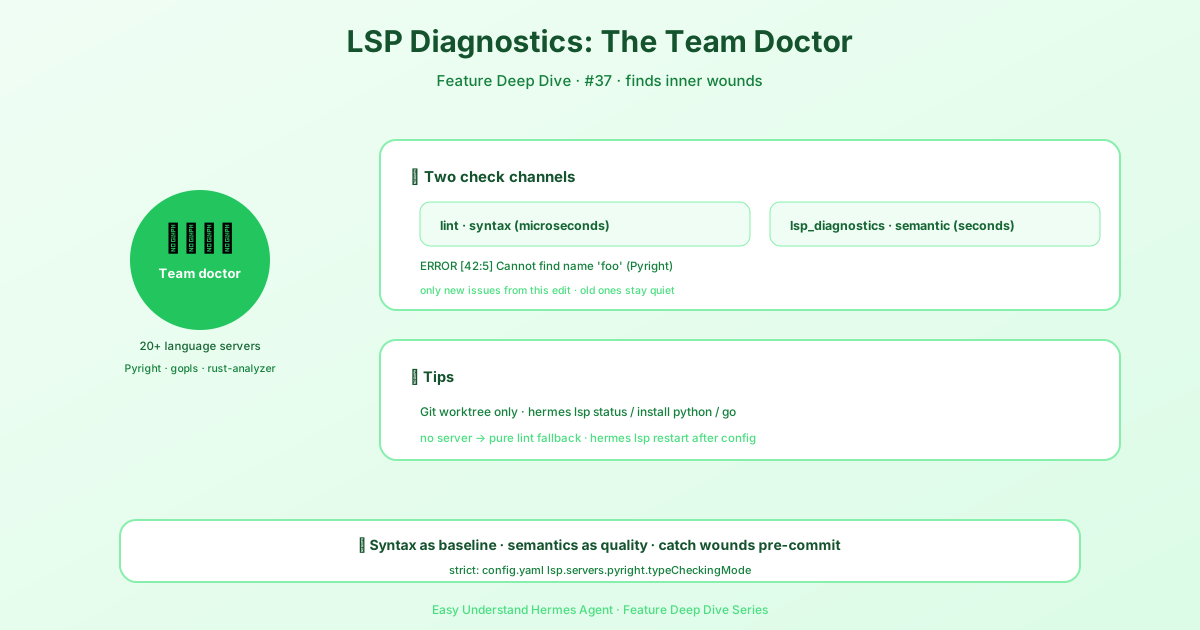
Cos’è un LSP, in parole povere?
LSP sta per Language Server Protocol (Protocollo del Server Linguistico). È un assistente invisibile con cui il tuo editor di codice parla. Mentre scrivi, l’editor invia il tuo codice al server linguistico, che controlla gli errori e rimanda suggerimenti. Il risultato lo vedi come sottolineature rosse ondulate, avvisi gialli o piccole icone a forma di lampadina.
In Hermes Agent, usiamo LSP per darti feedback immediato mentre scrivi — niente bisogno di lanciare un comando di “controllo” separato. È come avere uno sviluppatore senior paziente che ti osserva da sopra la spalla, segnalando refusi e sviste logiche prima ancora che tu salvi il file.
Perché dovrebbe interessarti se sei alle prime armi?
Non devi sapere come funziona LSP internamente. Ma devi sapere che:
- Individua subito gli errori banali (parentesi mancanti, nomi di variabili sbagliati).
- Ti insegna mentre procedi — passa il mouse su una sottolineatura per vedere il problema e la soluzione.
- Ti fa risparmiare tempo — sistemi i problemi sul momento, non dopo una lunga sessione di debug.
Come usare i Diagnostici LSP in Hermes Agent
Hermes Agent ha il supporto LSP integrato. Ecco come iniziare:
1. Apri il tuo progetto
Assicurati di essere nella cartella con il tuo codice. Nel terminale:
cd my-project2. Avvia l’integrazione editor di Hermes Agent
Esegui questo comando (oppure usa la scorciatoia nel tuo editor):
hermes lsp startOra apri un qualsiasi file .py, .js, .ts o .go. Vedrai i diagnostici apparire automaticamente.
3. Leggi il pannello dei diagnostici
Nella maggior parte degli editor, premi:
Ctrl+Shift+M   (Windows/Linux)
Cmd+Shift+M    (Mac)
Questo apre il pannello “Problemi”. Elenca ogni problema, con nome del file, numero di riga e una breve descrizione.
4. Applica le correzioni rapide
Clicca su una riga ondulata. Apparirà un piccolo popup. Scegli “Correzione rapida” oppure premi:
Ctrl+.   (Windows/Linux)
Cmd+.    (Mac)
Hermes Agent ti suggerirà una correzione — spesso basta un tasto per accettarla.
Cosa significano i simboli?
- Sottolineatura rossa = errore. Qualcosa è decisamente sbagliato (es. funzione non definita).
- Sottolineatura gialla = avviso. Non fatale, ma probabilmente un bug (es. variabile non usata).
- Blu/lampadina = suggerimento. Miglioramento opzionale (es. semplifica questo codice).
Un esempio concreto
Diciamo che scrivi questo in Python:
def greet(name):
    print("Hello, " + nam)
Nota il nam — un refuso. L’LSP lo sottolineerà in rosso. Passaci sopra il mouse e vedrai:
Il nome "nam" non è definito. Intendevi "name"?Clicca sulla correzione rapida e cambierà in name automaticamente. Hai appena evitato un crash.
Errori comuni (e come evitarli)
- Non ignorare gli avvisi — spesso indicano futuri bug.
- Controlla il pannello regolarmente — non solo la riga corrente.
- Se vedi “Nessun server LSP trovato” — assicurati di aver eseguito
hermes lsp starte che il tuo tipo di file sia supportato.
Riepilogo e consiglio pratico
I Diagnostici LSP ti danno feedback in tempo reale, rendendo la programmazione più simile a una conversazione che a un gioco di indovinelli. Scrivi, lo strumento ti corregge, sistemi — è così semplice.
Consiglio pratico: Prima di eseguire il codice, dai sempre un’occhiata al pannello Problemi. Uno sguardo veloce può farti risparmiare dieci minuti di debug con “Perché non funziona?”. Rendilo un’abitudine — il tuo io futuro ti ringrazierà.
Ora vai a scrivere un po’ di codice e lascia che le sottolineature ti guidino.
📖 Documentazione ufficiale
この記事は Hermes Agent のDocumentazione ufficialeに基づいています:Documentazione ufficiale › user-guide/features/lsp