LSP Диагностика — Проверка Кода Во Время Ввода
LSP Диагностика — Проверка Кода Во Время Ввода — простое для понимания руководство на основе официальных документов
Представьте себе проверку орфографии для текста, но только для кода — это LSP Diagnostics.
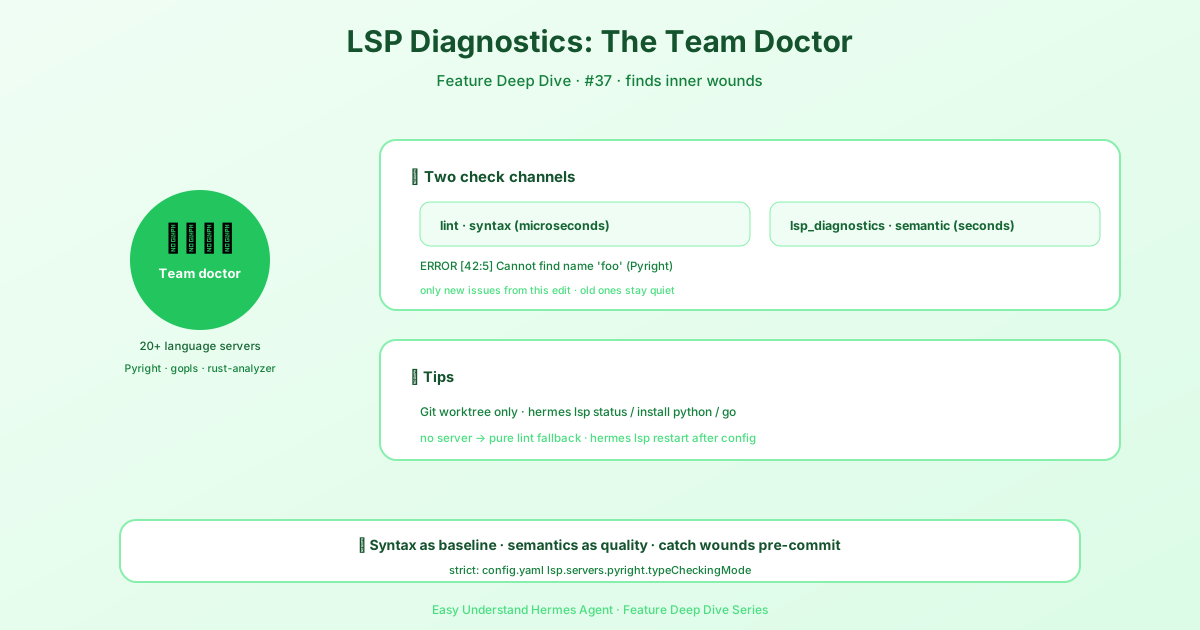
Что такое LSP?
LSP расшифровывается как Language Server Protocol (Протокол языкового сервера). Это фоновый помощник, с которым общается ваш редактор кода. Когда вы печатаете, редактор отправляет ваш код языковому серверу, который проверяет его на ошибки и присылает подсказки. Результат вы видите в виде красных волнистых линий, желтых предупреждений или маленьких значков-лампочек.
В Hermes Agent мы используем LSP, чтобы давать вам мгновенную обратную связь во время написания кода — вам не нужно запускать отдельную команду «проверки». Это как если бы опытный старший разработчик заглядывал вам через плечо и указывал на опечатки и логические ошибки еще до того, как вы сохраните файл.
Почему новичкам стоит обратить на это внимание?
Вам не нужно знать, как LSP работает внутри. Но вам нужно знать, что:
- Он ловит простые ошибки (пропущенные скобки, неправильные имена переменных) мгновенно.
- Он учит вас в процессе — наведите курсор на волнистую линию, чтобы увидеть проблему и способ её исправить.
- Он экономит время — вы исправляете проблемы, пока они свежи в памяти, а не после долгой отладки.
Как использовать LSP Diagnostics в Hermes Agent
В Hermes Agent поддержка LSP встроена. Вот как начать:
1. Откройте ваш проект
Убедитесь, что вы находитесь в папке с вашим кодом. В терминале:
cd my-project2. Запустите интеграцию с редактором в Hermes Agent
Выполните эту команду (или используйте сочетание клавиш в вашем редакторе):
hermes lsp startТеперь откройте любой файл .py, .js, .ts или .go. Вы увидите, что диагностика появляется автоматически.
3. Откройте панель диагностики
В большинстве редакторов нажмите:
Ctrl+Shift+M   (Windows/Linux)
Cmd+Shift+M    (Mac)
Откроется панель «Проблемы». В ней перечислены все проблемы с указанием имени файла, номера строки и кратким описанием.
4. Применяйте быстрые исправления
Нажмите на волнистую линию. Появится небольшое всплывающее окно. Выберите «Быстрое исправление» или нажмите:
Ctrl+.   (Windows/Linux)
Cmd+.    (Mac)
Hermes Agent предложит исправление — часто достаточно одного нажатия клавиши, чтобы принять его.
Что означают символы?
- Красная линия = ошибка. Что-то определенно не так (например, неопределенная функция).
- Желтая линия = предупреждение. Не критично, но, вероятно, это ошибка (например, неиспользуемая переменная).
- Синяя линия / лампочка = предложение. Необязательное улучшение (например, упростить этот код).
Реальный пример
Допустим, вы пишете это на Python:
def greet(name):
    print("Hello, " + nam)
Обратите внимание на nam — это опечатка. LSP подчеркнет это красным. Наведите курсор, и вы увидите:
Name "nam" is not defined. Did you mean "name"?Нажмите на быстрое исправление, и оно автоматически заменит nam на name. Вы только что избежали сбоя программы.
Частые ошибки (и как их избежать)
- Не игнорируйте предупреждения — они часто указывают на будущие ошибки.
- Регулярно проверяйте панель — не только текущую строку.
- Если вы видите «No LSP server found» — убедитесь, что вы запустили
hermes lsp startи что тип вашего файла поддерживается.
Резюме и практический совет
LSP Diagnostics дают вам обратную связь в реальном времени, превращая написание кода в диалог, а не в угадывание. Вы пишете, инструмент подсказывает, вы исправляете — всё просто.
Практический совет: Перед запуском кода всегда просматривайте панель «Проблемы». Один быстрый взгляд может сэкономить вам десять минут отладки в духе «Почему это не работает?». Сделайте это привычкой — ваш будущий “я” скажет вам спасибо.
А теперь идите и пишите код, и пусть волнистые линии ведут вас.
📖 Официальная документация
Эта статья основана на официальной документации Hermes Agent :Официальные документы › user-guide/features/lsp