Diagnostics LSP — Code vérifié pendant que vous tapez
Diagnostics LSP — Code vérifié pendant que vous tapez — guide facile à comprendre basé sur la documentation officielle
Pensez à un correcteur orthographique pour vos écrits, mais pour le code — c’est ça, les diagnostics LSP.
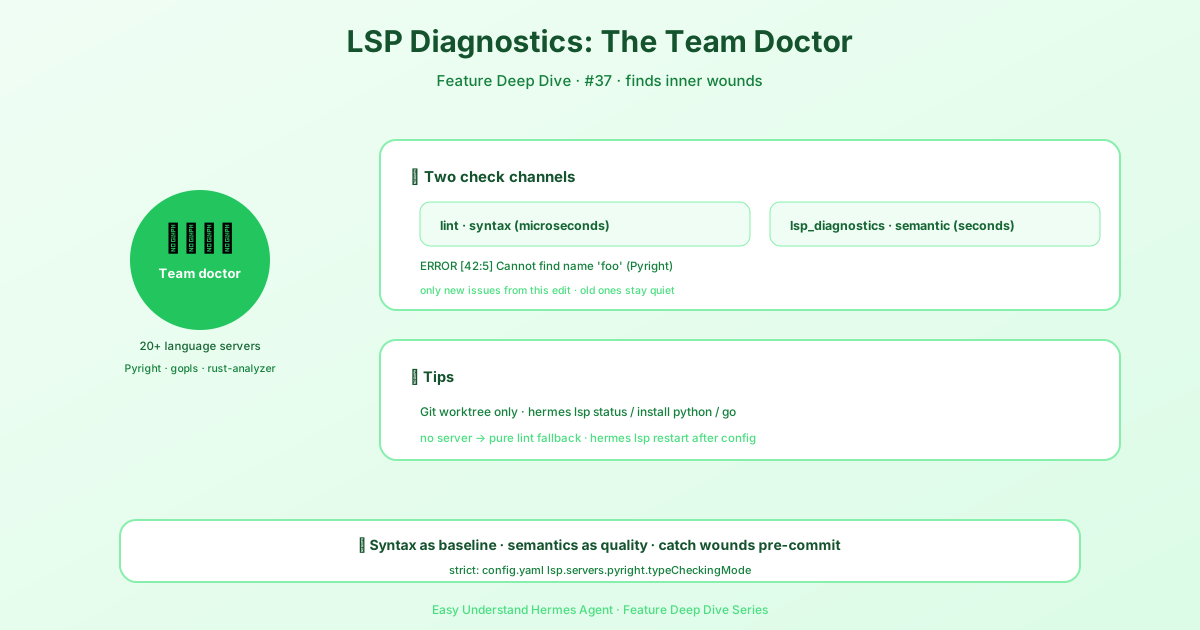
C’est quoi, un LSP, au juste ?
LSP signifie Language Server Protocol (Protocole de serveur de langage). C’est un assistant en arrière-plan avec lequel votre éditeur de code discute. Pendant que vous tapez, l’éditeur envoie votre code au serveur de langage, qui vérifie les erreurs et renvoie des suggestions. Vous voyez le résultat sous forme de soulignements rouges ondulés, d’avertissements jaunes ou de petites icônes d’ampoule.
Dans Hermes Agent, nous utilisons le LSP pour vous offrir un retour instantané pendant que vous écrivez — pas besoin de lancer une commande « vérification » séparée. C’est comme avoir un développeur senior patient qui regarde par-dessus votre épaule, signalant les fautes de frappe et les erreurs de logique avant même que vous enregistriez le fichier.
Pourquoi les débutants devraient-ils s’y intéresser ?
Vous n’avez pas besoin de savoir comment le LSP fonctionne en interne. Mais vous devez savoir que :
- Il détecte les erreurs simples (parenthèses manquantes, mauvais noms de variables) immédiatement.
- Il vous apprend au fur et à mesure — survolez un soulignement pour voir le problème et une correction.
- Il fait gagner du temps — vous corrigez les problèmes tant qu’ils sont frais, pas après une longue session de débogage.
Comment utiliser les diagnostics LSP dans Hermes Agent
Hermes Agent est livré avec le support LSP intégré. Voici comment commencer :
1. Ouvrez votre projet
Assurez-vous d’être dans le dossier contenant votre code. Dans votre terminal :
cd mon-projet2. Démarrez l’intégration éditeur de Hermes Agent
Exécutez cette commande (ou utilisez le raccourci dans votre éditeur) :
hermes lsp startMaintenant, ouvrez n’importe quel fichier .py, .js, .ts ou .go. Vous verrez les diagnostics apparaître automatiquement.
3. Consultez le panneau de diagnostic
Dans la plupart des éditeurs, appuyez sur :
Ctrl+Shift+M   (Windows/Linux)
Cmd+Shift+M    (Mac)
Cela ouvre le panneau « Problèmes ». Il liste chaque problème, avec le nom du fichier, le numéro de ligne et une brève description.
4. Appliquez des corrections rapides
Cliquez sur une ligne ondulée. Une petite fenêtre contextuelle apparaît. Choisissez « Correction rapide » ou appuyez sur :
Ctrl+.   (Windows/Linux)
Cmd+.    (Mac)
Hermes Agent vous proposera une correction — souvent une simple touche pour l’accepter.
Que signifient les symboles ?
- Soulignement rouge = erreur. Quelque chose ne va vraiment pas (par exemple, fonction non définie).
- Soulignement jaune = avertissement. Pas fatal, mais probablement un bug (par exemple, variable inutilisée).
- Ampoule bleue = suggestion. Amélioration facultative (par exemple, simplifier ce code).
Un exemple concret
Disons que vous tapez ceci en Python :
def saluer(nom):
    print("Bonjour, " + nomm)
Remarquez le nomm — une faute de frappe. Le LSP le soulignera en rouge. Survolez-le, et vous verrez :
Le nom "nomm" n'est pas défini. Vouliez-vous dire "nom" ?Cliquez sur la correction rapide, et cela devient nom automatiquement. Vous venez d’éviter un crash.
Pièges courants (et comment les éviter)
- N’ignorez pas les avertissements — ils pointent souvent vers de futurs bugs.
- Consultez le panneau régulièrement — pas seulement la ligne actuelle.
- Si vous voyez « Aucun serveur LSP trouvé » — assurez-vous d’avoir exécuté
hermes lsp startet que votre type de fichier est pris en charge.
Résumé et conseil pratique
Les diagnostics LSP vous offrent un retour en temps réel, rendant le codage plus semblable à une conversation qu’à un jeu de devinettes. Vous écrivez, l’outil vous guide, vous corrigez — c’est aussi simple que ça.
Conseil pratique : Avant d’exécuter votre code, jetez toujours un œil au panneau « Problèmes ». Un coup d’œil rapide peut vous faire gagner dix minutes de débogage « Pourquoi ça ne marche pas ? ». Prenez-en l’habitude — votre futur vous en remerciera.
Maintenant, allez écrire du code, et laissez les soulignements vous guider.
📖 Documentation officielle
Cet article est basé sur la documentation officielle de Hermes Agent :Docs officiels › user-guide/features/lsp