Diagnósticos LSP — Código Verificado Mientras Escribes
Diagnósticos LSP — Código Verificado Mientras Escribes — guía fácil de entender basada en la documentación oficial
Piensa en un corrector ortográfico para tus escritos, pero para código: eso son los Diagnósticos LSP.
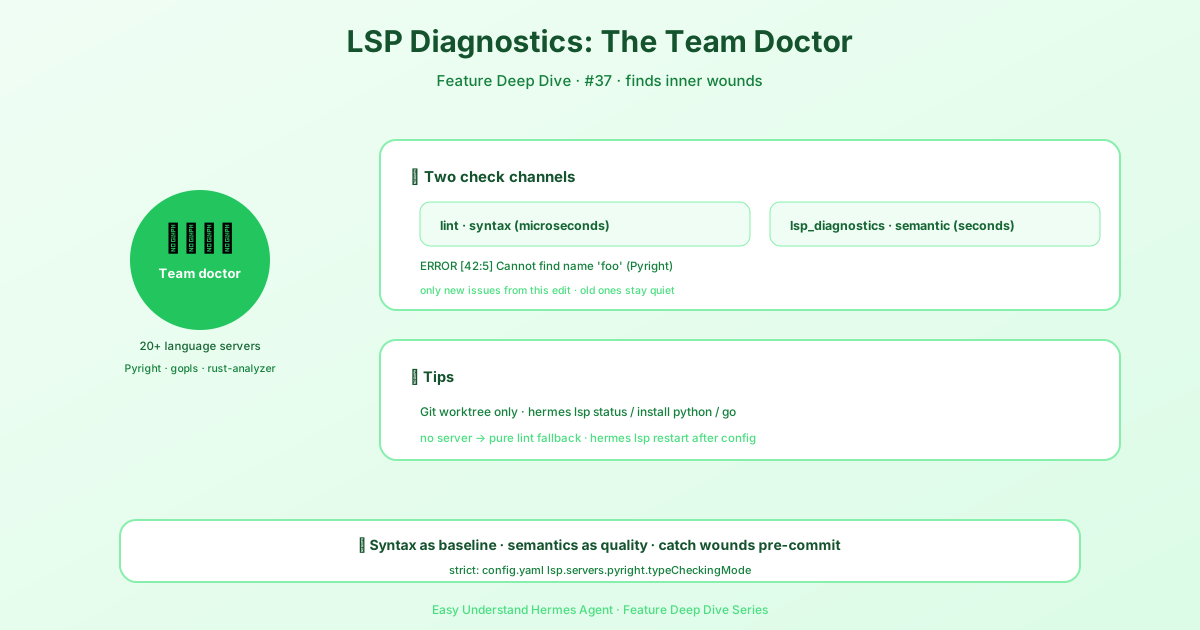
¿Qué es un LSP, en realidad?
LSP significa Protocolo de Servidor de Lenguaje (Language Server Protocol). Es un ayudante que trabaja entre bastidores y con el que tu editor de código se comunica. Cuando escribes, el editor envía tu código al servidor de lenguaje, que revisa si hay errores y envía sugerencias. Ves el resultado como subrayados rojos ondulados, advertencias amarillas o pequeños iconos de bombilla.
En Hermes Agent, usamos LSP para darte retroalimentación instantánea mientras escribes, sin necesidad de ejecutar un comando de “verificación” por separado. Es como tener a un desarrollador senior paciente mirando por encima de tu hombro, señalando erratas y errores de lógica antes de que siquiera guardes el archivo.
¿Por qué debería importarte si eres principiante?
No necesitas saber cómo funciona el LSP internamente. Pero sí necesitas saber que:
- Detecta errores simples (corchetes que faltan, nombres de variables incorrectos) de inmediato.
- Te enseña sobre la marcha: pasa el cursor sobre una línea ondulada para ver el problema y una solución.
- Ahorra tiempo: corriges los problemas mientras están frescos, no después de una larga sesión de depuración.
Cómo usar los Diagnósticos LSP en Hermes Agent
Hermes Agent viene con soporte LSP integrado. Así es como empiezas:
1. Abre tu proyecto
Asegúrate de estar en la carpeta con tu código. En tu terminal:
cd my-project2. Inicia la integración con el editor de Hermes Agent
Ejecuta este comando (o usa el atajo en tu editor):
hermes lsp startAhora, abre cualquier archivo .py, .js, .ts o .go. Verás que los diagnósticos aparecen automáticamente.
3. Lee el panel de diagnósticos
En la mayoría de los editores, presiona:
Ctrl+Shift+M   (Windows/Linux)
Cmd+Shift+M    (Mac)
Esto abre el panel de “Problemas”. Enumera cada problema, con el nombre del archivo, el número de línea y una breve descripción.
4. Aplica correcciones rápidas
Haz clic en una línea ondulada. Aparecerá una pequeña ventana emergente. Elige “Corrección rápida” o presiona:
Ctrl+.   (Windows/Linux)
Cmd+.    (Mac)
Hermes Agent te sugerirá una corrección; a menudo, solo necesitas una pulsación de tecla para aceptarla.
¿Qué significan los símbolos?
- Subrayado rojo = error. Algo está definitivamente mal (por ejemplo, una función no definida).
- Subrayado amarillo = advertencia. No es fatal, pero probablemente sea un error (por ejemplo, una variable sin usar).
- Azul/bombilla = sugerencia. Una mejora opcional (por ejemplo, simplificar este código).
Un ejemplo real
Digamos que escribes esto en Python:
def greet(name):
    print("Hello, " + nam)
Nota el nam: es un error tipográfico. El LSP lo subrayará en rojo. Pasa el cursor sobre él y verás:
Name "nam" is not defined. Did you mean "name"?Haz clic en la corrección rápida y cambiará a name automáticamente. Acabas de evitar un fallo.
Errores comunes (y cómo evitarlos)
- No ignores las advertencias: a menudo apuntan a futuros errores.
- Revisa el panel con regularidad: no solo la línea actual.
- Si ves “No se encontró el servidor LSP”: asegúrate de haber ejecutado
hermes lsp starty de que tu tipo de archivo sea compatible.
Resumen y consejo práctico
Los Diagnósticos LSP te dan retroalimentación en tiempo real, haciendo que programar se sienta más como una conversación que como un juego de adivinanzas. Tú escribes, la herramienta te sugiere, tú corriges: así de simple.
Consejo práctico: antes de ejecutar tu código, echa siempre un vistazo al panel de Problemas. Una mirada rápida puede ahorrarte diez minutos de depuración preguntándote “¿Por qué esto no funciona?”. Conviértelo en un hábito: tu yo del futuro te lo agradecerá.
Ahora ve a escribir algo de código y deja que las líneas onduladas te guíen.
📖 Documentación oficial
Este artículo se basa en la documentación oficial de Hermes Agent :Docs oficiales › user-guide/features/lsp