LSP 診断 — 入力中にコードをチェック
LSP 診断 — 入力中にコードをチェック — 公式ドキュメントに基づくわかりやすいガイド
文章のスペルチェッカーをコードにしたもの、それがLSP診断です。
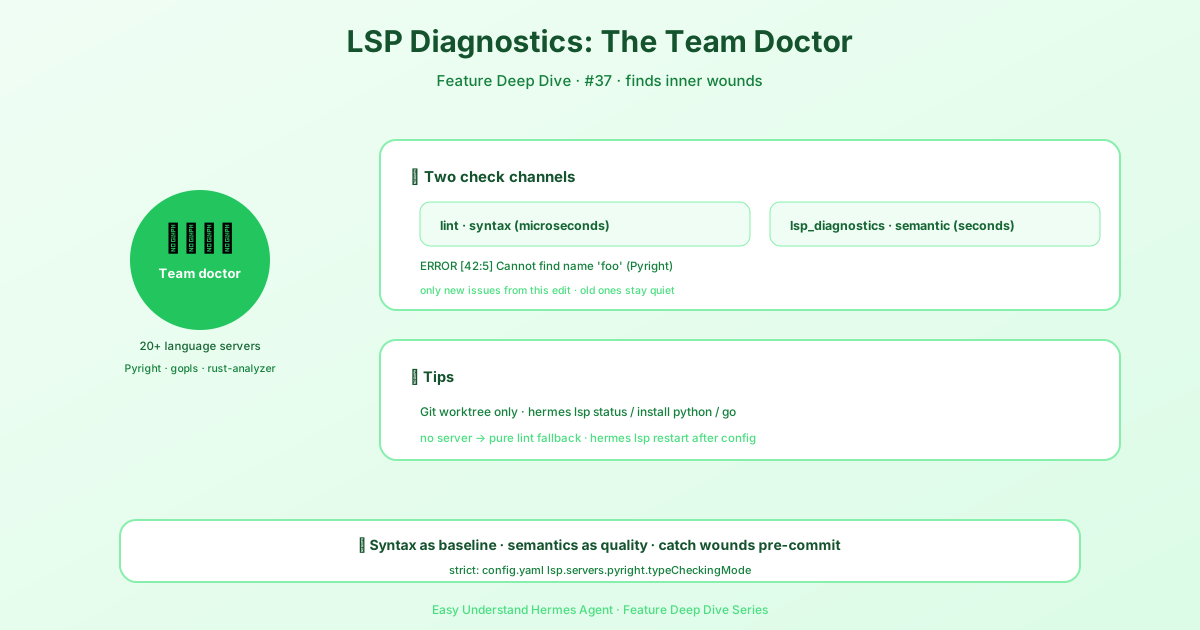
LSPってそもそも何?
LSPは Language Server Protocol(言語サーバープロトコル) の略です。コードエディタの背後で動いてくれるヘルパーみたいなもので、あなたがタイプするたびにエディタがコードを言語サーバーに送り、間違いがないかチェックして提案を返してくれます。その結果が、赤い波線や黄色い警告、あるいは小さな電球アイコンとして表示されます。
Hermes Agentでは、このLSPを使って 入力中のリアルタイムフィードバック を実現しています。わざわざ「チェック」コマンドを実行する必要はありません。まるで、ベテランの開発者が後ろからそっと見守っていて、ファイルを保存する前にタイプミスやロジックのミスを指摘してくれるような感覚です。
初心者が知っておくべきことは?
LSPの内部で何が起きているかを理解する必要はありません。でも、以下の点は知っておいてほしいです。
- 単純なミス(括弧の欠落、変数名の間違いなど)を即座に検出してくれる
- その場で学べる — 波線にカーソルを合わせると、問題点と修正方法が表示される
- 時間の節約になる — 長いデバッグ作業の後ではなく、問題が新しいうちに修正できる
Hermes AgentでLSP診断を使う方法
Hermes AgentにはLSPサポートが組み込まれています。始め方は以下の通りです。
1. プロジェクトを開く
コードがあるフォルダにいることを確認してください。ターミナルで:
cd my-project2. Hermes Agentのエディタ連携を開始する
次のコマンドを実行します(またはエディタのショートカットを使用):
hermes lsp startこれで、.py、.js、.ts、.go ファイルを開くと、診断結果が自動的に表示されます。
3. 診断パネルを確認する
ほとんどのエディタでは、次のキーを押します:
Ctrl+Shift+M   (Windows/Linux)
Cmd+Shift+M    (Mac)
これで「問題」パネルが開きます。ファイル名、行番号、簡単な説明とともに、すべての問題が一覧表示されます。
4. クイックフィックスを適用する
波線の部分をクリックすると、小さなポップアップが表示されます。「クイックフィックス」を選択するか、次のキーを押します:
Ctrl+.   (Windows/Linux)
Cmd+.    (Mac)
Hermes Agentが修正案を提案してくれます — 多くの場合、キーを1回押すだけで受け入れられます。
記号の意味は?
- 赤い波線 = エラー。明らかに何かが間違っています(例:定義されていない関数)。
- 黄色い波線 = 警告。致命的ではありませんが、バグの可能性が高いです(例:未使用の変数)。
- 青い線/電球 = 提案。任意の改善点です(例:このコードを簡略化する)。
実際の例
Pythonで次のように入力したとします:
def greet(name):
    print("Hello, " + nam)
nam というタイプミスに注目してください。LSPがこれを赤い波線で強調表示します。カーソルを合わせると、次のように表示されます:
Name "nam" is not defined. Did you mean "name"?クイックフィックスをクリックすると、自動的に name に変更されます。クラッシュを未然に防げたわけです。
よくある落とし穴(とその回避方法)
- 警告を無視しない — 将来のバグにつながることがよくあります。
- パネルを定期的に確認する — 現在の行だけでなく、全体を見渡しましょう。
- 「LSPサーバーが見つかりません」と表示されたら —
hermes lsp startを実行したか、ファイルタイプがサポートされているかを確認してください。
まとめと実用的なヒント
LSP診断は リアルタイムフィードバック を提供し、コーディングを推測ゲームではなく会話のように感じさせてくれます。書く、ツールが促す、直す — それだけです。
実用的なヒント: コードを実行する前に、必ず「問題」パネルを一目見るようにしましょう。たった一度の確認で、「なんでこれ動かないの?」という10分のデバッグ時間を節約できます。習慣にしてください — 未来の自分がきっと感謝します。
さあ、コードを書いて、波線に導いてもらいましょう。
📖 公式ドキュメント
この記事は Hermes Agent の公式ドキュメントに基づいています:公式ドキュメント › user-guide/features/lsp